
DokumentationWordPressWordPress verbinden
WordPress verbinden
Installiere das transjt-Plugin auf deiner WordPress-Website und verbinde es mit deinem transjt-Konto.
Bevor du loslegst
- Ein transjt-Konto.
- Eine WordPress-Website auf einer beliebigen Domain, mit Administratorzugang. Eine frische Installation funktioniert am besten.
1. Plugin herunterladen
Lade das transjt-Plugin von app.transjt.ai/plugin/wordpress herunter. Du findest es auch in der transjt-App unter Plugins > WordPress plugin.
2. Plugin installieren und aktivieren
- Gehe in WordPress zu Plugins > Add New Plugin > Upload Plugin.
- Wähle die heruntergeladene Datei und klicke auf Install Now.
- Klicke auf Activate. transjt.ai erscheint jetzt im linken Admin-Menü.
3. WordPress und transjt verbinden
- Melde dich im selben Browser bei deinem transjt-Konto an.
- Klicke in WordPress im linken Admin-Menü auf transjt.ai und dann auf Connect.
- Ein Popup bittet dich, die Verbindung zu autorisieren. Bestätige sie.
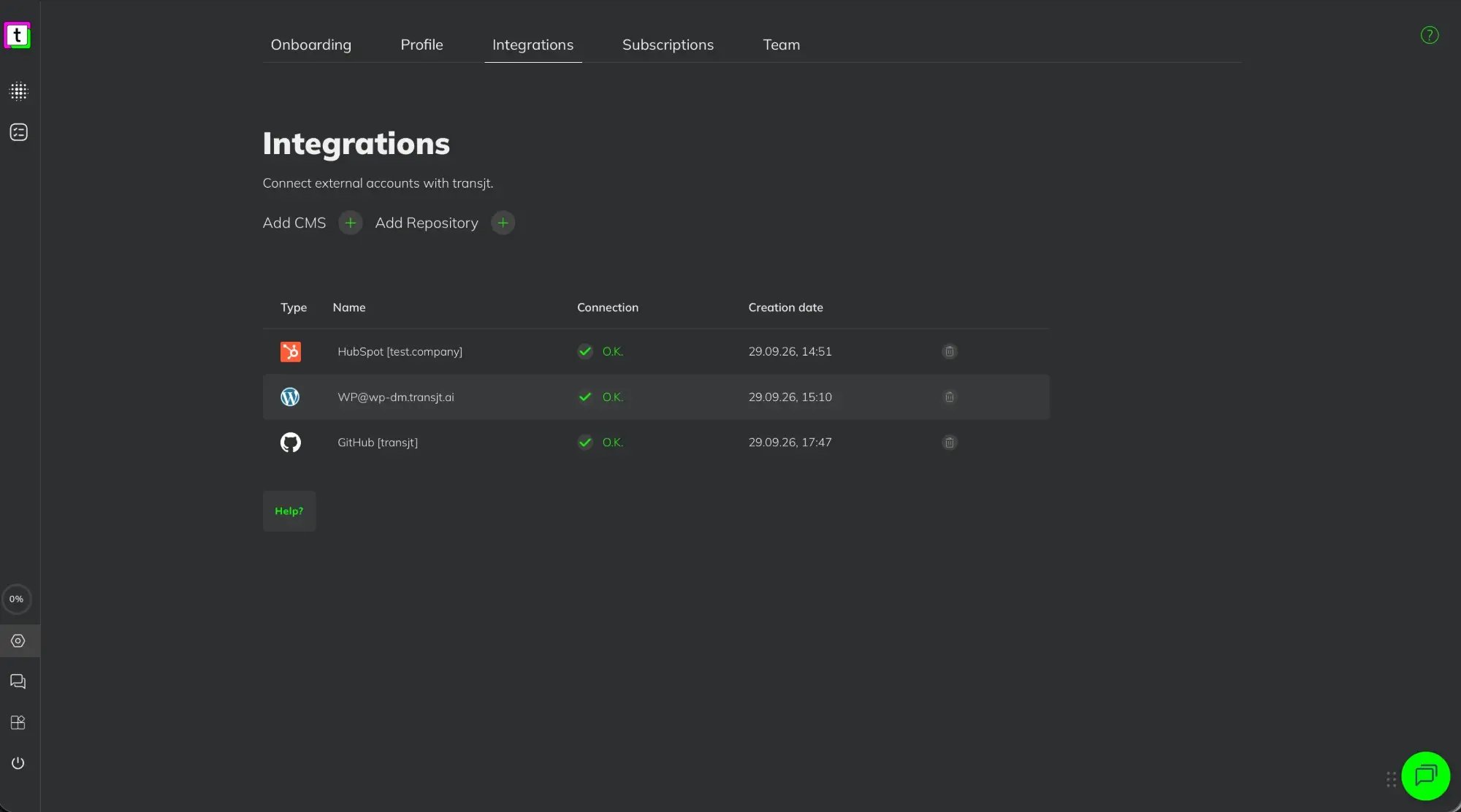
- In transjt erscheint die Website jetzt unter Settings > Integrations, mit dem Verbindungsstatus O.K.
Mehrere WordPress-Websites
Jede Website braucht das Plugin und eine eigene Verbindung. Jede verbundene Website erscheint als eigene Zeile unter Settings > Integrations.
Website mit einem Projekt verknüpfen
WordPress wird immer zuerst über das transjt-Plugin verbunden (Schritte 1 bis 3 oben). Danach verknüpfst du die Website im Schritt Deploy deines Projekts:
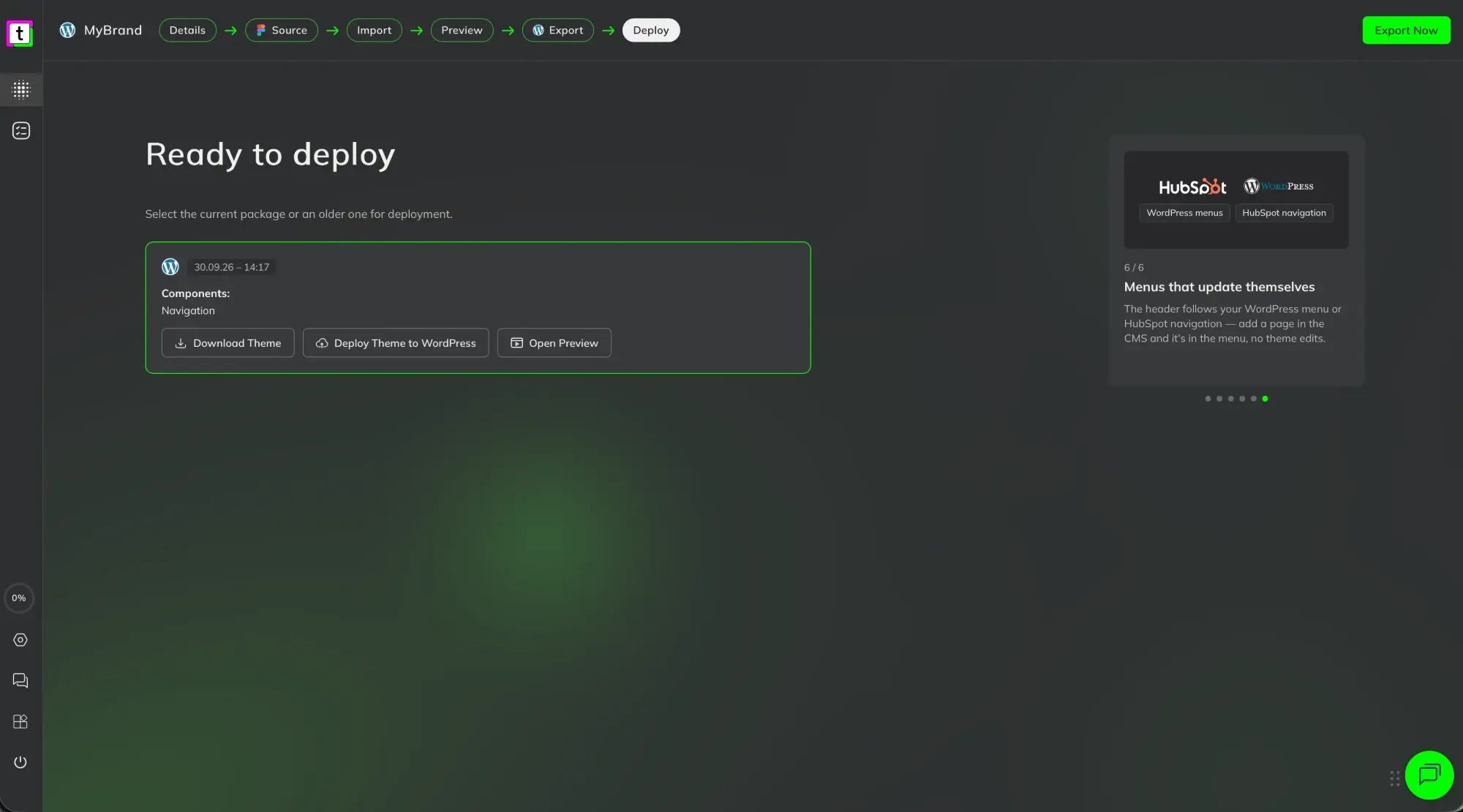
- Öffne dein Projekt und gehe zum Schritt Deploy. Du siehst Ready to deploy mit deinem aktuellen Paket.
- Klicke auf Deploy Theme to WordPress.
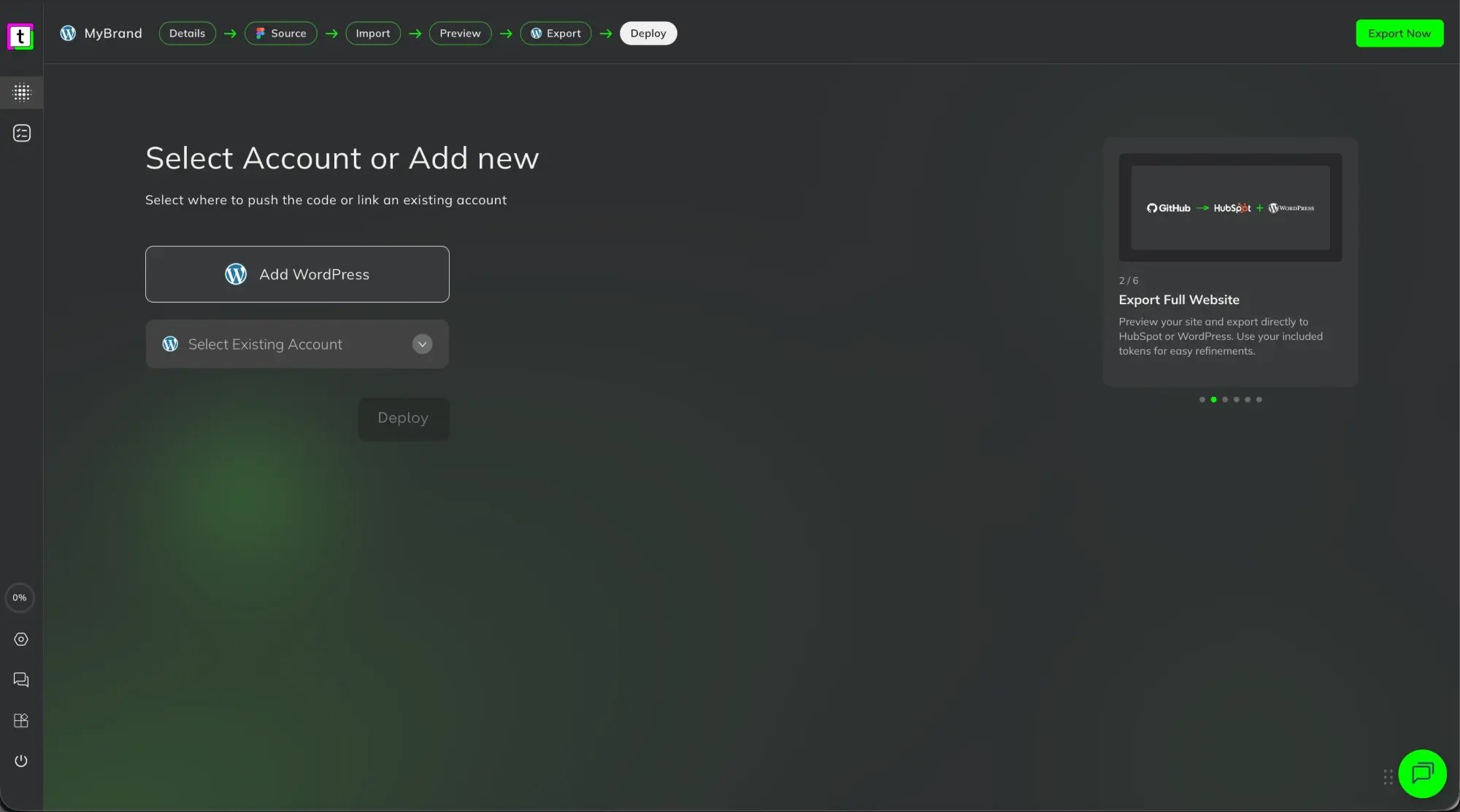
- Ist das Projekt noch nicht verknüpft, öffnet sich Select Account or Add new: Wähle deine Website unter Select Existing Account.
- Klicke auf Deploy.
Sobald das Projekt verknüpft ist, entfällt die Auswahl der Website und das Theme wird direkt deployt. Add WordPress öffnet auf diesem Bildschirm eine Infoseite mit der Anleitung für das Plugin.
Verbindung entfernen
Klicke in Settings > Integrations auf das Papierkorb-Symbol neben der Website. Um transjt vollständig aus WordPress zu entfernen, deaktiviere und lösche das Plugin unter Plugins.
Deine Projekte bleiben, wie sie sind. Ein Projekt, das diese Verbindung genutzt hat, ist nicht mehr verknüpft; wähle im Schritt Deploy erneut eine Website.
Nächster Schritt
Exportiere dein Projekt und aktiviere dann das Theme. Siehe Dein Theme in WordPress verwenden.
Wie das Figma-Plugin und das WordPress-Plugin zusammenspielen: Figma-zu-WordPress-Plugin.