
DokumentationKonto und AbrechnungPläne
Pläne
Drei Möglichkeiten zu zahlen: ein Abo für Figma-Importe, ein einmaliger Export einer kompletten Website aus GitHub oder eine Migration deiner bestehenden Website.
Welche Option brauche ich?
| Du möchtest | Wähle |
|---|---|
| Figma-Designs importieren, Komponente für Komponente | Ein Abo |
| Eine komplette Website exportieren, die mit einem KI-Tool gebaut wurde | Den einmaligen Export der kompletten Website |
| Eine bestehende Website zu HubSpot oder WordPress umziehen | Eine Migration, in der App |
Abos (Figma)
| Plan | Für |
|---|---|
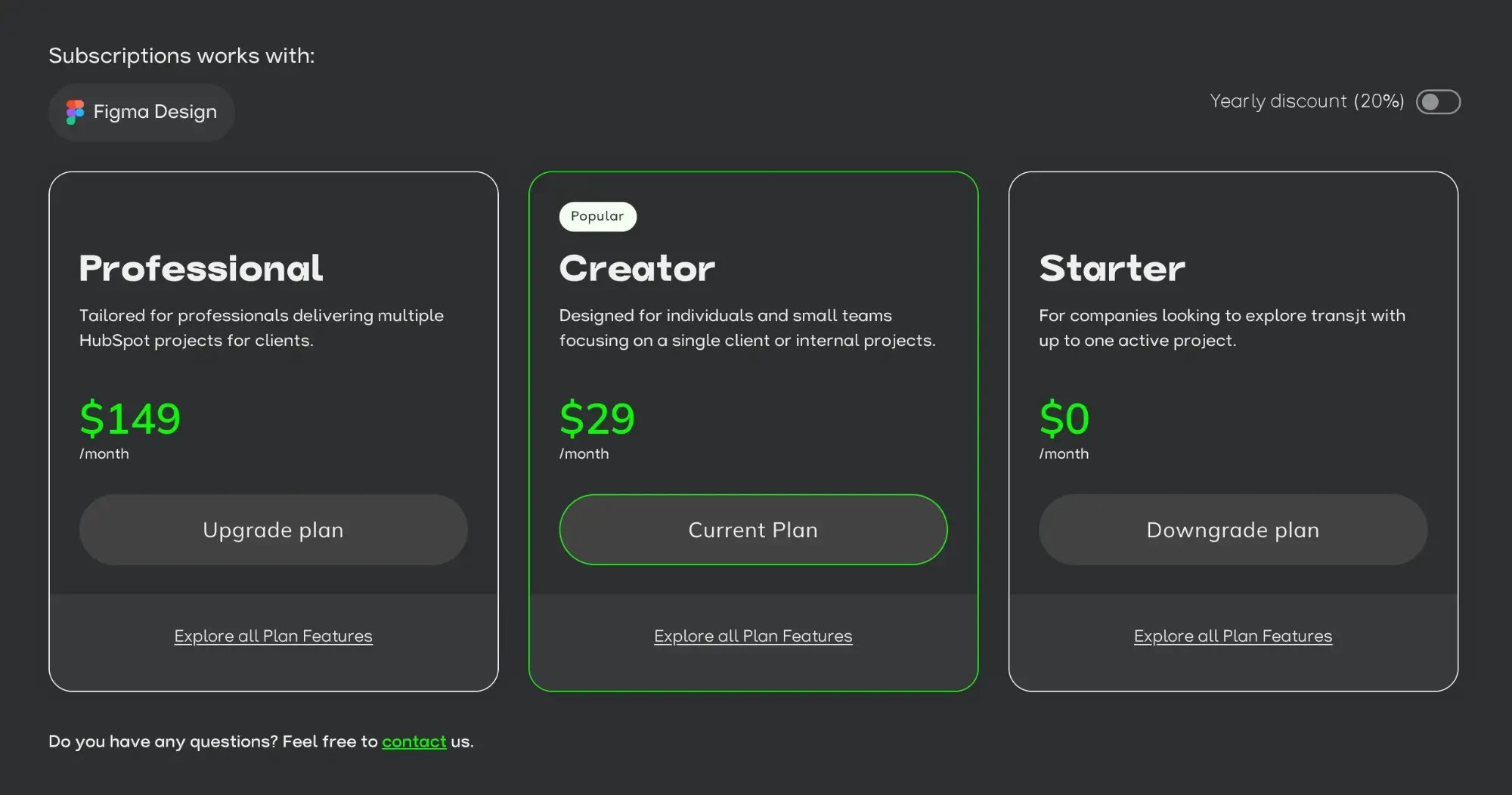
| Starter (kostenlos) | transjt mit einem aktiven Projekt ausprobieren |
| Creator | Einen einzelnen Kunden oder ein internes Projekt |
| Professional | Agenturen mit mehreren Kundenprojekten auf HubSpot und WordPress |
| Enterprise | Auf Anfrage |
Aktuelle Preise und Limits stehen auf der Preisseite. Deinen Plan kannst du jederzeit unter Settings > Subscriptions verwalten oder upgraden.
Kompletter Website-Export (GitHub)
Eine Einmalzahlung für eine komplette Website, für HubSpot oder WordPress. Du startest kostenlos und zahlst nach der Vorschau. Das Theme ist in wenigen Stunden fertig.
Für diese Option gilt eine Geld-zurück-Garantie. Die Bedingungen findest du auf der Preisseite und in den Nutzungsbedingungen.
Importe verbrauchen Tokens aus deinem Plan. Wie Tokens funktionieren und wie du sie auflädst, steht unter Tokens.
Migration
Zieh deine bestehende Website selbst zu HubSpot oder WordPress um, in der transjt-App: transjt scannt deine Live-Website und baut sie als natives Theme nach, mit demselben Design und denselben Inhalten. Eine Migration ist eine Einmalzahlung pro Website, ab $1.299, ohne Abo.
Die App berechnet den Preis aus dem, was der Scan gefunden hat, und er richtet sich nach dem, was du behältst. Du siehst deine neue Website in der Vorschau, bevor du zahlst, und du zahlst einmal, beim Export.
Auch für diese Option gilt eine Geld-zurück-Garantie. Die Bedingungen findest du auf der Preisseite, wie es funktioniert unter Migration zu HubSpot oder Migration zu WordPress.
Rechnungen und Zahlungsdaten
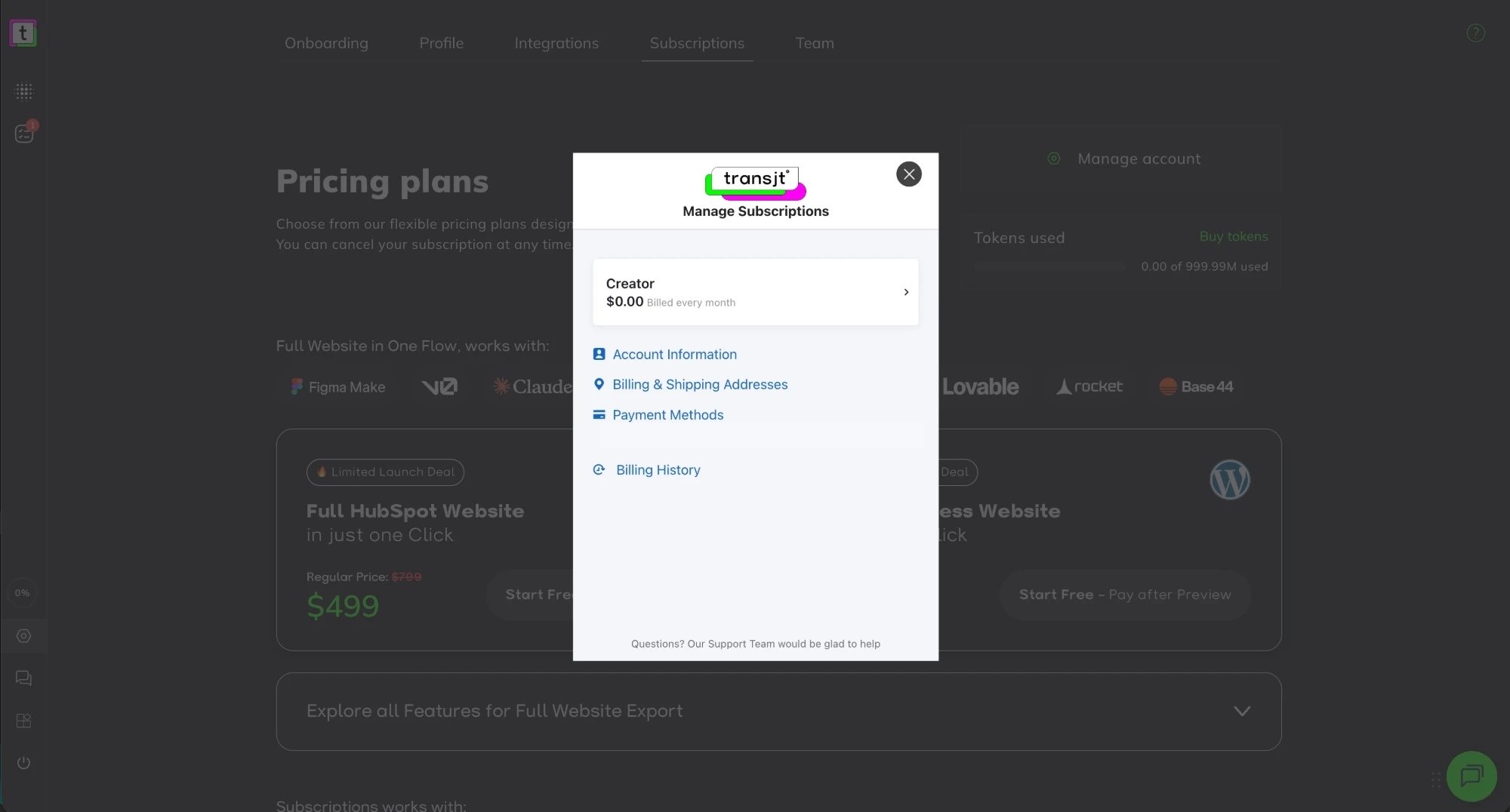
Öffne Settings > Subscriptions und klicke auf Manage account. Es öffnet sich Manage Subscriptions mit deinem aktuellen Plan und diesen Optionen:
- Account Information
- Billing & Shipping Addresses
- Payment Methods, um deine Karte hinzuzufügen oder zu aktualisieren
- Billing History, mit deinen Rechnungen
Plan ändern, downgraden oder kündigen
Du kannst dein Abo jederzeit ändern oder kündigen.
Plan upgraden oder downgraden
- Öffne Settings > Subscriptions.
- Klicke auf der Karte des gewünschten Plans auf Upgrade plan oder Downgrade plan. Bei deinem Plan steht Current Plan.
- Bestätige die Änderung im Popup.
Du möchtest jährlich zahlen? Aktiviere Yearly discount (20 %) über den Karten, bevor du einen Plan wählst.
Abo kündigen
So kündigst du dein Abo:
- Öffne Settings > Subscriptions.
- Klicke auf Manage account.
- Klicke im Popup auf den Namen deines aktuellen Plans (Starter, Creator oder Professional).
- Klicke auf Cancel Subscription.
Wann die Änderung wirksam wird
Ein Downgrade oder eine Kündigung wird zum Ende deines aktuellen Abrechnungszeitraums wirksam. Bis dahin behältst du deinen aktuellen Plan mit allen Funktionen. Das gilt für monatliche und jährliche Pläne gleichermaßen.
Bereits gezahlte Abogebühren werden nicht erstattet. Die Geld-zurück-Garantie gilt für den einmaligen Export und für Migrationen, nicht für Abos. Mehr dazu in den Nutzungsbedingungen.
Was mit deiner Arbeit passiert
- Deine Projekte bleiben erhalten. Beim Downgrade oder bei der Kündigung wird nichts gelöscht.
- Deine Exporte funktionieren weiter. Alles, was du exportiert hast, bleibt in deinem CMS. Das Theme gehört dir.
- Ungenutzte Tokens werden nicht übernommen. Tokens aus deinem alten Plan verfallen mit dem Abrechnungszeitraum.
Einmaliger Export der kompletten Website
Der einmalige Export ist kein Abo, es gibt also nichts zu kündigen. Infos zur Geld-zurück-Garantie findest du auf der Preisseite und in den Nutzungsbedingungen.