
DokumentationGitHub / KI-BuilderGitHub verbinden
GitHub verbinden
Verbinde dein GitHub-Konto, damit transjt den Code importieren kann, den dein KI-Builder erstellt hat.
Bevor du loslegst
- Ein GitHub-Konto mit Zugriff auf das Repository, das du importieren möchtest.
- Dein Code in einem GitHub-Repository. Die meisten KI-Builder, etwa Lovable, v0, bolt.new oder Claude Code, können direkt nach GitHub pushen.
Option 1: über Settings verbinden
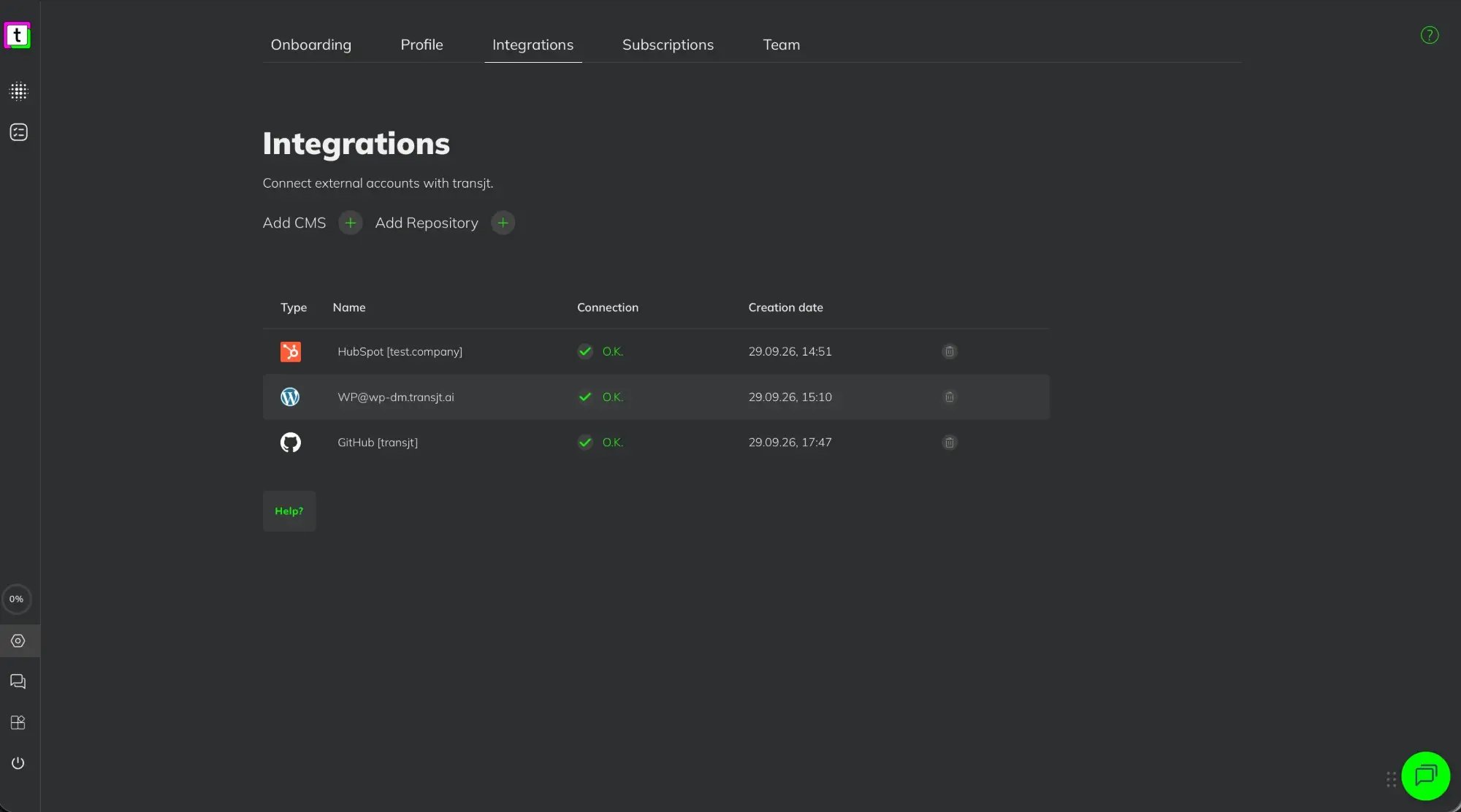
- Öffne in transjt Settings > Integrations.
- Klicke neben Add Repository auf +.
- Lass im Dialog Connect GitHub die Auswahl GitHub stehen und klicke auf Proceed.
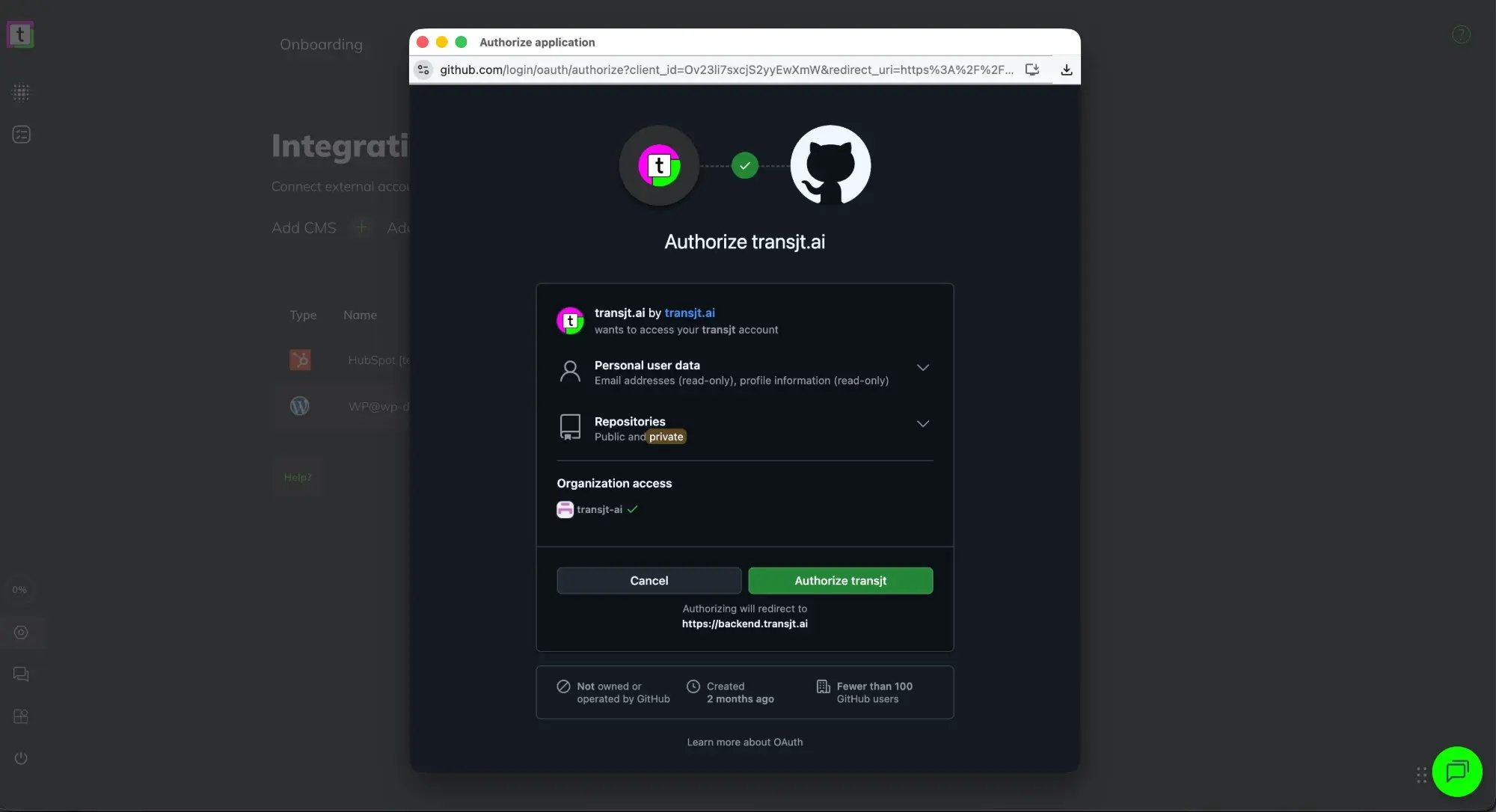
- Ein GitHub-Fenster öffnet sich. Melde dich bei Bedarf an und autorisiere transjt.
- Zurück in transjt erscheint das Konto in der Liste, mit dem Verbindungsstatus O.K.
Option 2: beim Anlegen eines Projekts verbinden
- Lege in Projects mit + ein Projekt an, gib ihm einen Namen und klicke auf Create.
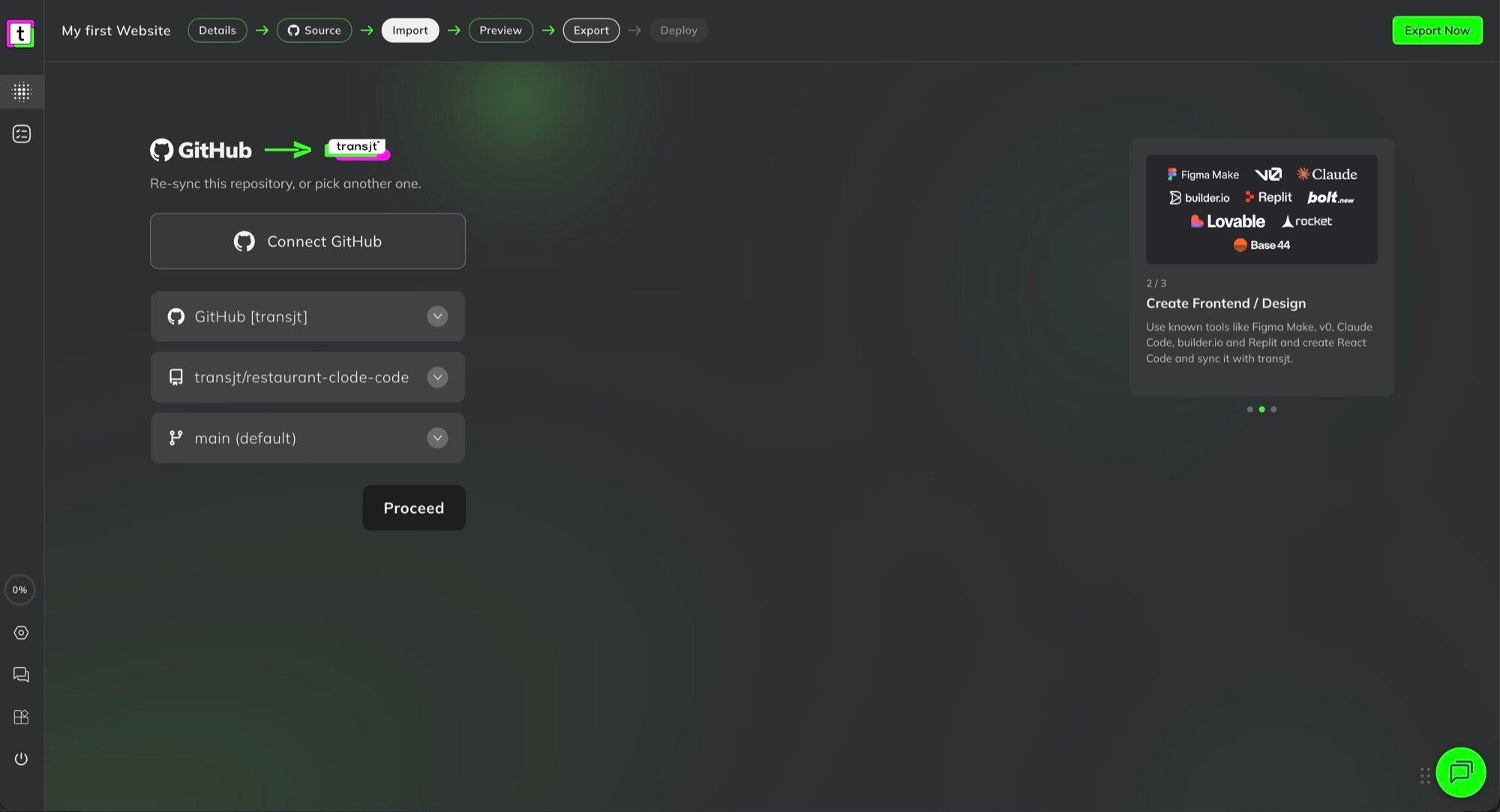
- Wähle im Schritt Source die Option GitHub. Klicke auf Continue with GitHub. Der Schritt Import öffnet sich.
- Wähle ein verbundenes GitHub-Konto aus der Liste oder klicke auf Connect GitHub, um eines hinzuzufügen, und folge den Schritten im Popup.
- Wähle Repository und Branch:
- das Repository wird als owner/repository angezeigt,
- der Standard-Branch ist mit „(default)“ markiert, meist main.
- Klicke auf Proceed.
Private und Organisations-Repositories
transjt kann mit deinen öffentlichen und privaten Repositories arbeiten und mit Repositories von GitHub-Organisationen, denen du angehörst. Das legst du in dem GitHub-Fenster fest, das sich beim Verbinden öffnet (Authorize transjt.ai). Es zeigt, worauf transjt Zugriff erhält:
- Personal user data: E-Mail-Adressen und Profilinformationen, nur lesend.
- Repositories: öffentliche und private.
- Organization access: Erteile den Zugriff für jede Organisation, deren Repositories du nutzen möchtest.
Klicke dann auf Authorize transjt. Mit Zugriff auf private Repositories und Organisationen siehst du in transjt beim Auswählen alle deine Repositories in einer Liste.
Organisation fehlt?
Viele Organisationen erlauben nur Apps, die ein Inhaber der Organisation freigegeben hat (GitHub nennt das „OAuth app access restrictions“). Bis dahin sieht transjt nur die öffentlichen Repositories der Organisation.
- Wenn du Mitglied bist: Klicke im GitHub-Fenster neben der Organisation auf Request und bitte einen Inhaber, die Anfrage zu genehmigen.
- Wenn du Inhaber bist: Öffne in GitHub die Settings > Third-party Access > OAuth app policy der Organisation, klicke neben transjt.ai auf Review und dann auf Grant access.
Mehr dazu in GitHubs Anleitung Approving OAuth apps for your organization.
Nicht den richtigen Zugriff erteilt?
Wenn du ohne den nötigen Zugriff verbunden hast:
- Öffne in GitHub Settings > Applications und entferne transjt.ai.
- Verbinde GitHub in transjt erneut und erteile im GitHub-Fenster den Zugriff, den du brauchst.
Code importieren
Nachdem du Repository und Branch gewählt hast, importiert transjt den Code und baut das Frontend deines Projekts. Danach kannst du jede Seite in der Vorschau ansehen und exportieren.
Mehrere GitHub-Konten
Du kannst mehr als ein GitHub-Konto verbinden, zum Beispiel dein eigenes und das eines Kunden. Jedes erscheint als eigene Zeile unter Settings > Integrations. Wenn du ein Projekt anlegst, wähle das Konto, das Zugriff auf das Repository hat.
Konto mit einem Projekt verknüpfen
Das GitHub-Konto wird im Schritt Import mit einem Projekt verknüpft, direkt nachdem du GitHub als Quelle gewählt hast:
- Wähle ein verbundenes Konto aus der Liste oder klicke auf Connect GitHub, um ein neues hinzuzufügen.
- Wähle Repository und Branch.
- Klicke auf Proceed.
Wenn du später zum Schritt Import zurückkehrst, kannst du dasselbe Repository erneut synchronisieren, um deinen neuesten Code zu übernehmen, oder ein anderes Repository wählen.
Verbindung entfernen
Klicke in Settings > Integrations auf das Papierkorb-Symbol neben dem GitHub-Konto. Deine Projekte bleiben, wie sie sind, aber ein Projekt, das diese Verbindung genutzt hat, ist nicht mehr verknüpft. Um dafür wieder GitHub zu nutzen, verbinde GitHub erneut.
Fragen zum Konvertieren eines Repositorys: FAQ GitHub zu HubSpot und FAQ GitHub zu WordPress.