
DokumentationHubSpotHubSpot verbinden
HubSpot verbinden
Verbinde dein HubSpot-Konto, damit transjt dein Theme direkt dorthin deployen kann.
Bevor du loslegst
- Ein HubSpot-Konto. Jeder Plan funktioniert, auch der kostenlose.
- Super-Admin-Rechte in diesem HubSpot-Konto. Ohne sie lässt HubSpot transjt das Theme nicht installieren.
HubSpot verbinden
Du kannst HubSpot an zwei Stellen verbinden: unter Settings > Integrations oder später im Schritt Deploy deines Projekts.
Option 1: unter Settings
- Öffne in transjt Settings > Integrations.
- Klicke neben Add CMS auf +.
- Wähle im Dialog Select CMS die Option HubSpot und klicke auf Proceed.
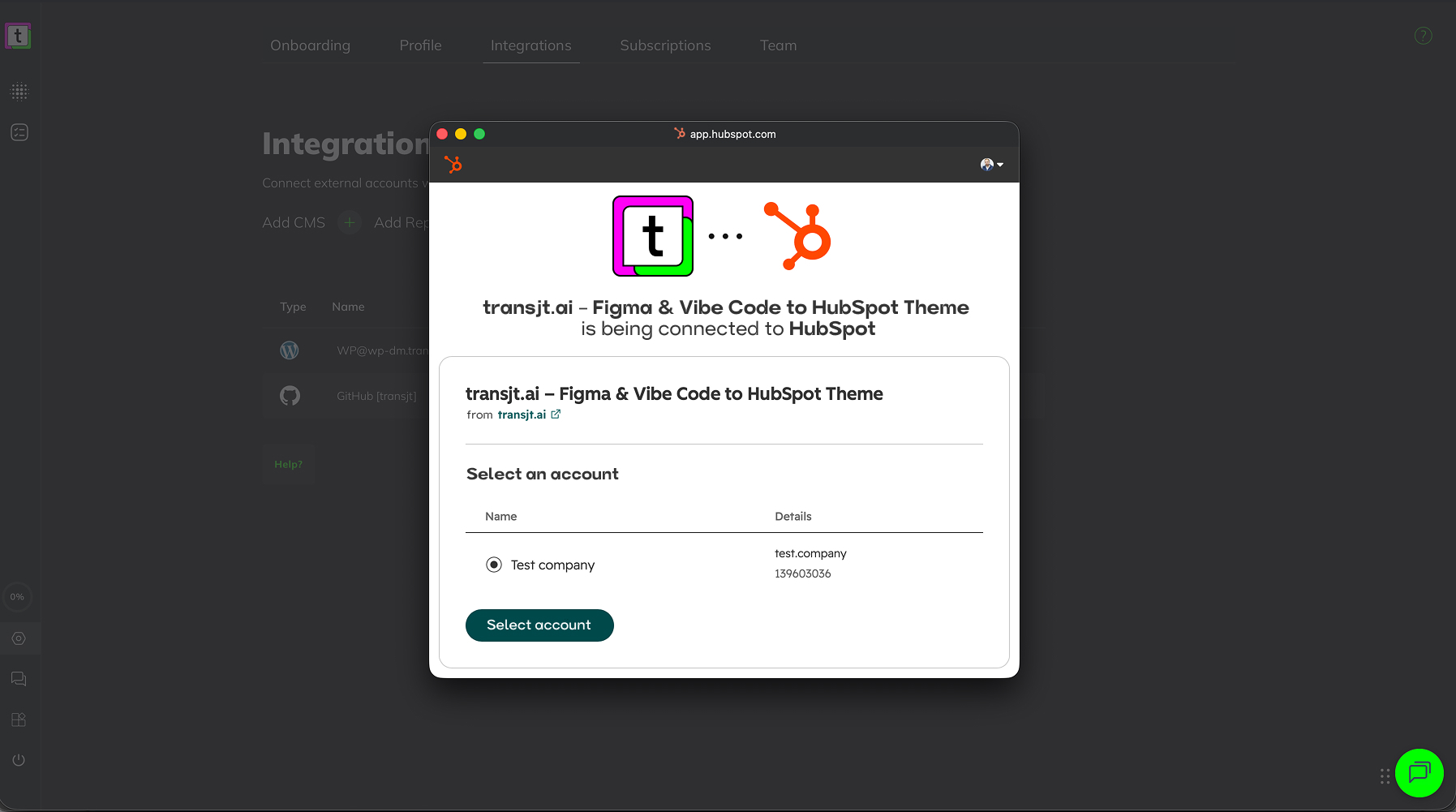
- Ein HubSpot-Fenster öffnet sich (OAuth). Melde dich bei HubSpot an, wähle unter Select an account das Konto, das du verbinden möchtest, und klicke auf Select account.
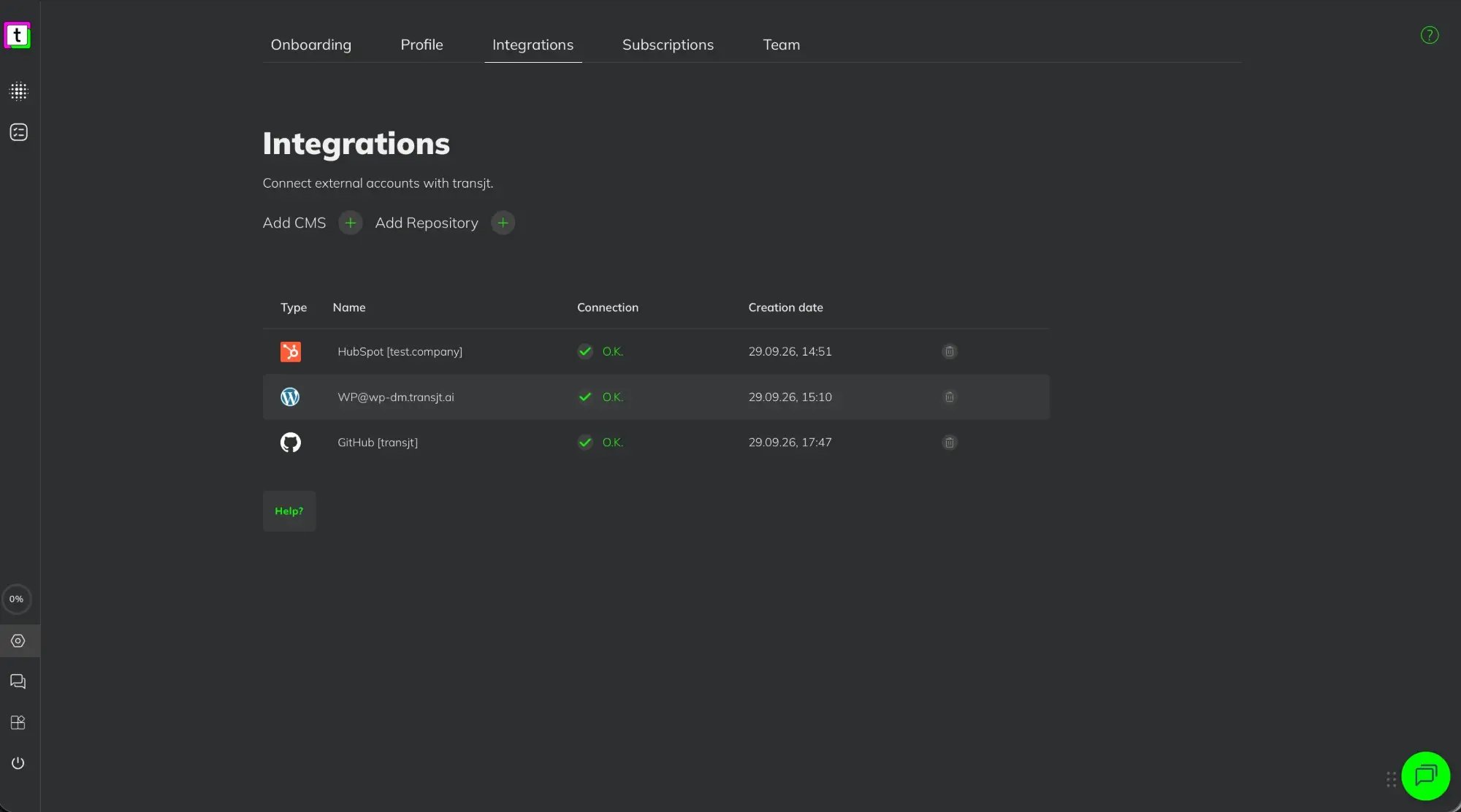
- Zurück in transjt erscheint das Konto in der Liste, mit dem Verbindungsstatus O.K.
Option 2: im Schritt Deploy
- Öffne dein Projekt und gehe zum Schritt Deploy.
- Klicke auf Add HubSpot.
- Ein HubSpot-Fenster öffnet sich (OAuth). Melde dich bei HubSpot an, wähle das Konto unter Select an account und klicke auf Select account.
Du kannst auch in HubSpot starten: Die transjt-App ist im HubSpot Marketplace gelistet. In transjt verlinkt auch Plugins dorthin.
Konto mit einem Projekt verknüpfen
Ein Projekt wird in genau ein HubSpot-Konto deployt. Du verknüpfst es im Schritt Deploy:
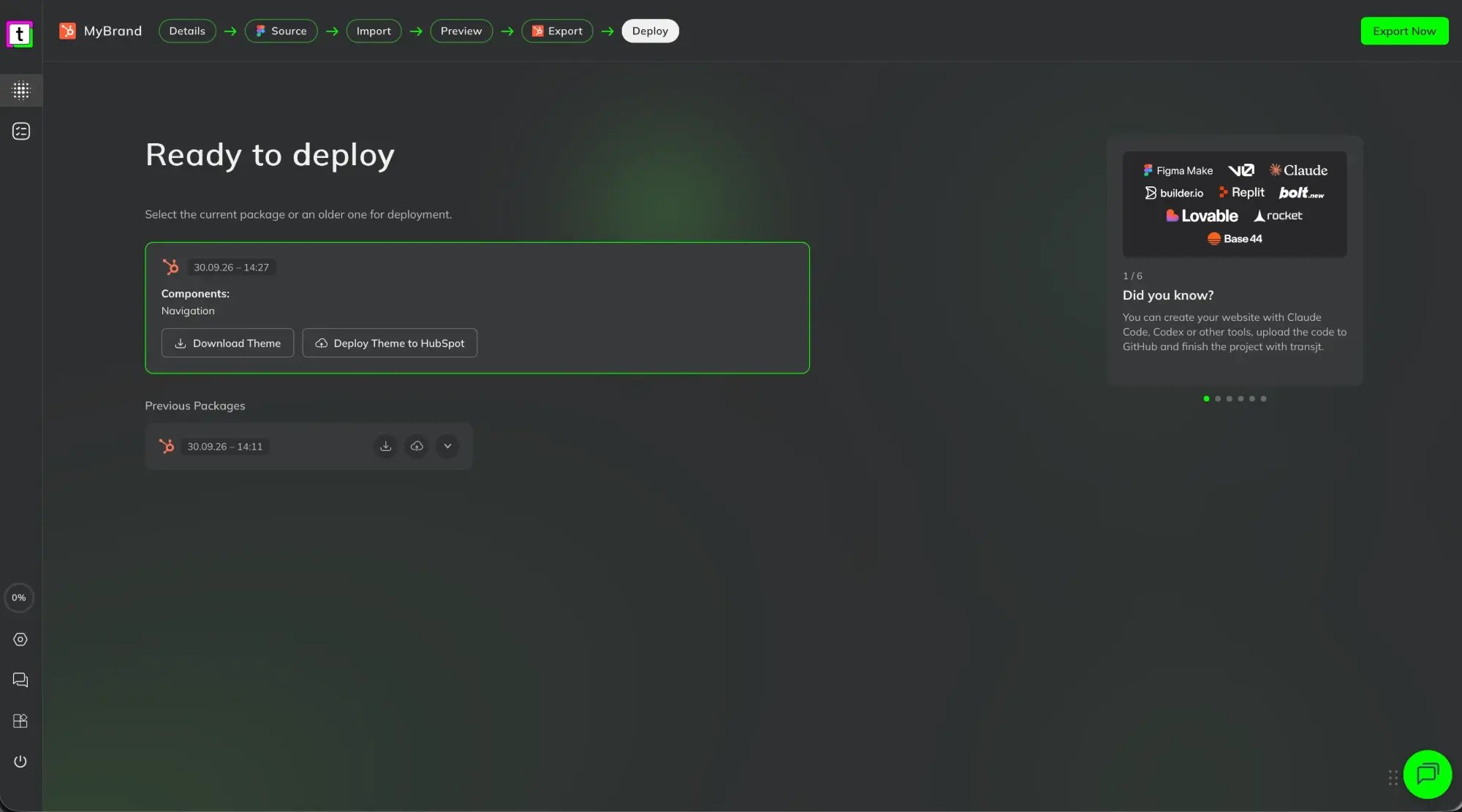
- Öffne dein Projekt und gehe zum Schritt Deploy. Du siehst Ready to deploy mit deinem aktuellen Paket.
- Klicke auf Deploy Theme to HubSpot.
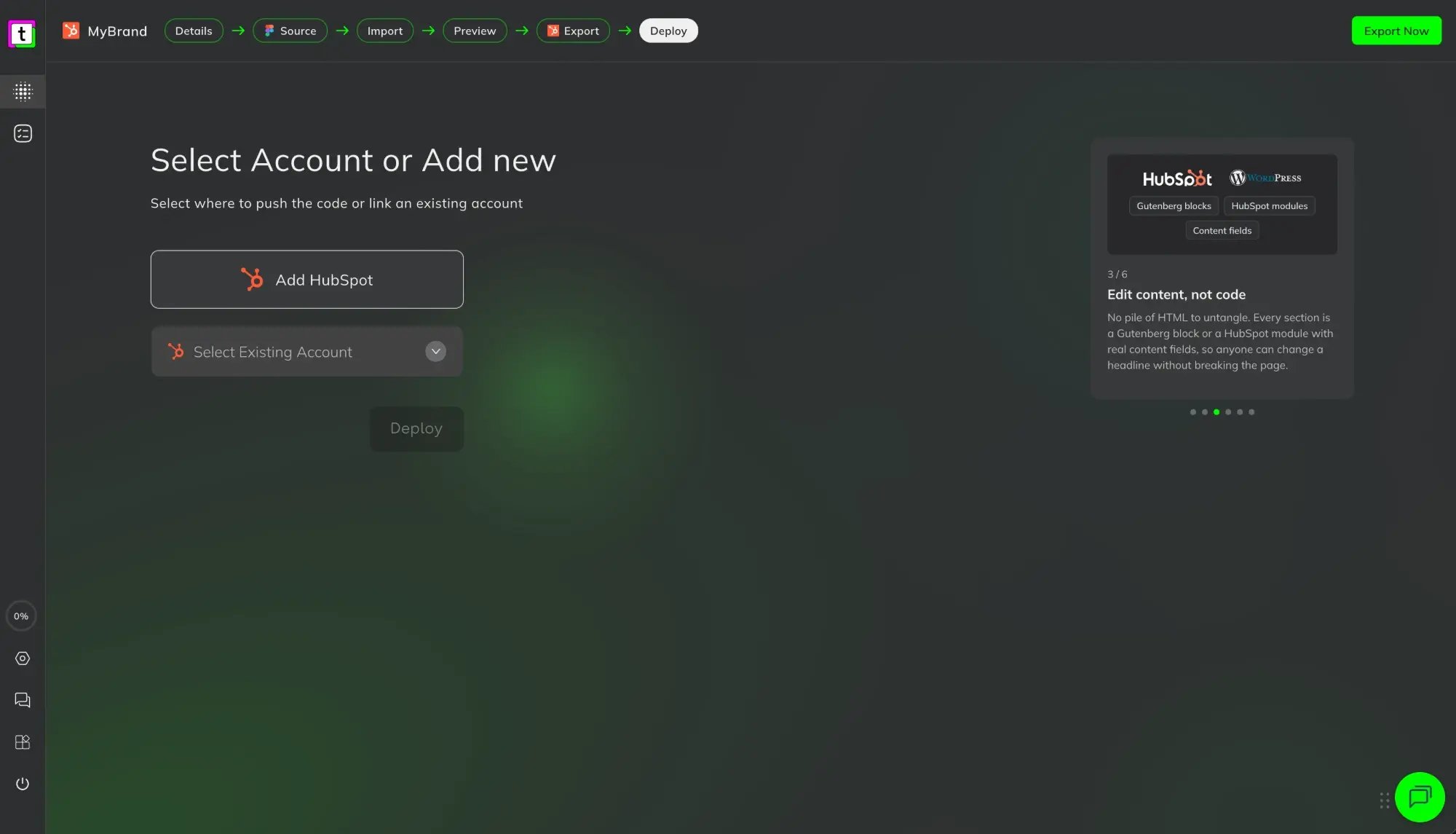
- Ist das Projekt noch nicht verknüpft, öffnet sich Select Account or Add new: Wähle ein Konto unter Select Existing Account oder klicke auf Add HubSpot, um ein neues zu verbinden. Melde dich in dem Fenster, das sich öffnet, bei HubSpot an und autorisiere transjt.
- Klicke auf Deploy.
Sobald das Projekt verknüpft ist, entfällt die Kontoauswahl und das Theme wird direkt deployt.
Mehrere HubSpot-Konten
Agenturen verbinden oft ein HubSpot-Konto pro Kunde. Jedes verbundene Konto erscheint als eigene Zeile unter Settings > Integrations. Prüfe vor dem Deployen im Schritt Deploy, ob das richtige Konto ausgewählt ist.
Verbindung entfernen
Klicke in Settings > Integrations auf das Papierkorb-Symbol neben dem HubSpot-Konto. Du kannst die transjt-App auch auf der HubSpot-Seite deinstallieren, unter Settings > Integrations > Connected Apps.
Deine Projekte bleiben, wie sie sind, ebenso alles, was bereits nach HubSpot exportiert wurde. Ein Projekt, das diese Verbindung genutzt hat, ist nicht mehr verknüpft; wähle im Schritt Deploy erneut ein Konto.
Fehlerbehebung
- Das Theme erscheint nicht in HubSpot. Es erscheint erst nach deinem ersten Export. Prüfe in Tasks, ob der Export abgeschlossen ist und ob das im Schritt Deploy ausgewählte Konto das ist, in dem du nachsiehst.
- HubSpot verweigert den Zugriff. Melde dich mit einem Nutzer an, der in diesem Konto Super-Admin-Rechte hat.
Wie das Figma-Plugin und die HubSpot-Verbindung zusammenspielen: Figma-zu-HubSpot-Plugin.