
DokumentationHubSpotDein Theme in HubSpot nutzen
Dein Theme in HubSpot nutzen
Nach deinem ersten Export ist das transjt-Theme in deinem HubSpot-Konto. So baust du damit Seiten.
Bevor du loslegst
- Ein HubSpot-Konto, das in transjt verbunden ist, unter Settings > Integrations oder im Schritt Deploy deines Projekts (Super-Admin-Rechte erforderlich). Siehe HubSpot verbinden.
- Jeder HubSpot-Plan funktioniert, auch der kostenlose.
Dein Theme finden
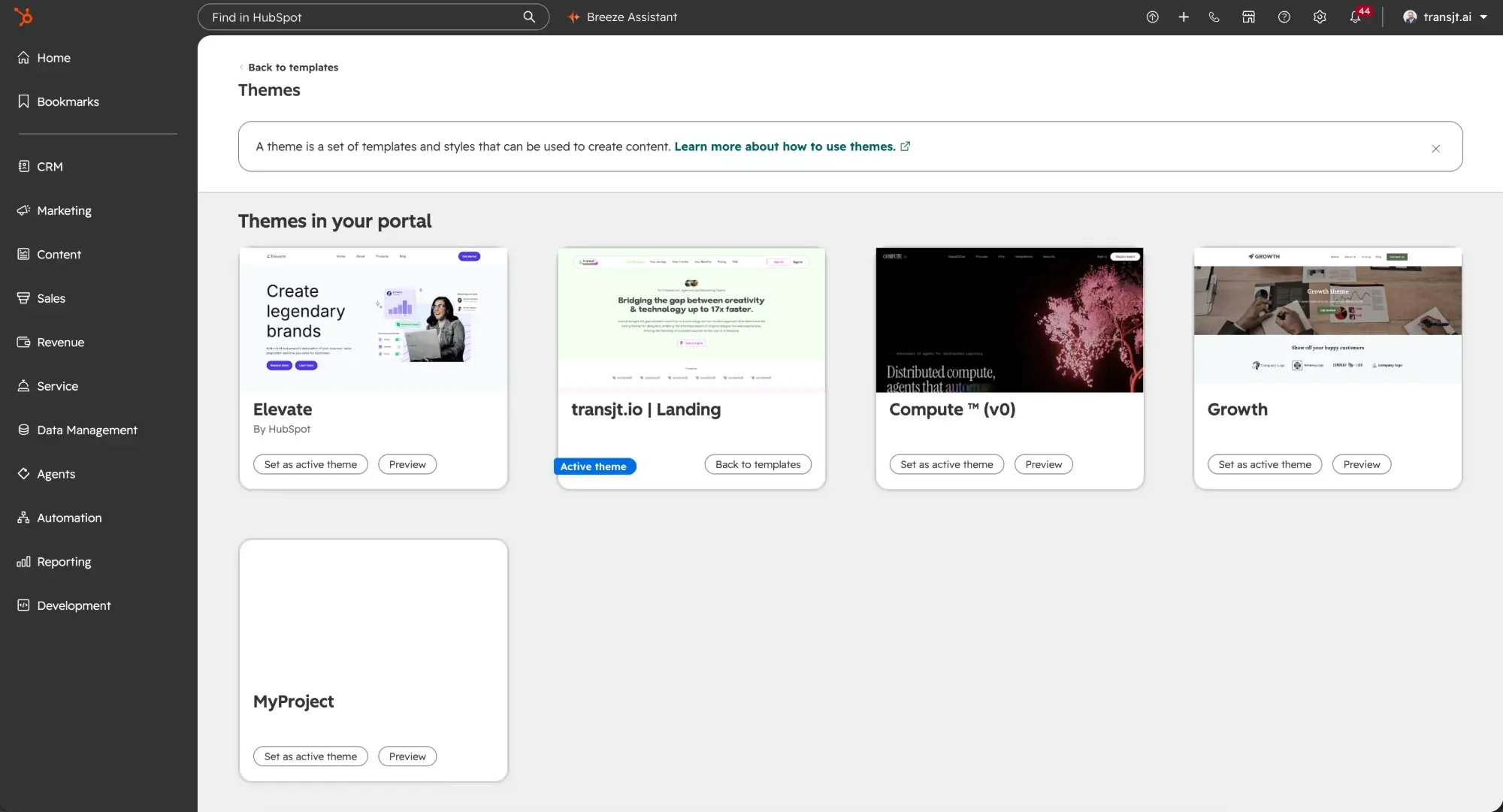
- Erstelle in HubSpot eine neue Website-Seite (oder ein neues Website-Projekt).
- Wähle dein transjt-Theme. Es trägt den Projektnamen und das Titelbild, das du in transjt festgelegt hast.
Das Theme erscheint erst nach deinem ersten Export.
Theme manuell hochladen
Du möchtest das Theme lieber selbst installieren, zum Beispiel in einem HubSpot-Konto, das nicht mit transjt verbunden ist? Lade es herunter und in HubSpot hoch:
- Öffne in transjt dein Projekt und gehe zum Schritt Deploy.
- Klicke auf Download Theme. Du bekommst das Theme als ZIP-Datei. Unter Previous Packages kannst du auch eine ältere Version herunterladen.
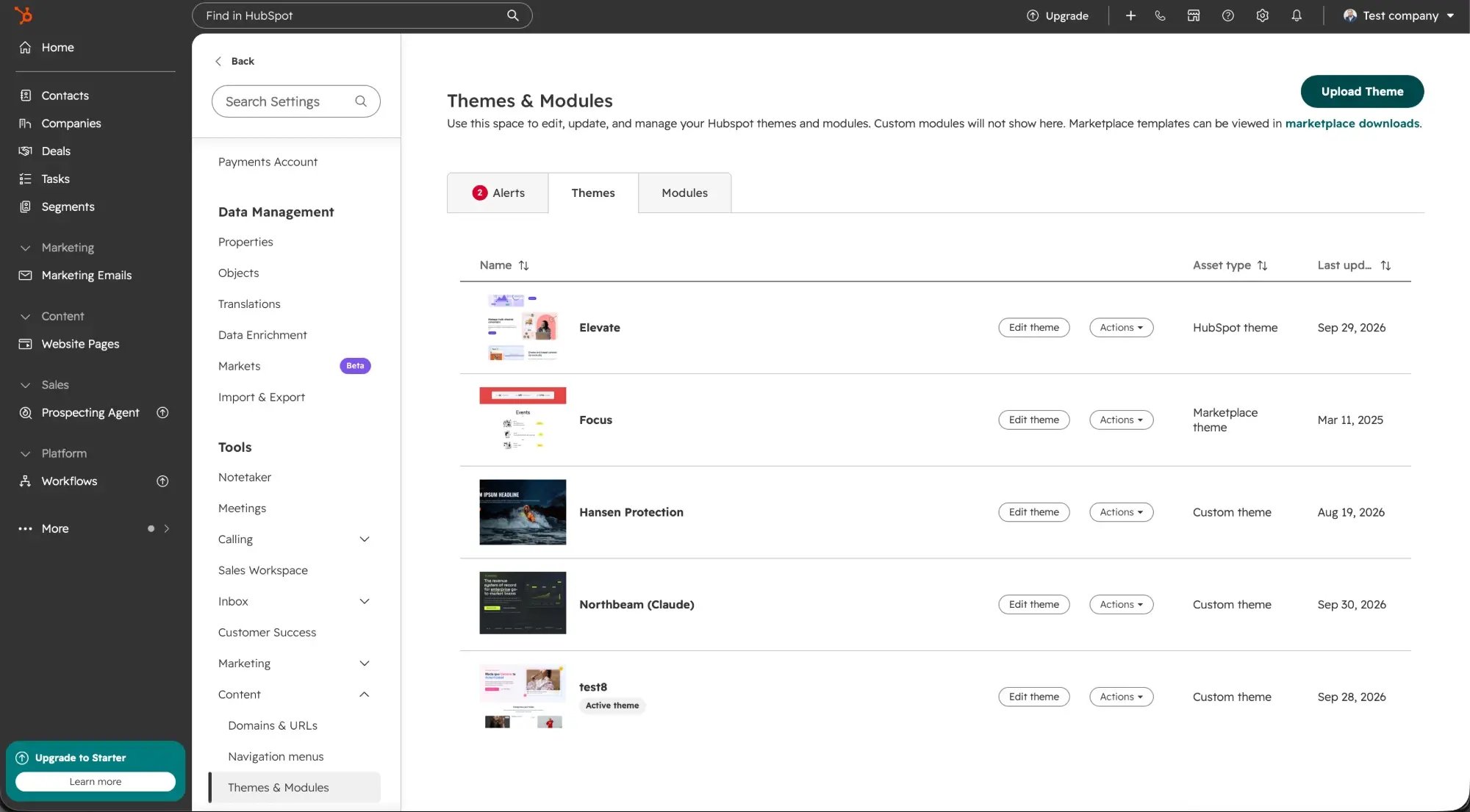
- Öffne in HubSpot die Settings (Zahnrad-Symbol) und gehe zu Content > Themes & Modules.
- Klicke auf Upload Theme und wähle die ZIP-Datei aus.
Das Theme erscheint dann in der Liste Themes, und du kannst damit wie oben beschrieben Seiten erstellen.
Seiten bauen
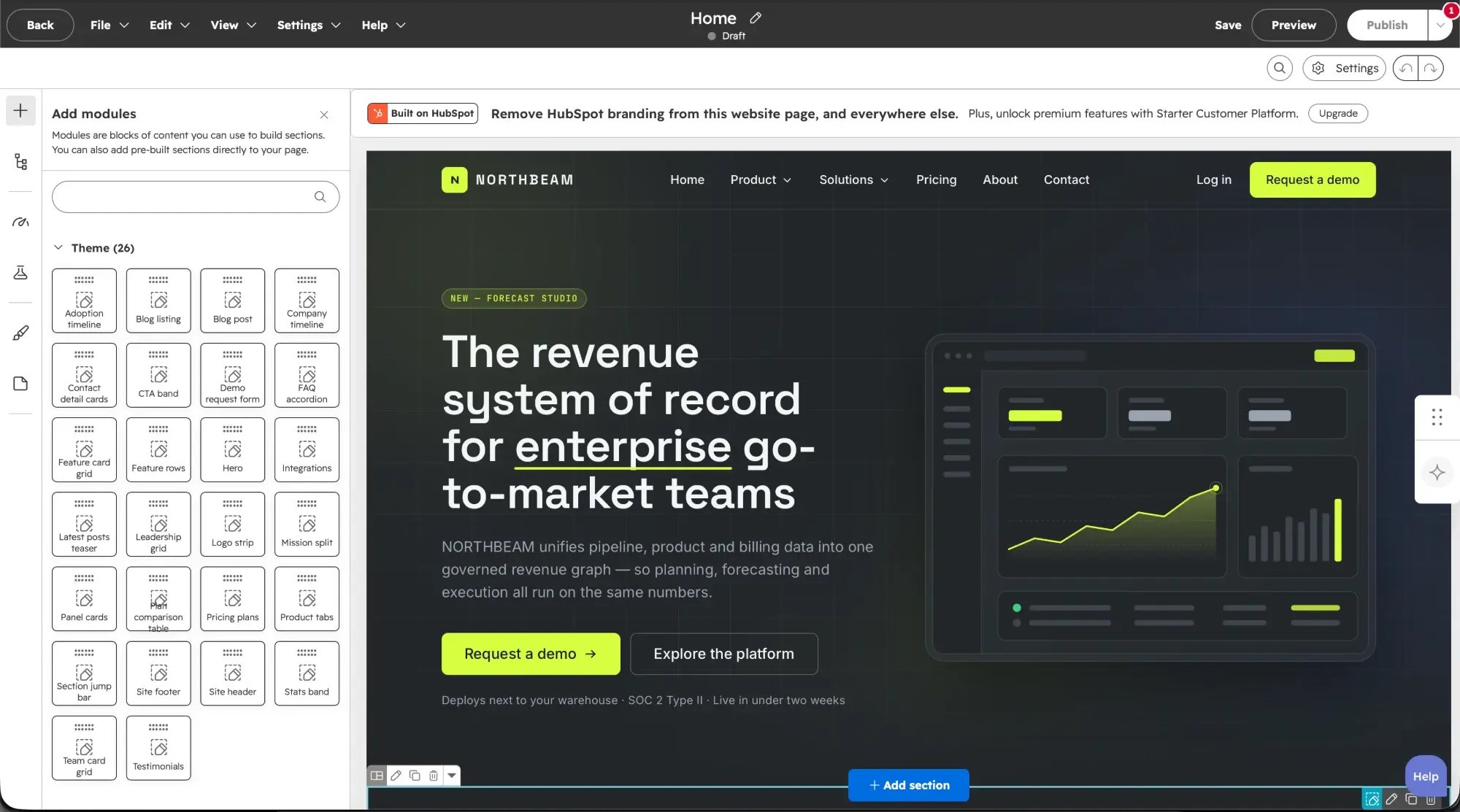
Deine Komponenten kommen als native HubSpot-Module an. Füge sie im Drag-and-drop-Editor von HubSpot zur Seite hinzu, ordne sie neu an und ändere Texte und Bilder in den Modulfeldern. Ohne Entwickler.
Header, Footer und globale Komponenten
Header und Footer sind standardmäßig globale Komponenten: Du bearbeitest sie einmal, und die Änderung erscheint auf jeder Seite. Die Navigation folgt deinem HubSpot-Menü, sodass eine neue Seite, die du dem Menü hinzufügst, automatisch im Header erscheint.
Du kannst auch jede andere Komponente global machen. Lege sie in der transjt-App als global fest und verwende sie auf beliebig vielen Seiten wieder.
Formulare
Ein Formular in deinem Design wird zu einem nativen HubSpot-Formular, und Einsendungen landen direkt in deinem CRM. Du kannst ein gestaltetes Formular in wenigen Minuten ohne Code mit einem bestehenden HubSpot-Formular verknüpfen.
Blog
Layouts für Blog-Übersicht und Blogbeitrag werden zu HubSpot-Blog-Templates. Importiere sie in Figma mit dem Typ Blog bzw. Blog Detail.
Eine Komponente erneut exportieren
Wenn eine Komponente beim erneuten Export schon in HubSpot existiert, fragt transjt, ob sie ersetzt oder die bestehende behalten werden soll. Du findest das unter Tasks, wo abgeschlossene Importe als Ready for export markiert sind. Klicke auf Continue, um fortzufahren.
Deine bestehende Website bleibt unberührt
transjt baut ein separates Theme und rührt die Seiten, die du schon hast, nicht an. Baue neue Seiten mit dem neuen Theme, wenn du so weit bist. Mische auf einer Seite keine Module aus dem alten und dem neuen Theme.