DokumentationKonto und AbrechnungTokens
Tokens
Was Tokens sind, wo du deinen Verbrauch siehst und wie du Tokens auflädst, wenn sie dir ausgehen.
Was sind Tokens?
Tokens messen, wie viel KI-Arbeit dein Projekt erfordert. Wofür sie verbraucht werden, hängt davon ab, woher dein Projekt kommt:
- Figma: Jeder Import verbraucht Tokens, je nachdem, wie komplex das Design ist. Exporte nach HubSpot oder WordPress verbrauchen keine Tokens.
- KI-Builder (GitHub): Du zahlst einmal für den ersten Export, und 500.000 Tokens sind inklusive. Jeder weitere Export nach Änderungen an deiner Website verbraucht Tokens. Für einen Re-Sync brauchst du ein Guthaben von mindestens 100.000 Tokens. Wird dein Guthaben während der Konvertierung knapp, pausiert der Vorgang, bis du aufgeladen hast. Siehe Einmaliger Export.
Wie viele Tokens du hast
Jedes Abo enthält ein monatliches Token-Kontingent, auch der kostenlose Starter-Plan. Die Mengen pro Plan stehen auf der Preisseite.
Deinen Verbrauch siehst du an zwei Stellen in der App:
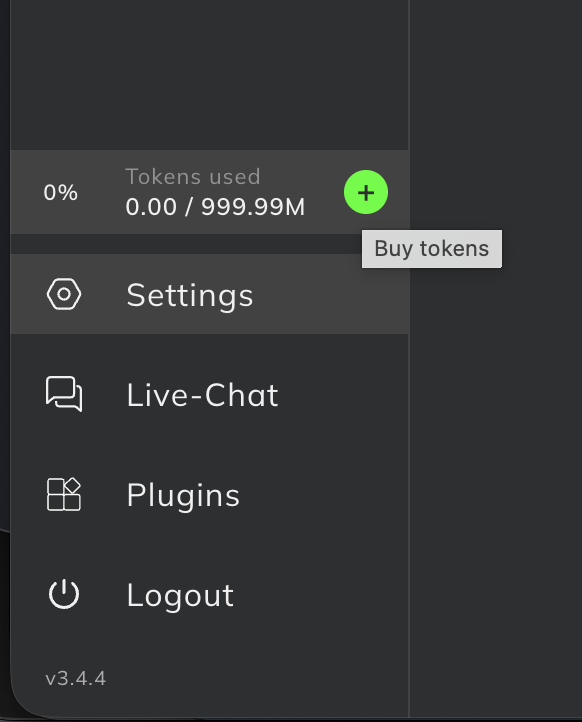
- am Token-Zähler unten im linken Menü,
- unter Settings > Subscriptions bei Tokens used.
Tokens aufladen
Dir gehen die Tokens vor Monatsende aus? Kauf so viele zusätzliche Tokens, wie du brauchst, ohne deinen Plan zu ändern.
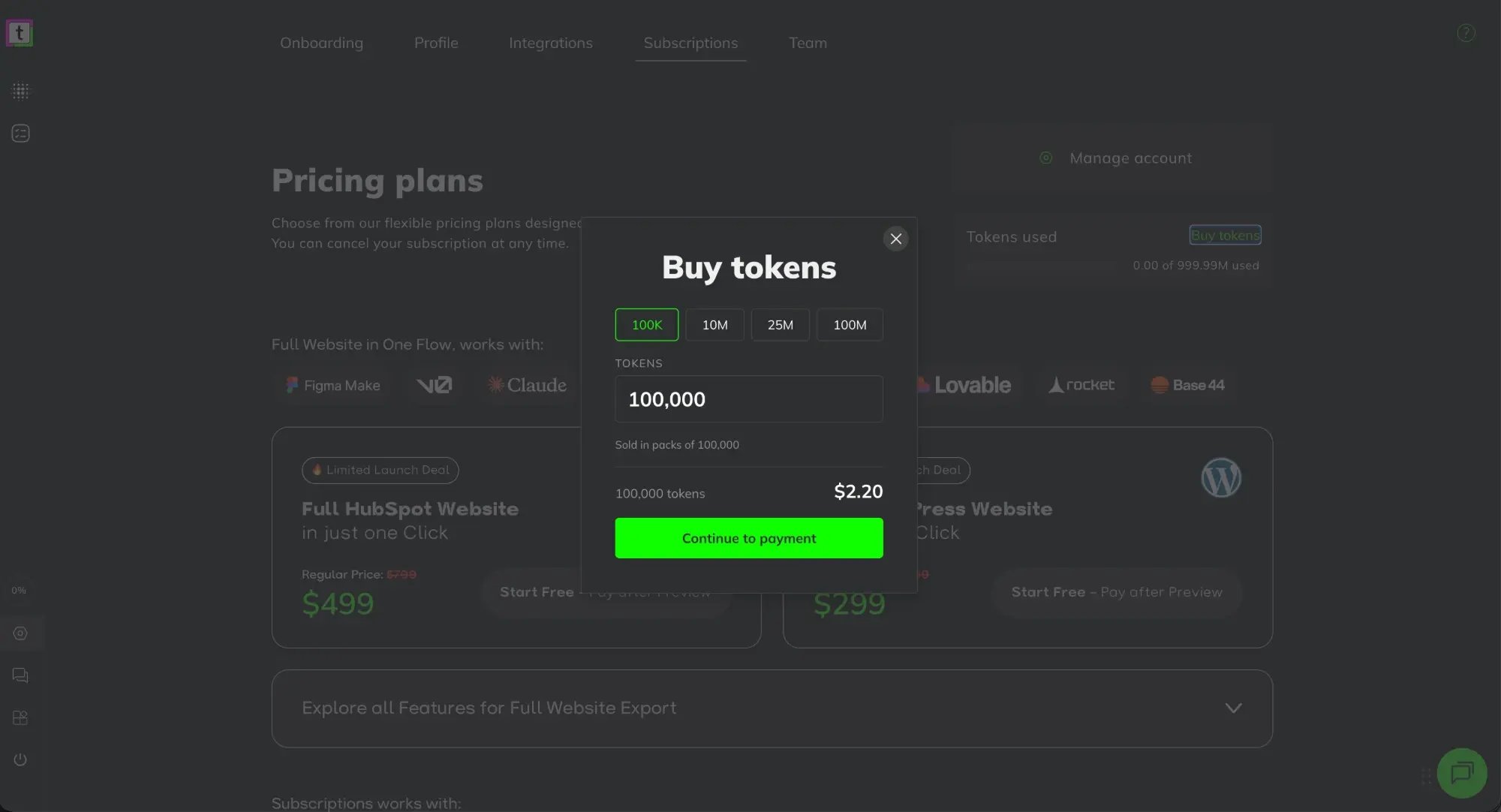
- Öffne in transjt Settings > Subscriptions und klicke auf Buy tokens neben Tokens used. Oder klicke auf das + neben dem Token-Zähler im linken Menü.
- Wähle eine Menge: 100K, 10M, 25M oder 100M. Oder gib unter Tokens deine eigene Menge ein. Tokens werden in Paketen zu 100.000 verkauft.
- Prüfe den angezeigten Preis für deine Menge und klicke auf Continue to payment.
Gekaufte Tokens werden sofort berechnet und sind nicht erstattungsfähig, sobald sie verbraucht sind. Mehr dazu in den Nutzungsbedingungen.
Ungenutzte Tokens
Ungenutzte Tokens aus dem Abo
Ungenutzte Tokens aus deinem monatlichen Kontingent werden nicht in den nächsten Abrechnungszeitraum übernommen.
Ungenutzte gekaufte Tokens
Ungenutzte Tokens aus deinem Kauf werden übernommen und bleiben erhalten.
Welche Tokens zuerst verbraucht werden
Wenn du beides hast, verbraucht transjt zuerst die Tokens aus deinem monatlichen Kontingent. Deine gekauften Tokens kommen erst danach zum Einsatz.
Zusätzliche Tokens verdienen
Die Einrichtungs-Checkliste abschließen
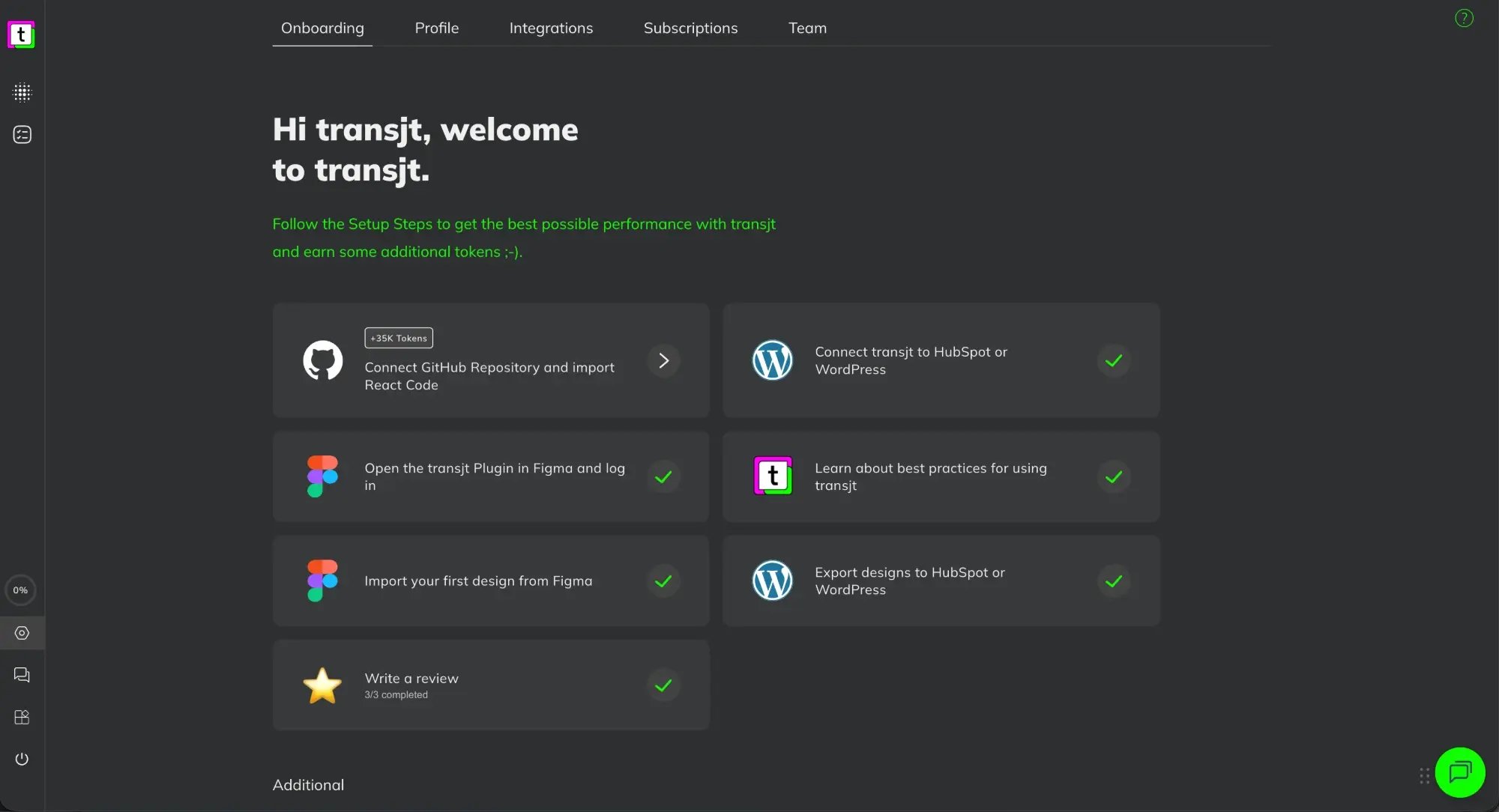
Unter Settings > Onboarding findest du die Einrichtungsschritte. Schritte, für die es noch Tokens gibt, zeigen ein Badge mit der Menge, zum Beispiel +35K Tokens:
- GitHub-Repository verbinden und React-Code importieren
- transjt mit HubSpot oder WordPress verbinden
- Das transjt-Plugin in Figma öffnen und dich einloggen
- Best Practices für die Arbeit mit transjt kennenlernen
- Dein erstes Design aus Figma importieren
- Designs nach HubSpot oder WordPress exportieren
- Eine Bewertung schreiben (siehe unten)
Abgeschlossene Schritte bekommen ein grünes Häkchen.
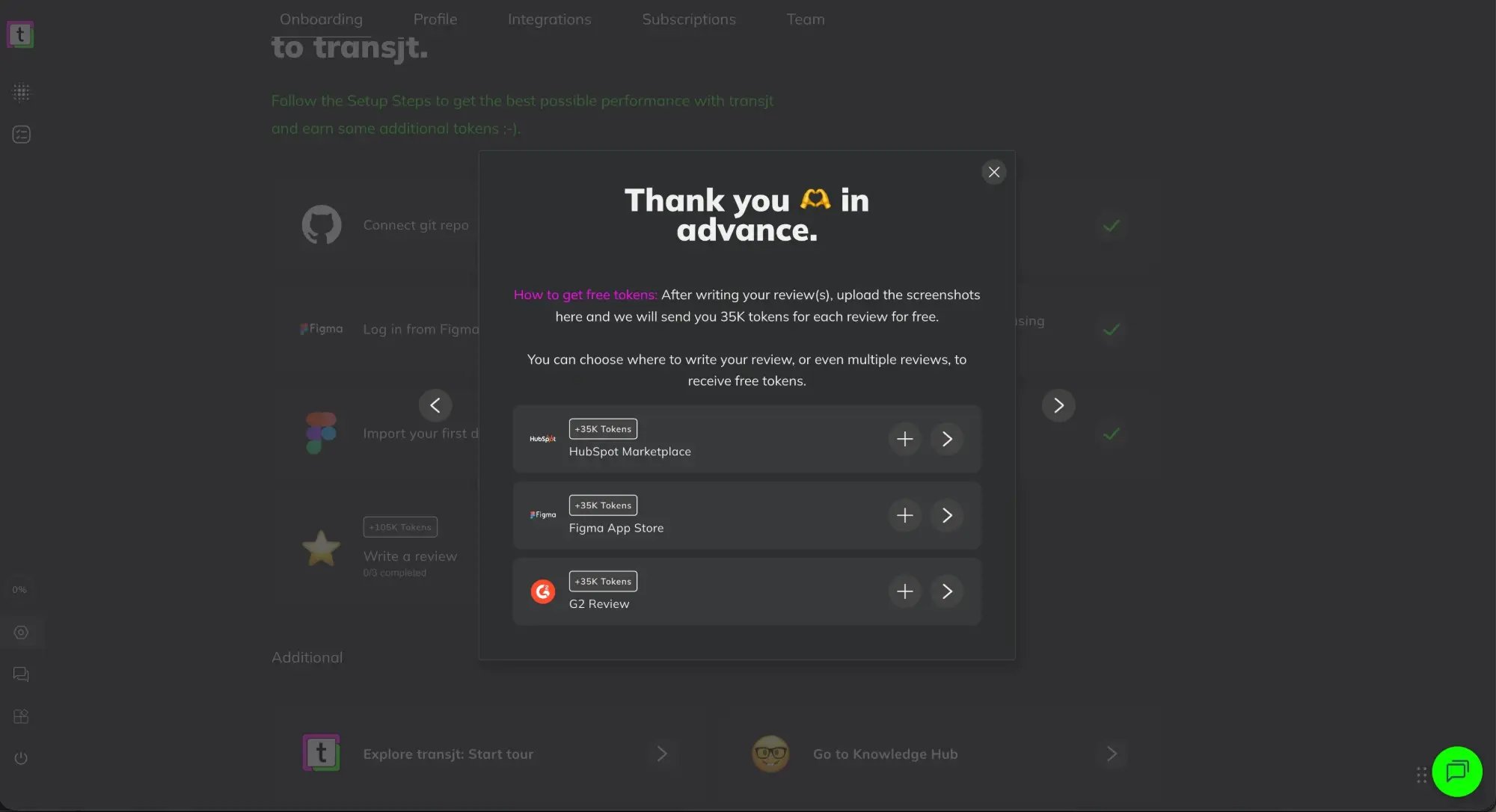
Bewertung schreiben: je 35K Tokens
Schreib eine Bewertung über transjt und erhalte 35.000 Tokens pro Bewertung, kostenlos. Du kannst auf bis zu drei Plattformen bewerten, also bis zu 105.000 Tokens bekommen:
- Öffne Settings > Onboarding und klicke auf Write a review.
- Klicke auf den Pfeil neben einer Plattform, um ihre Bewertungsseite zu öffnen, und schreib dort deine Bewertung.
- Mach einen Screenshot deiner veröffentlichten Bewertung.
- Klicke zurück in transjt auf das + neben der Plattform und lade den Screenshot hoch. Wir schreiben dir die Tokens gut.