
DokumentationHubSpotFür HubSpot-Entwickler
Für HubSpot-Entwickler
Ergänze ein transjt-Theme mit custom.css und custom.js um dein eigenes CSS und JavaScript. Beide Dateien bleiben erhalten, wenn du erneut exportierst.
Wo deine Änderungen hingehören
Jedes transjt-Theme bringt zwei Dateien mit, die für deinen eigenen Code reserviert sind:
- custom.css für Styles
- custom.js für Scripts
Sie werden nach allem geladen, was transjt erzeugt, deshalb setzen sich deine Regeln in den meisten Fällen ohne !important durch.
custom.css und custom.js unverändert. Generierte Module und Theme-Dateien können ersetzt werden, also gehören deine Anpassungen dorthin, nicht in die generierten Dateien.Die Dateien finden
- Gehe in HubSpot zu Content > Design Manager.
- Öffne den Ordner transjt projects und dann den Ordner deines Projekts. Er beginnt mit
tj-, gefolgt vom Projektnamen, zum Beispieltj-northbeam-claude. custom.cssliegt im Ordner css,custom.jsim Ordner js.
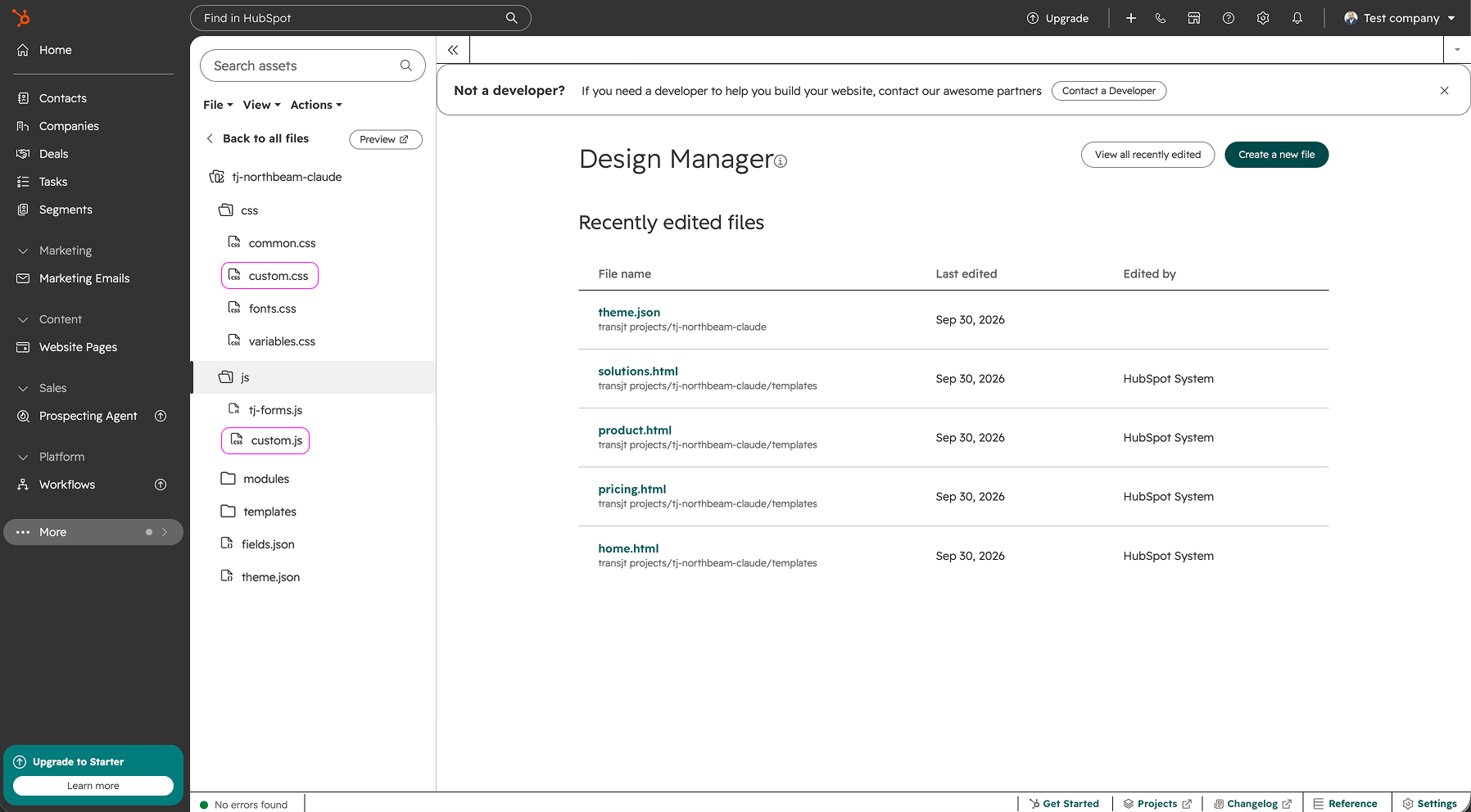
Im Design Manager bearbeiten
- Öffne
custom.cssodercustom.js. - Füge deinen Code am Ende der Datei ein.
- Klicke auf Publish changes.
Live-Seiten übernehmen die Änderung, wenn sie das nächste Mal veröffentlicht werden. Um sie sofort zu sehen, öffne die Seite in HubSpot und klicke auf Update.
Lokal mit der HubSpot CLI bearbeiten
Wenn du lieber deinen eigenen Code-Editor nutzt, verwende die HubSpot CLI. Lade das Theme herunter:
hs cms fetch "transjt projects/tj-<your-project>" ./my-themeBearbeite css/custom.css oder js/custom.js und lade dann die Datei hoch, zum Beispiel:
hs cms upload ./my-theme/css/custom.css "transjt projects/tj-<your-project>/css/custom.css"Oder führe hs cms watch aus, um jede Änderung während der Arbeit hochzuladen.
Beispiel: ein Modul anpassen
Untersuche das Element in deinem Browser, um die Klasse des Moduls zu finden, das du ändern möchtest, und sprich sie dann in custom.css an:
/* Example: larger hero headline on mobile */
@media (max-width: 767px) {
.hero__title { font-size: 2.25rem; }
}
Der Klassenname oben ist nur ein Beispiel. Verwende die Klasse, die du in deinem eigenen Theme findest.
Empfehlungen
- Halte alle Anpassungen in
custom.cssundcustom.js. Änderungen an generierten Dateien können beim erneuten Export verloren gehen. - Beschränke deine Regeln auf eine Modulklasse, damit sie keine anderen Teile der Website beeinflussen.
- Kommentiere, wofür jeder CSS-Block da ist. Wer nach dir am Code arbeitet, wird es dir danken.