
DokumentationErste SchritteSchriften
Schriften
Google Fonts funktionieren von selbst. Für jede andere Schrift lädst du die Dateien hoch, für die du eine Lizenz hast, oder verbindest Adobe Fonts, und transjt packt die Schriften in dein Theme.
So funktionieren Schriften in transjt
transjt verwendet die Schriften deines Designs oder Codes überall: im Editor, in der Vorschau und im exportierten Theme. Woher eine Schrift kommt, entscheidet, was du tun musst:
- Google Fonts werden automatisch unterstützt. Du musst nichts tun.
- Eigene Schriften: Lade die Schriftdateien einmal hoch, unter Settings › Fonts oder direkt in deinem Projekt, und jedes Projekt kann sie nutzen.
- Adobe Fonts: Verbinde dein Adobe-Fonts-Webprojekt über seine ID.
Die Schriften werden automatisch in den Build gepackt, sodass dein HubSpot- oder WordPress-Theme sie mitbringt.
Fehlende Schriften in einem Projekt
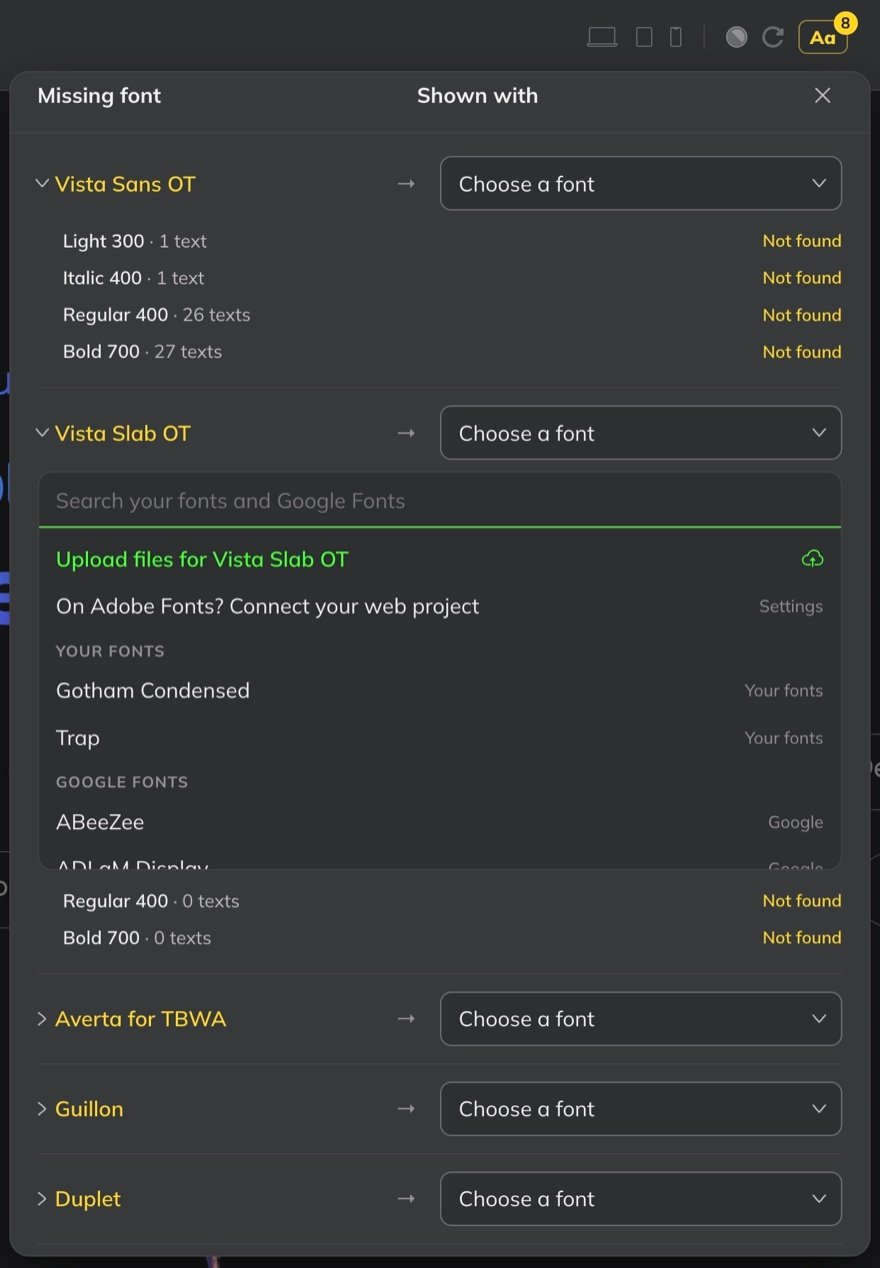
Wenn ein Projekt eine Schrift verwendet, die transjt nicht findet, zeigt der Button Aa oben rechts im Projekt ein Badge mit der Anzahl der fehlenden Schriften. Klicke darauf, um Missing font zu öffnen.

Jede fehlende Schrift wird mit ihren Schnitten aufgelistet, etwa Light 300 oder Bold 700, mit der Anzahl der Texte, die jeden Schnitt verwenden, und mit Not found, bis du das Problem löst. Wähle unter Shown with für jede Schrift:
- Upload files für diese Schrift, wenn du die Dateien und eine Lizenz dafür hast.
- Eine Ersatzschrift für die Anzeige: eine aus Your fonts oder eine Google Font. Die Suche umfasst beides.
- Deine Adobe Fonts: On Adobe Fonts? Connect your web project führt dich zu Settings.
Deine Schriften in Settings
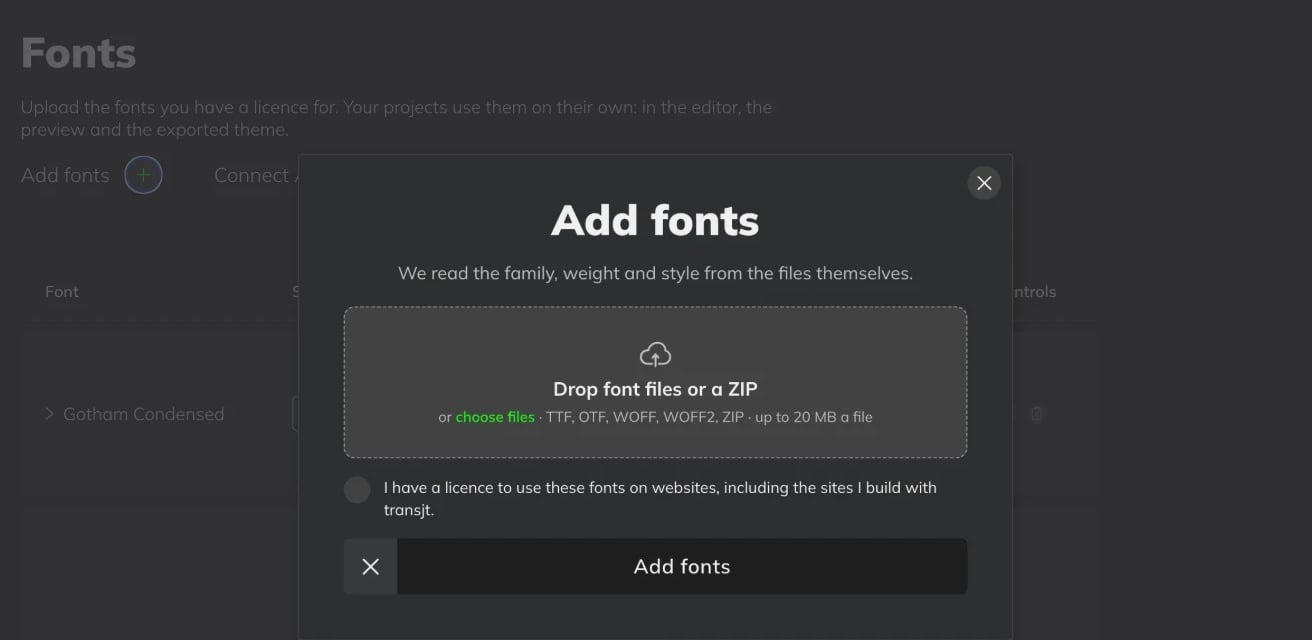
Unter Settings › Fonts verwaltest du die Schriften für alle deine Projekte an einem Ort:
- Schriften hinzufügen. Zieh Schriftdateien oder eine ZIP-Datei hinein oder wähle Dateien aus: TTF, OTF, WOFF, WOFF2 oder ZIP, bis zu 20 MB pro Datei. transjt liest Familie, Stärke und Stil direkt aus den Dateien.
- Adobe Fonts verbinden. Füge die ID deines Adobe-Fonts-Webprojekts hinzu.
- In deinen Projekten benötigt. Jede Schrift, die deinen Projekten fehlt, ist auch hier aufgelistet, damit du sie hochladen kannst.
Jede Schrift zeigt ihre Schnitte, die Projekte, die sie verwenden, und ihre Dateien.
Schriftlizenzen
Eine Desktop-Lizenz deckt die Nutzung im Web oft nicht ab, also prüfe deine, bevor du hochlädst. Google Fonts darfst du kostenlos auf Websites verwenden.