















Figma-Logo – Von Figma zu HubSpot oder WordPress
WordPress-CMS-Logo – Von Figma zu WordPress-CMS

Figma zu WordPress Gutenberg Blöcke umwandeln

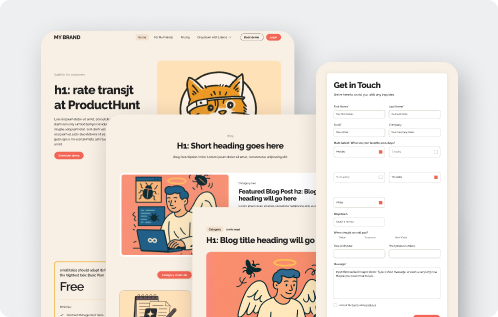
Die langwierige, von Entwicklern abhängige Umwandlung eines Figma-Entwurfs in WordPress-Gutenberg-Blöcke gehört nun der Vergangenheit an. Mit transjt.ai verwandelt die KI-gestützte Konvertierung Ihre Designs – sei es ein Landingpage-Hero, ein Feature-Bereich oder ein komplettes Marketing-Layout – in native, vollständig bearbeitbare Gutenberg-Blöcke. Dieser Leitfaden bietet Ihnen eine genaue, codefreie Anleitung zur Automatisierung des Prozesses – ohne Bindung an einen Page-Builder und ohne benutzerdefiniertes CSS.

transjt-logo-favicon-circle-1 Kostenlos starten
Trusted by:
vendortell-3
sparkforce
tier-one
learnslice
orixcom
merritt
poscash
md market design
worky
qxo
sweep
traceair
Remotelock
nexapp
travelnest-1
america AA-1

Vom Design zu den Blöcken: So funktioniert die codefreie Figma-Gutenberg-Konvertierung tatsächlich

Der schnelle Weg: KI-gestützte Blockkonvertierung

Anstatt jeden Abschnitt manuell neu zu erstellen, liest ein KI-gestützter Konverter Ihr Figma-Layout – Spalten, Überschriften, Schaltflächen, Abstände und die Auto-Layout-Struktur – und wandelt es in native WordPress-Gutenberg-Blöcke um, wobei Ihre visuellen Stile erhalten bleiben. Hier liegt die Stärke von transjt.ai: Sie entwerfen in Figma, starten das Plugin und erhalten sofort ein responsives Layout aus Kernblöcken (Gruppe, Spalten, Überschrift, Bild, Schaltflächen), das sich nahtlos in den WordPress-Block-Editor einfügt. Sie erhalten pixelgenaue Präzision, ohne CSS anzufassen oder sich mit einem Page-Builder herumzuschlagen.

Der manuelle Weg: Die Neugestaltung im Block-Editor

Bevorzugen Sie den traditionellen Weg? Sie können Ihr Design manuell im Gutenberg-Editor nachbauen, indem Sie „Group“--, „Columns“- und „Heading“-Blöcke nacheinander hineinziehen. Das funktioniert bei einfachen Beiträgen, aber um Ihre genauen Figma-Abstände, benutzerdefinierten Abstände, Typografie und verschachtelten Layouts nachzubilden, sind ständige Anpassungen in den Blockeinstellungen und oft auch Änderungen an der `theme.json` erforderlich. Das gibt Ihnen zwar die Kontrolle, verwandelt aber eine 5-minütige Aufgabe in einen halbtägigen Kampf um die richtige Ausrichtung.

Der alternative Weg: Page-Builder-Konverter

Es gibt zwar andere Konverter, doch viele übertragen Ihr Design in einen proprietären Page-Builder (Elementor, Divi usw.), wodurch Ihre Inhalte in einem Plugin eingeschlossen werden und unnötiger Ballast entsteht, der die Leistung beeinträchtigt. transjt.ai wurde entwickelt, um **native Gutenberg-Blöcke** auszugeben – ohne dass ein Page-Builder eines Drittanbieters erforderlich ist –, sodass Ihre Seiten schlank, portabel und mit dem WordPress-Kern editierbar bleiben.
Vergleich verschiedener Umrechnungsmethoden

Nicht jede WordPress-Installation ist gleich. Bevor Sie sich für einen Workflow entscheiden, sollten Sie prüfen, wie der KI-gestützte Ansatz im Vergleich zu einer manuellen Gutenberg-Neuinstallation in Bezug auf die Faktoren abschneidet, die sich auf Ihren Zeitplan und die Leistung Ihrer Website auswirken.

Funktion / Kennzahl KI-Konvertierung (transjt.ai) Manuelle Gutenberg-Neuerstellung
Geschwindigkeit ⚡ Minuten pro Seite ⏳ Stunden für die blockweise Zusammenstellung
Designgenauigkeit ~90–95 % direkt nach der Installation (entspricht Figma-Abständen, Spalten und Schriftarten) Erfordert manuelle Feinabstimmung der Blocks und Bearbeitungen an der Datei „theme.json“
Ausgabetyp Native Gutenberg-Kernblöcke Native Kernblöcke (manuell)
Leistung Sauberes Markup, kein überladener Builder – schützt die Core Web Vitals Sauber, wenn diszipliniert; langsame Erstellung
Lock-in Keine – reine WordPress-Blöcke Keine
Lock-in Marketing-Seiten, Landingpages, designorientierte Layouts Einfache Beiträge und einfache Seiten
Kostenlos starten
Von Figma zu Gutenberg

Schritt für Schritt: Leitfaden für die programmierfreie Umstellung auf Gutenberg

Auto-Layout-1
Schritt 1

Bereiten Sie Ihr Figma-Layout mit „Auto Layout“ vor

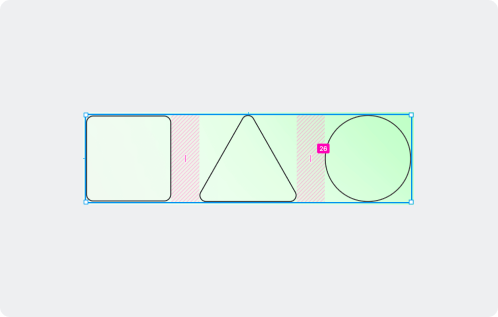
Wenden Sie „Auto Layout“ auf Ihre Rahmen, Abschnitte und Gruppen an. Dies entspricht direkt den Gutenberg-Blöcken „Gruppe“ und „Spalten“ mit den entsprechenden Abständen und Lücken. Strukturieren Sie Ihr Design in übersichtliche horizontale und vertikale Stapel, damit die KI jeden Container in den richtigen Block umwandeln kann.
Schritt 2

Benennen und strukturieren Sie Ihre Ebenen

Benennen Sie Ihre Ebenen, Überschriften und Textstile in Figma eindeutig, damit die KI die Hierarchie erkennen kann. Unterscheiden Sie Überschriften vom Fließtext, kennzeichnen Sie Schaltflächen als solche und gruppieren Sie zusammengehörige Elemente – transjt.ai nutzt diese Hinweise, um für jedes Element den richtigen Kernblock (Überschrift, Absatz, Schaltflächen, Bild) auszuwählen.
Der Weg über den Visual-Builder
Das transjt.ai-Plugin ausführen
Schritt 3

Das transjt.ai-Plugin ausführen

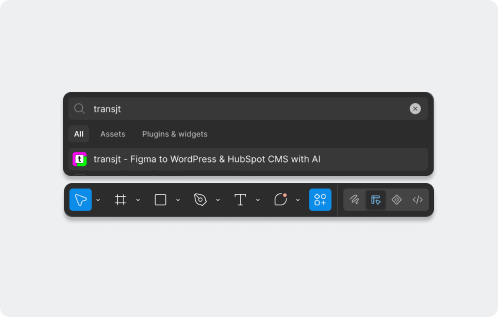
Öffnen Sie Ihr fertiges Layout in Figma. Starten Sie das transjt-Plugin (Plugins → transjt), wählen Sie den Frame aus und legen Sie WordPress als Projekttyp fest. Die KI-Engine analysiert die visuelle Architektur und wandelt sie innerhalb Ihres transjt.ai-Arbeitsbereichs in native Gutenberg-Blöcke um.
Schritt 5

In WordPress exportieren und aktivieren

Installieren und aktivieren Sie das transjt-Plugin auf Ihrer WordPress-Website. Verknüpfen Sie Ihre Website mit Ihrem sicheren Arbeitsbereich und exportieren Sie Ihr erstelltes Layout. Es wird direkt als native Gutenberg-Blöcke im Block-Editor angezeigt – bereit, auf jeder Seite oder in jedem Beitrag platziert zu werden.
Theme nach WordPress exportieren
Nachbearbeitung und Reaktionsfähigkeit nach dem Import_
Schritt 5

Nachbearbeitung und Reaktionsfähigkeit nach dem Import

  • Testen Sie die Responsivität auf verschiedenen Bildschirmgrößen von Smartphones und Tablets, um sicherzustellen, dass die Spalten korrekt gestapelt werden.
  • Passen Sie bei Bedarf die Abstände oder Farben der Blöcke im Editor an und legen Sie die Ziele Ihrer Links und Schaltflächen fest.

Zu vermeidende Fallstricke

Mit transjt können Sie jede beliebige Komponente und Website erstellen – Sie benötigen nur wenig Zeit für die schnelle Optimierung.

Alles als benutzerdefinierte HTML-Blöcke neu erstellen

Fügen Sie Ihr Design nicht in einen einzigen benutzerdefinierten HTML-Block ein – dadurch verlieren Sie die Bearbeitbarkeit und die Vorteile des Block-Editors. Lassen Sie transjt.ai Ihr Layout auf echte Kernblöcke abbilden, damit Ihr Team Inhalte bearbeiten kann, ohne den Code anzufassen.

Nichtbeachtung der Einheitlichkeit bei Abständen und Typografie

Uneinheitliche Abstände und nicht aufeinander abgestimmte Textstile in Figma führen zu unübersichtlichen Blockeinstellungen. Verwenden Sie einheitliche Abstands-Tokens und Textstile, damit Ihre exportierten Gutenberg-Blöcke übersichtlich bleiben und dem Markenauftritt entsprechen.

Page-Builder-Plugins „für alle Fälle“ hinzufügen

Die Installation von Elementor oder Divi auf einer Gutenberg-Website, um eine Kompatibilität zu erzwingen, führt zu überflüssigem Ballast und verlangsamt Ihre Core Web Vitals. Der Export sauberer, nativer Blöcke mit transjt.ai sorgt dafür, dass Ihre Website schnell und portabel bleibt.

Layouts vereinfachen statt Gruppen/Spalten zu verwenden

Führen Sie mehrspaltige Abschnitte nicht zu einem einzigen Bild oder zu gestapelten Blöcken zusammen. Behalten Sie sie in Figma als eigenständige „Auto Layout“-Container bei, damit der Konverter echte Spalten- und Gruppenblöcke erzeugt, die responsiv bleiben.

Ist die Formularumwandlung ohne Programmierkenntnisse das Richtige für Sie?

Das Block-für-Block-Neuerstellen eines designintensiven Layouts im Gutenberg-Editor gehört der Vergangenheit an. Wenn Sie Marketing-Websites, konversionsorientierte Landingpages oder Inhaltsseiten erstellen, die genau Ihrem Figma-Design entsprechen müssen, ist die KI-gestützte Konvertierung ein echter Game-Changer. Sie verkürzt die Erstellungszeiten von Stunden auf Sekunden, beseitigt Probleme bei der Formatierung und sorgt dafür, dass Sie auf einem sauberen, nativen WordPress-System bleiben – ganz ohne Bindung an einen Page-Builder.

Strukturieren Sie Ihre Ebenen übersichtlich, vertrauen Sie auf die Grenzen des Auto-Layouts und überlassen Sie transjt.ai die Schwerstarbeit.

→ Beginnen Sie mit der Konvertierung Ihres Figma-Designs mit transjt.ai

Häufig gestellte Fragen

Konvertierung von Figma nach WordPress Gutenberg

Ja. Die KI analysiert das Layout, die Typografie, die Abstände und die Struktur Ihrer Figma-Datei und wandelt diese automatisch in native WordPress-Gutenberg-Blöcke um – ganz ohne HTML, CSS oder PHP.