
















Figma-Logo – Von Figma zu HubSpot oder WordPress
WordPress-CMS-Logo – Von Figma zu WordPress-CMS

Figma-Formulare ohne Programmieraufwand in WordPress konvertieren

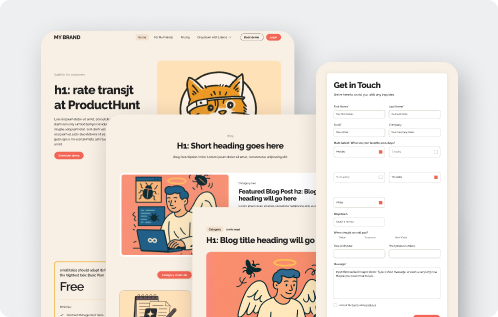
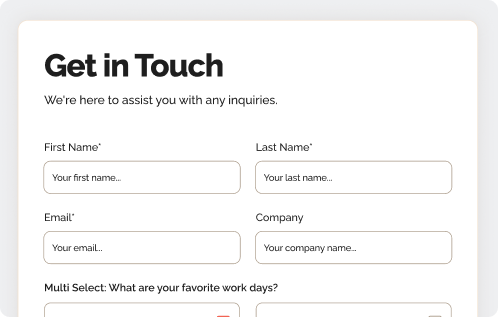
Der mühsame Übergang vom Design zur Entwicklung bei der Konvertierung eines benutzerdefinierten Formulars von Figma nach WordPress gehört nun der Vergangenheit an. Mit transjt.ai können Sie die KI-gestützte Formularumwandlung nutzen, um Ihre Entwürfe – sei es ein Formular zur Lead-Erfassung, ein mehrseitiger Onboarding-Fragebogen oder ein Kontaktformular – sofort in voll funktionsfähige, responsive WordPress-Formulare umzuwandeln. Dieser Leitfaden bietet eine genaue, codefreie Anleitung zur Automatisierung des Prozesses, wodurch Entwickler kein benutzerdefiniertes CSS mehr schreiben müssen.

Kostenlos starten
Trusted by:
vendortell-3
sparkforce
tier-one
learnslice
orixcom
merritt
poscash
md market design
worky
qxo
sweep
traceair
Remotelock
nexapp
travelnest-1
america AA-1

Vom Entwurf zur Datenbank: So funktioniert die codefreie Figma-Formularkonvertierung tatsächlich

Der schnelle Weg: KI-gestützte Formularkonvertierung

Anstatt Maße zu erraten, liest ein KI-gestützter Konverter Ihr Figma-Layout, Eingabefelder, Beschriftungen, Platzhalter und Auto-Layout-Strukturen aus. Er wandelt diese automatisch in ein funktionsfähiges WordPress-Formular um, wobei alle Ihre visuellen Stile erhalten bleiben. Hier liegt die Stärke von transjt.ai: Sie gestalten Ihre Eingabefelder und Absenden-Schaltflächen direkt in Figma, führen das Plugin aus und erhalten sofort ein responsives WordPress-Formular, das den Feldern in der Backend-Datenbank zugeordnet ist. Sie erhalten pixelgenaue Designpräzision, ohne Stunden mit CSS-Styling oder der Feldzuordnung zu verschwenden.

Der manuelle Weg: Die Variante mit dem visuellen Formular-Builder

Bevorzugen Sie den traditionellen Weg? Sie können Ihr Formular manuell in WordPress-Plugins wie WPForms, Gravity Forms oder Elementor Forms nachbauen. Zwar eignen sich diese Builder hervorragend für einfache Felder, doch um Ihre genauen Figma-Abstände, Eckenradien, benutzerdefinierten Kontrollkästchen und die Typografie exakt nachzubilden, sind umfangreiche manuelle Anpassungen, benutzerdefiniertes CSS oder Stil-Add-ons von Drittanbietern erforderlich. Das gibt Ihnen zwar die volle Kontrolle, verwandelt eine 5-minütige Aufgabe jedoch in einen halben Tag mühsamer manueller Anpassungsarbeit.

Der alternative Weg: Herkömmliche Layout-Konverter

Es gibt weitere generische Layout-Konverter auf dem Markt. Sie eignen sich gut für die Konvertierung statischer Blöcke oder das Einfügen eines einfachen Rahmens in einen Page-Builder, haben jedoch oft Schwierigkeiten mit Formularlogik, Barrierefreiheits-Tags und Eingabefeldern. transjt.ai wurde entwickelt, um interaktive Zustände zu erkennen und sicherzustellen, dass Ihre Eingabefelder beim Export dynamisch und voll funktionsfähig bleiben.
Vergleich verschiedener Umrechnungsmethoden

Nicht jede Formularkonfiguration ist gleich aufgebaut. Bevor Sie sich für einen Workflow entscheiden, sollten Sie prüfen, wie sich der KI-gestützte automatisierte Prozess im Vergleich zur herkömmlichen manuellen Neugestaltung in Bezug auf die Faktoren schlägt, die sich auf Ihren Zeitplan und die Web-Performance auswirken.

Funktion / Kennzahl KI-Konvertierung (transjt.ai) Manuelle Formular-Generatoren (WPForms / Gravity Forms)
Geschwindigkeit ⚡ Minuten pro Seite ⏳ Stunden für Einrichtung und individuelles CSS-Styling
Designgenauigkeit ~90–95 % direkt nach der Installation (entspricht den Abständen und Rahmen in Figma) Erfordert manuelle visuelle Anpassungen oder umfangreiche CSS-Überschreibungen
Feldzuordnung Automatisiert (erkennt Texteingabefelder, Textbereiche, Kontrollkästchen) Manuelle Feldzuordnung per Drag-and-Drop
Interaktive Zustände Behält das Styling bei Hover, Fokus und aktiven Schaltflächen bei Beschränkt auf die Standarddesigns des Formular-Builders
Am besten geeignet für Maßgeschneiderte Lead-Generierungsformulare, mehrstufige Layouts, Landingpages mit hoher Konversionsrate Einfache Kontaktformulare mit minimalistischem Design
In Figma öffnen
Vom Design zur Funktion

Schritt für Schritt: Leitfaden zur programmierfreien Formularumwandlung

Auto-Layout-1
Schritt 1

Bereiten Sie Ihr Figma-Formularlayout vor

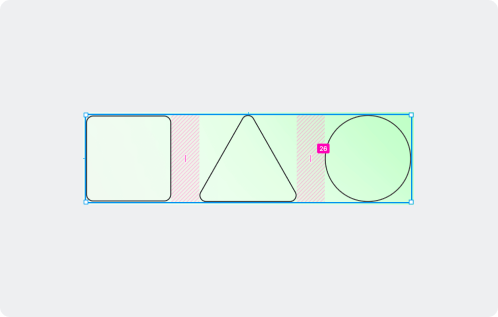
Wenden Sie „Auto Layout“ auf Ihre Eingabefelder, Beschriftungen und Formular-Wrapper an. Dies führt direkt zu responsiven CSS-Flexbox-Regeln auf Ihrer WordPress-Website. Gruppieren Sie Beschriftungen und Eingabefelder der Reihe nach (z. B. indem Sie die Textbeschriftung „E-Mail-Adresse“ direkt über dem zugehörigen Eingabefeld innerhalb eines „Auto Layout“-Rahmens platzieren).
Schritt 2

Formularelemente definieren und beschriften

Benennen Sie Ihre Ebenen und Textstile in Figma eindeutig, damit die KI sie erkennen kann. Verwenden Sie geeignete Platzhalter für die Eingabegestaltung (z. B. ein hellgraues Textfeld mit der Aufschrift „Geben Sie Ihre E-Mail-Adresse ein...“). transjt.ai wertet diese Hinweise aus, um zu bestimmen, was ein Textfeld, was ein Dropdown-Menü und was die Schaltfläche zum Absenden ist.
Formularelemente definieren und beschriften
Das transjt.ai-Plugin ausführen
Schritt 3

Das transjt.ai-Plugin ausführen

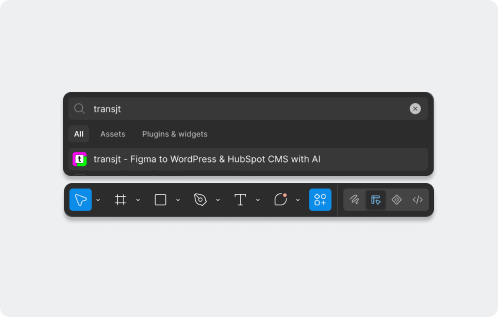
Öffnen Sie Ihr fertiges Formularlayout in Figma. Starten Sie das transjt-Plugin (Plugins → transjt), wählen Sie den Rahmen aus, der Ihr Formular enthält, und wählen Sie WordPress als Projekttyp aus. Die KI-Engine verarbeitet die visuelle Architektur und stellt die funktionalen Komponenten in Ihrem transjt.ai-Arbeitsbereich zusammen.
Schritt 4

In WordPress exportieren und aktivieren

Installieren und aktivieren Sie das transjt-Plugin auf Ihrer WordPress-Website. Verknüpfen Sie Ihre Website mit Ihrem sicheren Arbeitsbereich und exportieren Sie das erstellte Formular-Theme. Das Formular wird nahtlos als Block, Shortcode oder benutzerdefiniertes Element generiert und kann sofort auf jeder beliebigen Seite eingefügt werden.
Theme nach WordPress exportieren
Nachbearbeitung und Reaktionsfähigkeit nach dem Import_
Schritt 5

Nachbearbeitung und Übermittlungslogik nach dem Import

Führen Sie nach dem Import eine kurze Qualitätsprüfung durch:
  • Reaktionsfähigkeit testen: Überprüfen Sie das Formular auf mobilen Endgeräten, um sicherzustellen, dass die Felder nicht über den Bildschirmrand hinausragen.
  • Aktionen konfigurieren: Verbinden Sie das Backend des Formulars mit dem gewünschten Ziel – sei es das Versenden einer E-Mail-Benachrichtigung, das Speichern von Einträgen im WordPress-Dashboard oder die direkte Synchronisierung von Leads mit Ihrem CRM.

Zu vermeidende Fallstricke

Mit transjt können Sie jede beliebige Komponente und Website erstellen: Sie benötigen lediglich etwas Zeit für eine schnelle Überarbeitung.

Formularfelder ohne Beschriftung (Barrierefreiheit)

Verlassen Sie sich nicht ausschließlich auf Platzhaltertext in einem Eingabefeld. Fügen Sie stets eine eindeutige visuelle oder strukturelle Textbeschriftung für Screenreader hinzu, um sicherzustellen, dass Ihr WordPress-Formular den Webstandards für Barrierefreiheit (WCAG) entspricht.

Hinzufügen von überladenen Styling-Plugins

Wenn Sie drei verschiedene Add-ons von Drittanbietern in WordPress stapeln, um einen Standard-Formular-Generator so aussehen zu lassen wie Ihr Figma-Design, beeinträchtigt dies die Leistung Ihrer Website erheblich. Der Export eines übersichtlichen, nativ gestalteten Formularblocks mit transjt.ai schützt Ihre Core Web Vitals.

Checkboxen oder Optionsfelder flach darstellen

Reduzieren Sie Ihre benutzerdefinierten Checkbox-Designs nicht auf Standard-Vektorformen oder statische PNG-Dateien. Behalten Sie sie als eigenständige interaktive Komponenten in Figma bei, damit der Konverter ihr Umschaltverhalten versteht.

Fokus- und Fehlerzustände ignorieren

Formulare sind interaktive Komponenten. Denken Sie daran, festzulegen, was passiert, wenn ein Benutzer auf ein Feld klickt (Fokus-Zustand) oder eine ungültige E-Mail-Adresse eingibt (Fehler-Zustand), damit Ihr fertiges WordPress-Formular einen ausgefeilten und professionellen Eindruck hinterlässt.

Ist die Formularumwandlung ohne Programmierkenntnisse das Richtige für Sie?

Das Frame-für-Frame-Neuerstellen einer maßgeschneiderten, stilvoll gestalteten Formularkomponente innerhalb eines klobigen WordPress-Plugins gehört der Vergangenheit an. Wenn Sie Standard-Marketing-Websites, konversionsorientierte Landingpages oder Nutzerakquisitionsabläufe erstellen, ist KI-gestützte Konversion ein absoluter Game-Changer. Sie verkürzt die Entwicklungszeiten von Stunden auf Sekunden, beseitigt Probleme beim Styling und gibt Designern die vollständige Kontrolle über das Endnutzererlebnis.

Strukturieren Sie Ihre Ebenen übersichtlich, vertrauen Sie auf Ihre „Auto Layout“-Grenzen und überlassen Sie transjt.ai die Schwerstarbeit.

→ Beginnen Sie mit der Konvertierung Ihres Figma-Designs mit transjt.ai

Häufig gestellte Fragen

Konvertierung von Figma-Formularen in WordPress-Formulare

Ja. KI-Tools analysieren das Layout, die Typografie, die Rahmen und die Abstände Ihrer Figma-Datei und wandeln diese automatisch in ein übersichtliches, funktionsfähiges WordPress-Element um, wodurch die manuelle Umsetzung in HTML, CSS oder PHP entfällt.