
DokumentationWordPressDein Theme in WordPress nutzen
Dein Theme in WordPress nutzen
Nach deinem ersten Export ist dein transjt-Theme in WordPress. So aktivierst du es und baust Seiten.
Bevor du loslegst
Das transjt-Plugin muss installiert und verbunden sein. Siehe WordPress verbinden.
Das Theme aktivieren
Geh nach deinem ersten Export zu Appearance > Themes. Dein Theme trägt den Projektnamen und das Titelbild, die du in transjt festgelegt hast. Fahre mit der Maus darüber und klicke auf Activate.
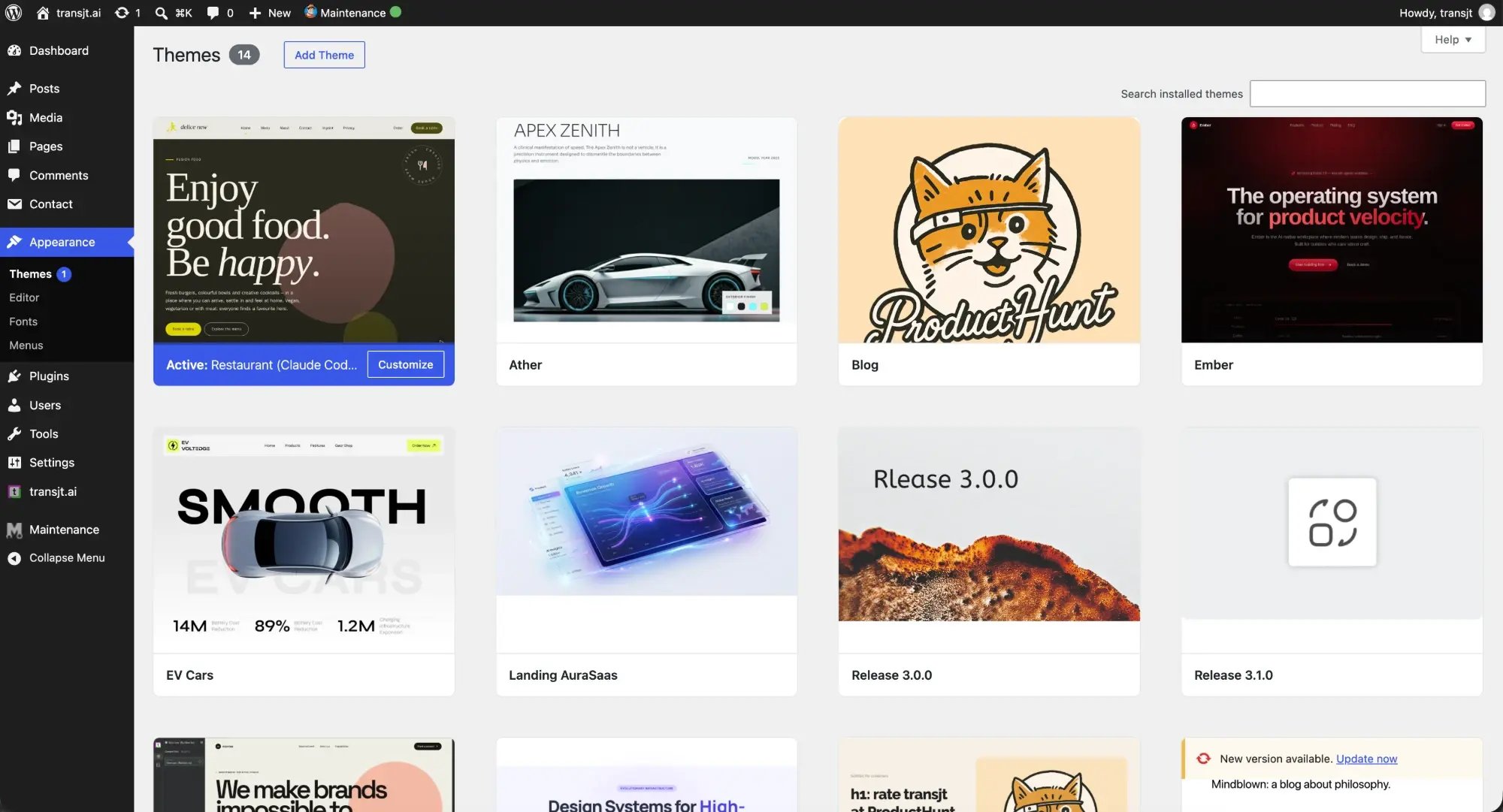
Das Theme manuell hochladen
Wenn du das Theme trotzdem selbst installieren willst, lade es herunter und in WordPress wieder hoch. Das Theme funktioniert auch ohne das Plugin.
- Öffne in transjt dein Projekt und geh zum Schritt Deploy.
- Klicke auf Download Theme. Du bekommst das Theme als ZIP-Datei. Unter Previous Packages kannst du auch eine ältere Version herunterladen.
- Geh in WordPress zu Appearance > Themes und klicke auf Add Theme.
- Klicke auf Upload Theme, wähle die ZIP-Datei und klicke auf Install Now.
- Klicke auf Activate.
Seiten bauen
Geh zu Pages > Add New Page. Deine transjt-Komponenten stehen im Block-Inserter als Blöcke bereit. Zieh sie auf die Seite und bearbeite Texte und Bilder direkt.
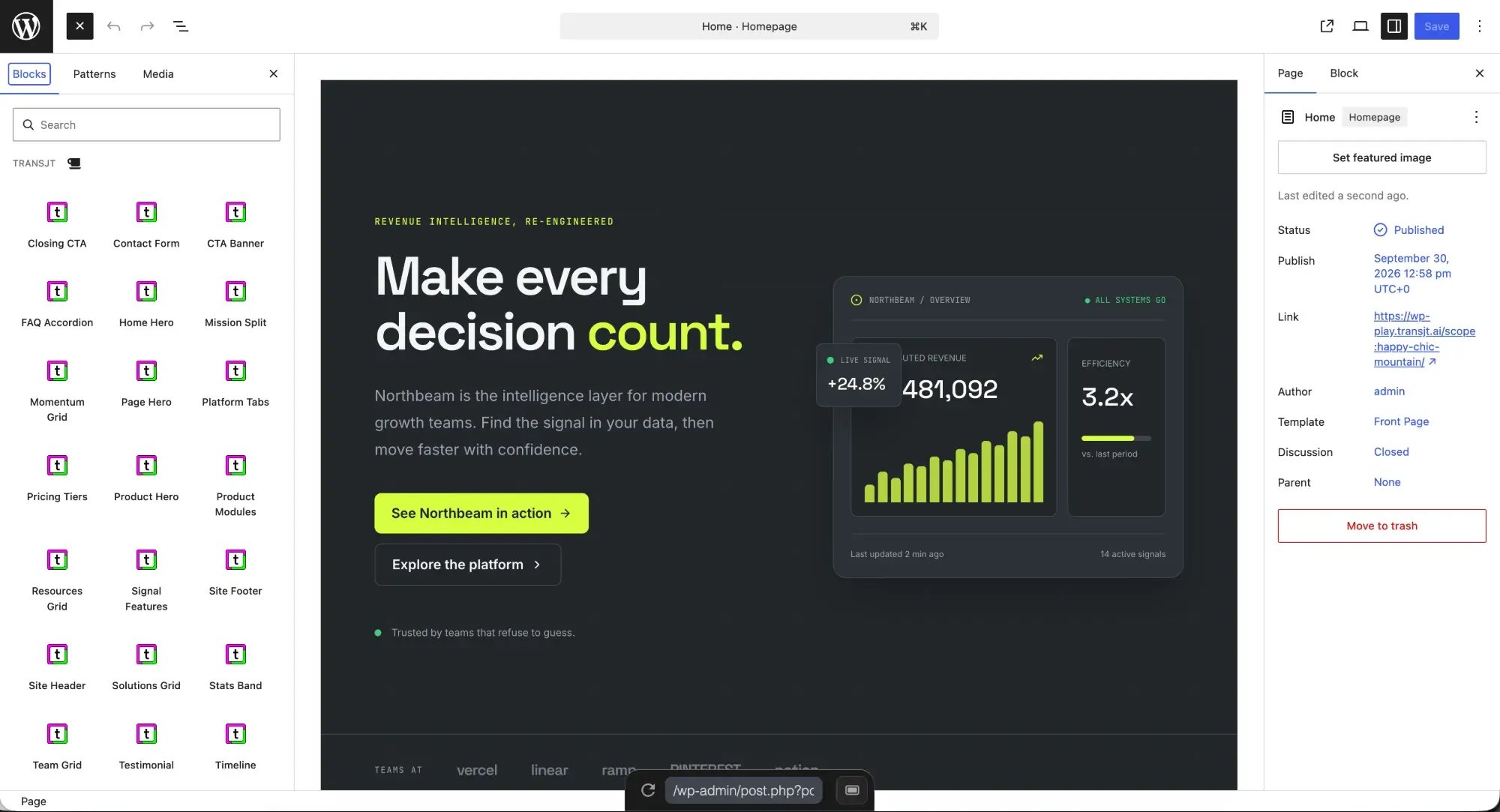
Header, Footer und Menüs
Header und Footer sind standardmäßig globale Komponenten: Du bearbeitest sie einmal, und die Änderung erscheint auf jeder Seite. Der Header folgt deinem WordPress-Menü, sodass eine Seite, die du zum Menü hinzufügst, automatisch in der Navigation erscheint.
Formulare
Bevor du dein erstes Formular exportierst, installiere und aktiviere das Plugin Contact Form 7. Der Export erstellt dann ein funktionierendes Formular in Contact Form 7.
Blog
Importiere dein Layout für die Blogübersicht mit dem Typ Blog und das Beitragslayout mit dem Typ Blog Detail. Nach dem Export bekommst du echte Beitragsseiten, Übersichten, Tags und Paginierung.
Vorschau vor dem Go-live
Klicke im Schritt Deploy auf Open Preview unter Ready to deploy. transjt zeigt dein Frontend zusammen mit WordPress in einer Sandbox, bevor irgendetwas auf deiner eigenen Website installiert wird.