
DocumentaciónHubSpotUsar tu tema en HubSpot
Usar tu tema en HubSpot
Después de tu primera exportación, el tema de transjt está en tu cuenta de HubSpot. Así puedes crear páginas con él.
Antes de empezar
- Una cuenta de HubSpot conectada en transjt, en Settings > Integrations o en el paso Deploy de tu proyecto (se necesitan permisos de Super Admin). Consulta Conectar HubSpot.
- Sirve cualquier plan de HubSpot, incluido el gratuito.
Encontrar tu tema
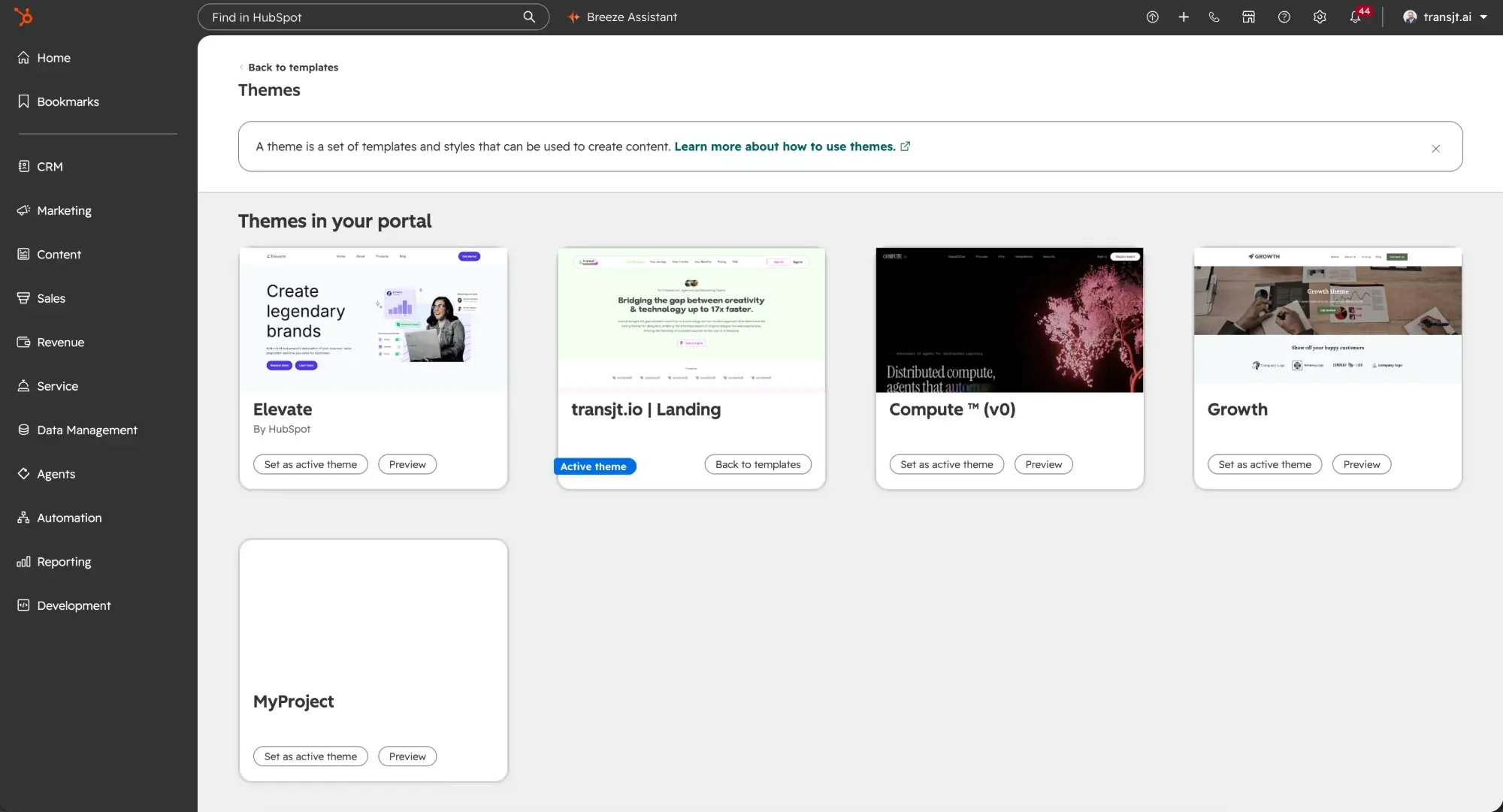
- En HubSpot, crea una nueva página del sitio web (o un nuevo proyecto de sitio web).
- Elige tu tema de transjt. Lleva el nombre del proyecto y la imagen de portada que definiste en transjt.
El tema solo aparece después de tu primera exportación.
Subir el tema manualmente
¿Prefieres instalar el tema por tu cuenta, por ejemplo en una cuenta de HubSpot que no está conectada a transjt? Descárgalo y súbelo en HubSpot:
- En transjt, abre tu proyecto y ve al paso Deploy.
- Haz clic en Download Theme. Obtienes el tema como archivo ZIP. También puedes descargar una versión anterior en Previous Packages.
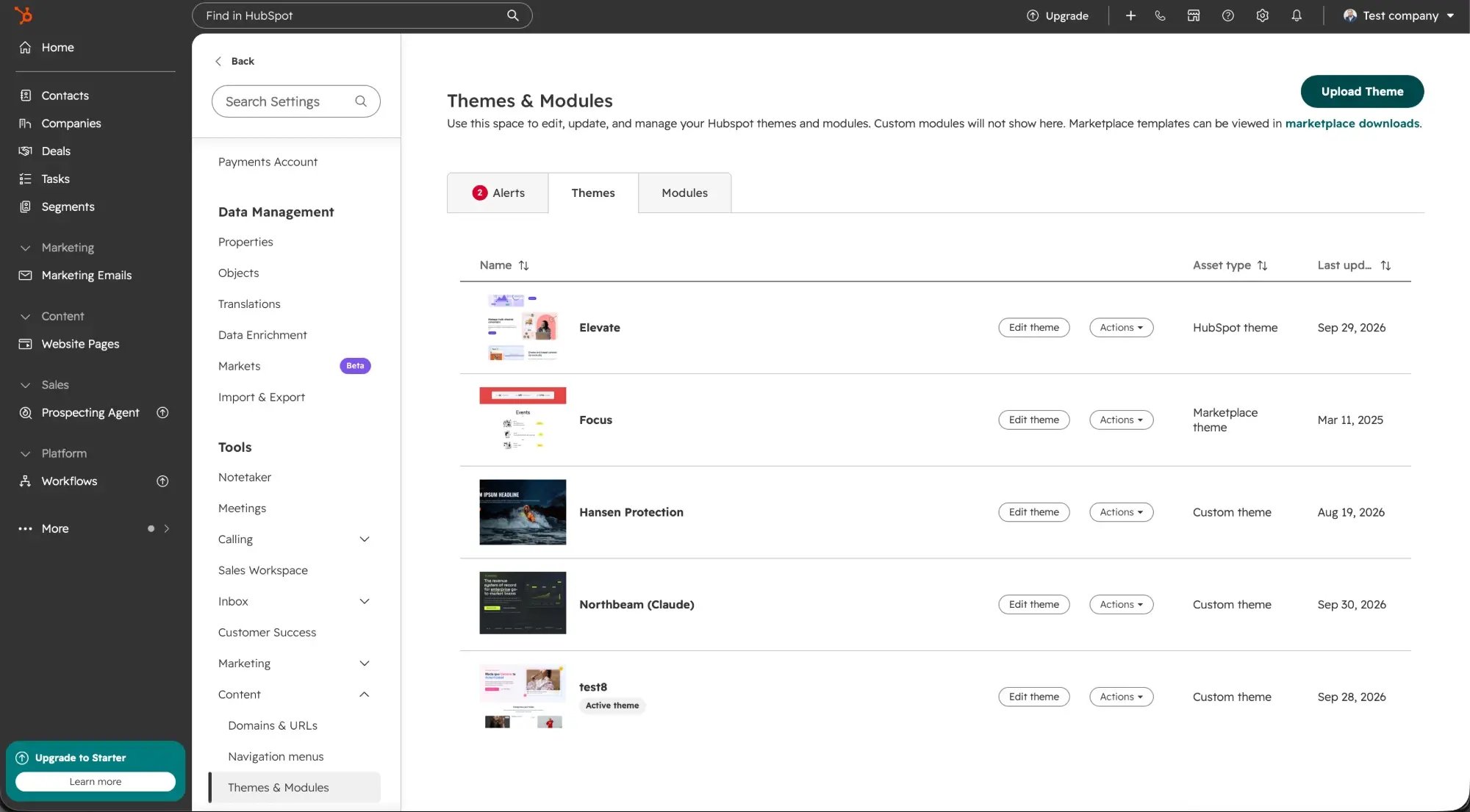
- En HubSpot, abre Settings (icono del engranaje) y ve a Content > Themes & Modules.
- Haz clic en Upload Theme y selecciona el archivo ZIP.
Después, el tema aparece en la lista Themes y puedes crear páginas con él como se describe arriba.
Crear páginas
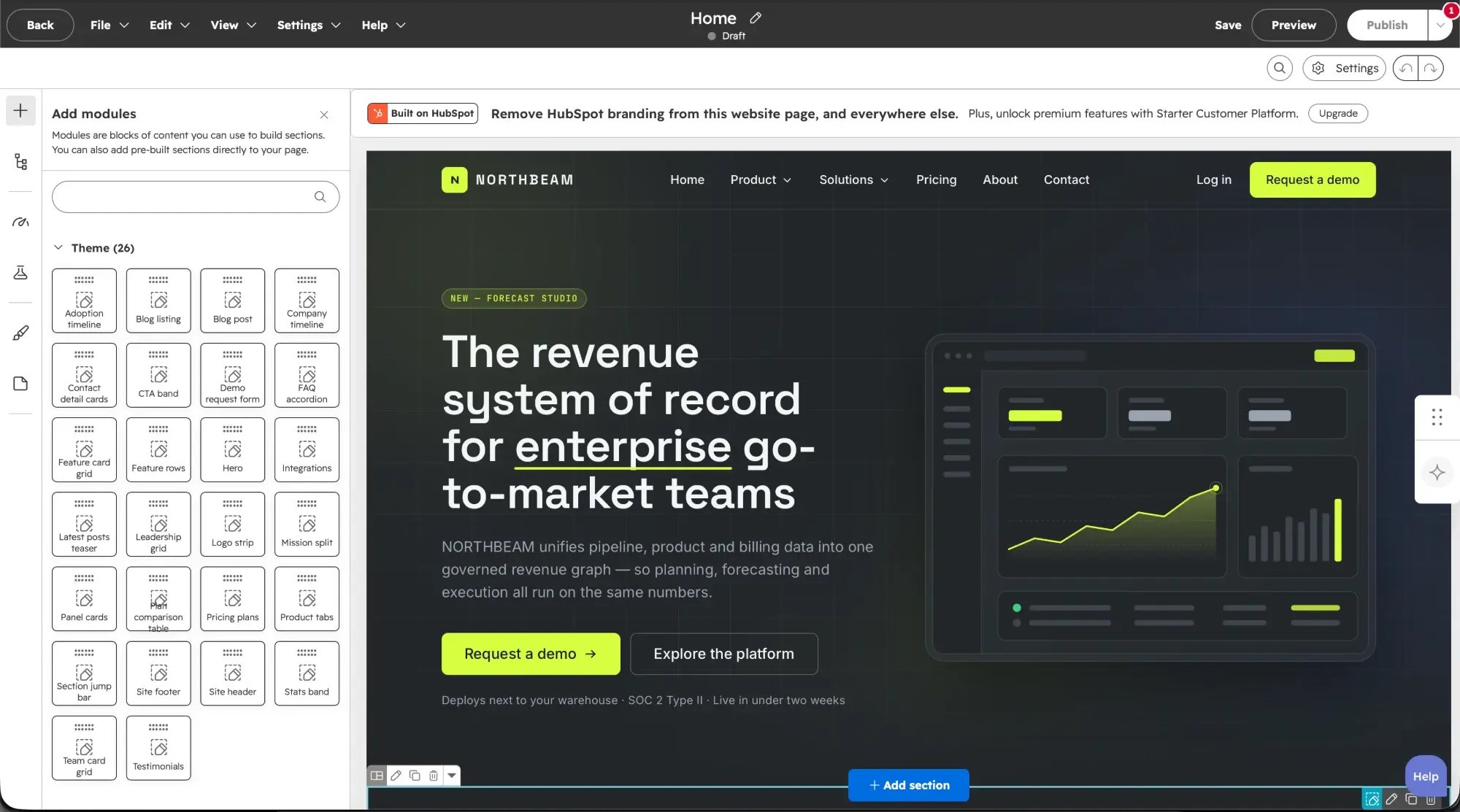
Tus componentes llegan como módulos nativos de HubSpot. Añádelos a la página en el editor de arrastrar y soltar de HubSpot, reordénalos y cambia los textos y las imágenes en los campos del módulo. Sin necesidad de un desarrollador.
Encabezado, pie de página y componentes globales
El encabezado y el pie de página son componentes globales por defecto: los editas una vez y el cambio aparece en todas las páginas. La navegación sigue tu menú de HubSpot, así que una página nueva que añadas al menú aparece automáticamente en el encabezado.
También puedes convertir cualquier otro componente en global. Márcalo como global en la app de transjt y reutilízalo en tantas páginas como quieras.
Formularios
Un formulario de tu diseño se convierte en un formulario nativo de HubSpot, y los envíos van directamente a tu CRM. Puedes vincular un formulario diseñado a un formulario de HubSpot existente en pocos minutos, sin código.
Blog
Los diseños del listado del blog y de las entradas se convierten en plantillas de blog de HubSpot. En Figma, impórtalos con los tipos Blog y Blog Detail.
Volver a exportar un componente
Si un componente ya existe en HubSpot cuando vuelves a exportar, transjt te pregunta si quieres reemplazarlo o conservar el existente. Lo encuentras en Tasks, donde las importaciones terminadas aparecen marcadas como Ready for export. Haz clic en Continue para seguir.
Tu web actual está a salvo
transjt crea un tema aparte y no toca las páginas que ya tienes. Crea páginas nuevas con el tema nuevo cuando lo tengas todo listo. No mezcles en una misma página módulos del tema antiguo y del nuevo.