
DocumentaciónWordPressConectar WordPress
Conectar WordPress
Instala el plugin de transjt en tu sitio de WordPress y conéctalo a tu cuenta de transjt.
Antes de empezar
- Una cuenta de transjt.
- Un sitio de WordPress en cualquier dominio, con acceso de administrador. Lo ideal es una instalación nueva.
1. Descargar el plugin
Descarga el plugin de transjt desde app.transjt.ai/plugin/wordpress. También lo encuentras en la app de transjt, en Plugins > WordPress plugin.
2. Instalarlo y activarlo
- En WordPress, ve a Plugins > Add New Plugin > Upload Plugin.
- Elige el archivo descargado y haz clic en Install Now.
- Haz clic en Activate. transjt.ai aparece ahora en el menú de administración de la izquierda.
3. Conectar WordPress y transjt
- Inicia sesión en tu cuenta de transjt en el mismo navegador.
- En WordPress, haz clic en transjt.ai en el menú de administración de la izquierda y después en Connect.
- Una ventana emergente te pide que autorices la conexión. Confírmala.
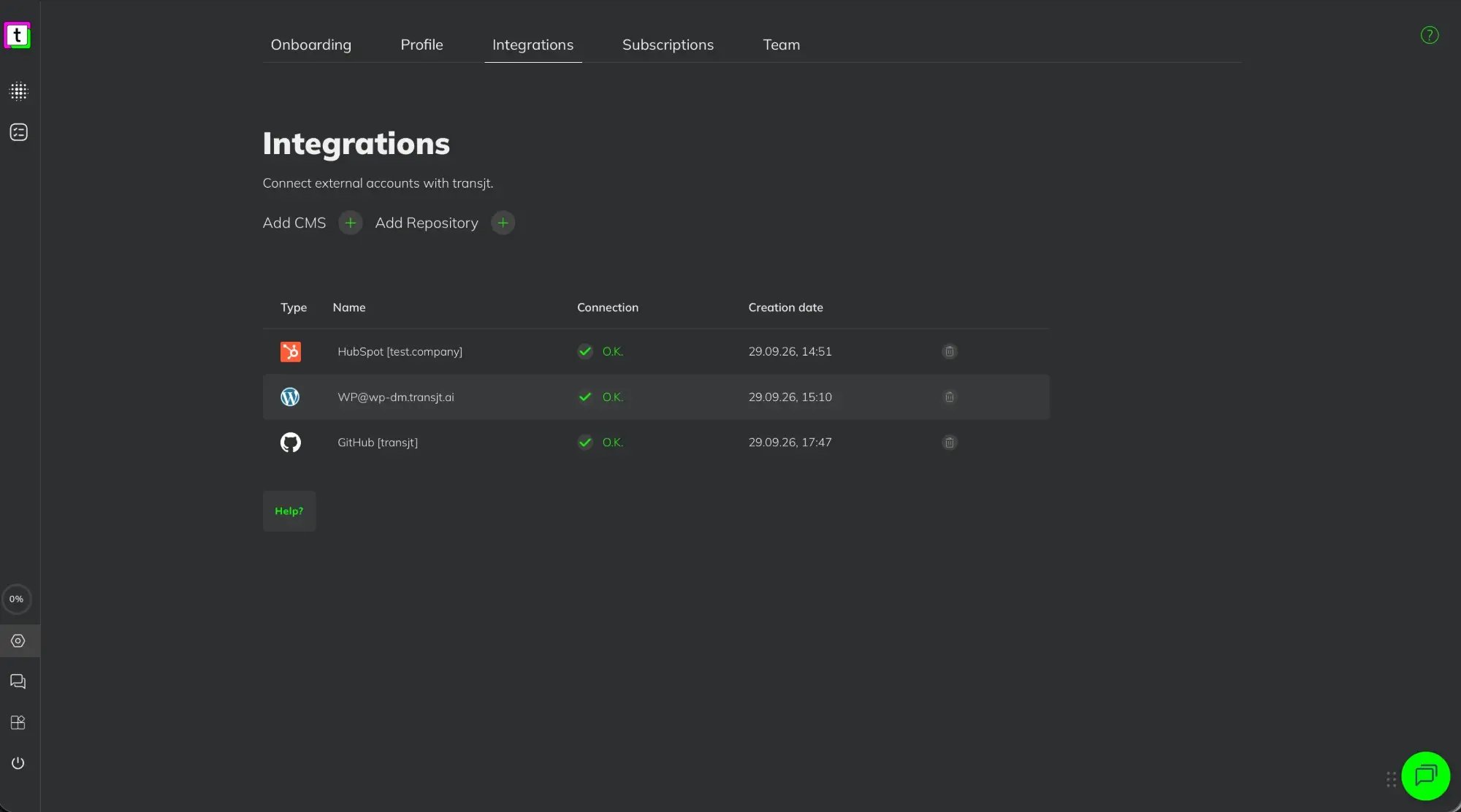
- En transjt, el sitio aparece ahora en Settings > Integrations con el estado de conexión O.K.
Varios sitios de WordPress
Cada sitio necesita el plugin y su propia conexión. Cada sitio conectado aparece en una línea aparte en Settings > Integrations.
Vincular el sitio a un proyecto
WordPress siempre se conecta primero mediante el plugin de transjt (pasos 1 a 3 de arriba). Después vinculas el sitio en el paso Deploy de tu proyecto:
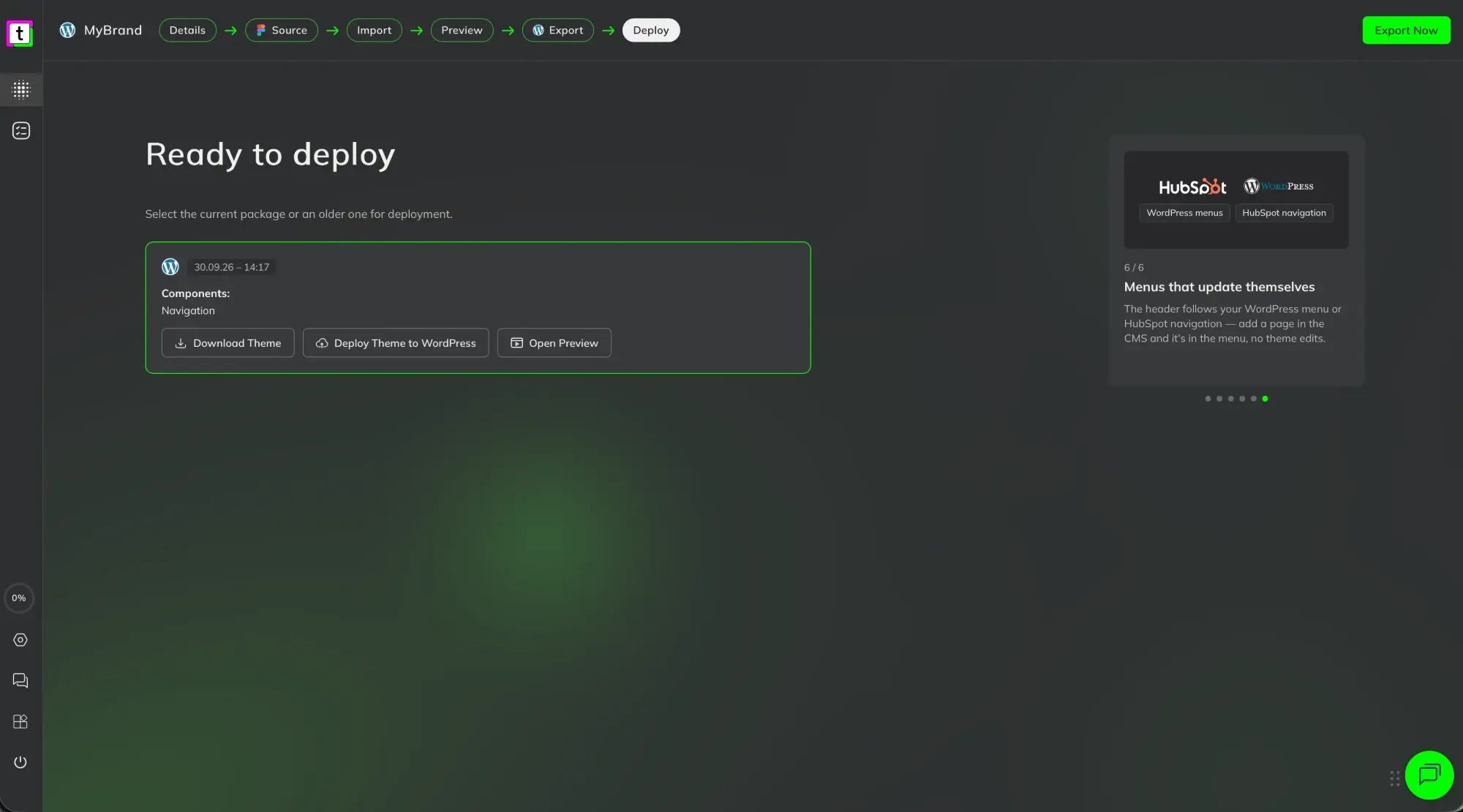
- Abre tu proyecto y ve al paso Deploy. Verás Ready to deploy con tu paquete actual.
- Haz clic en Deploy Theme to WordPress.
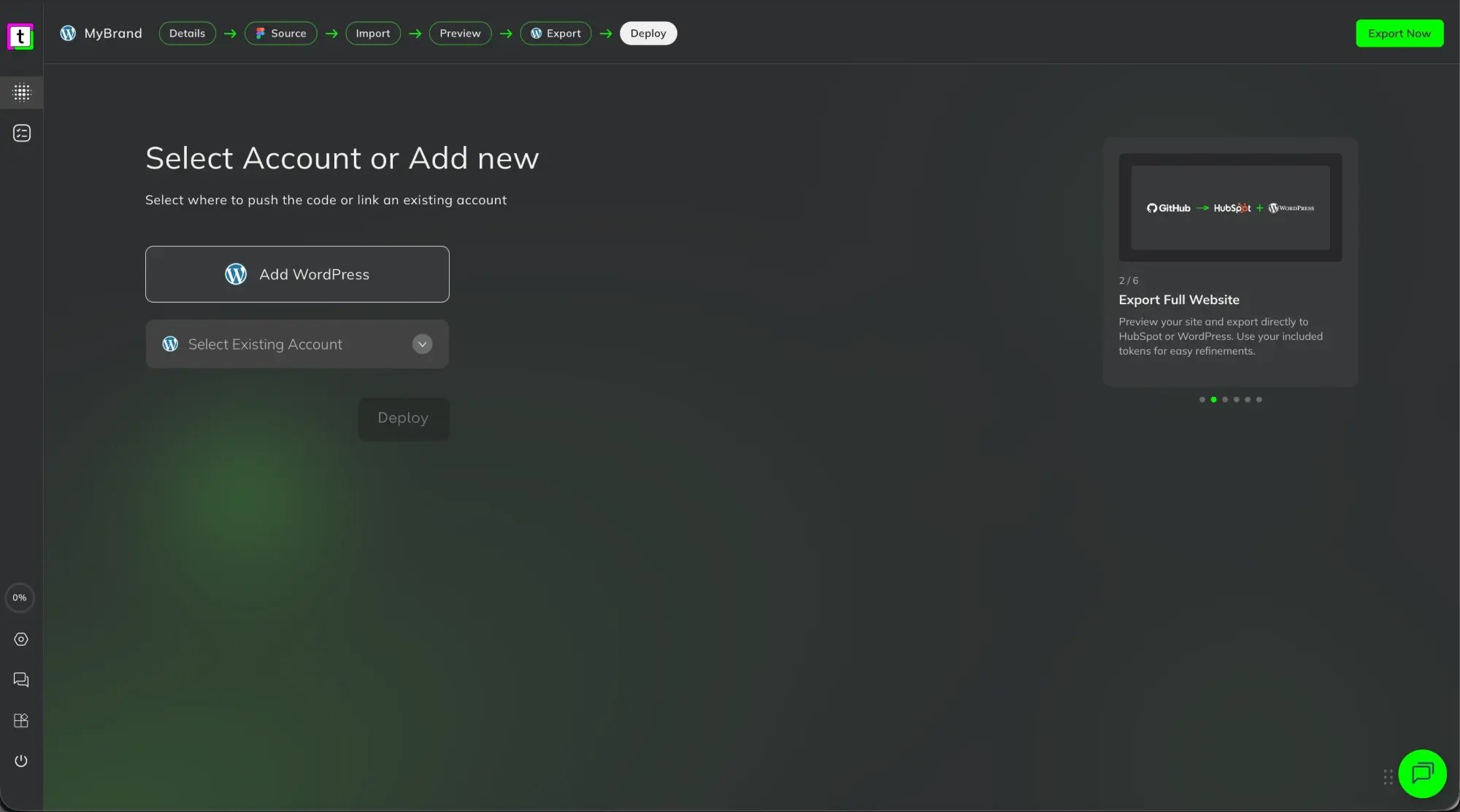
- Si el proyecto aún no está vinculado, se abre Select Account or Add new: elige tu sitio en Select Existing Account.
- Haz clic en Deploy.
Una vez vinculado el proyecto, se omite el paso del sitio y el tema se despliega directamente. Add WordPress, en esa pantalla, abre una pantalla informativa con las instrucciones del plugin.
Eliminar una conexión
En Settings > Integrations, haz clic en el icono de la papelera junto al sitio. Para quitar transjt de WordPress por completo, desactiva y borra el plugin en Plugins.
Tus proyectos se quedan como están. Un proyecto que usaba esta conexión deja de estar vinculado; vuelve a seleccionar un sitio en el paso Deploy.
Siguiente paso
Exporta tu proyecto y después activa el tema. Consulta Usar tu tema en WordPress.
Cómo funcionan juntos el plugin de Figma y el plugin de WordPress: Plugin de Figma a WordPress.