
DocumentaciónHubSpotConectar HubSpot
Conectar HubSpot
Conecta tu cuenta de HubSpot para que transjt pueda desplegar tu tema directamente en ella.
Antes de empezar
- Una cuenta de HubSpot. Sirve cualquier plan, incluido el gratuito.
- Permisos de Super Admin en esa cuenta de HubSpot. Sin ellos, HubSpot no permite que transjt instale el tema.
Conectar HubSpot
Puedes conectar HubSpot en dos lugares: en Settings > Integrations, o más adelante en el paso Deploy de tu proyecto.
Opción 1: en Settings
- En transjt, abre Settings > Integrations.
- Haz clic en + junto a Add CMS.
- En el cuadro de diálogo Select CMS, elige HubSpot y haz clic en Proceed.
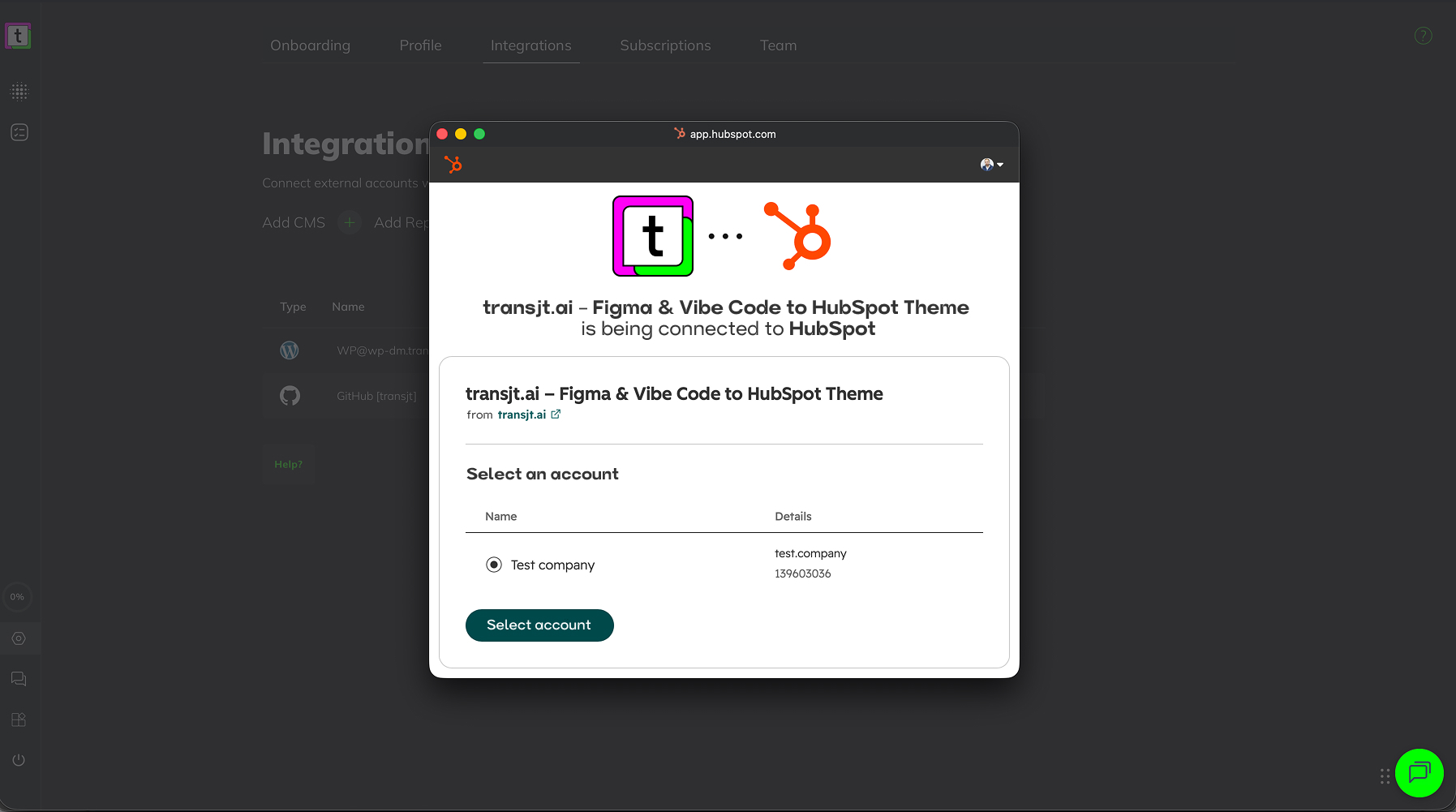
- Se abre una ventana de HubSpot (OAuth). Inicia sesión en HubSpot, elige la cuenta que quieres conectar en Select an account y haz clic en Select account.
- De vuelta en transjt, la cuenta aparece en la lista con el estado de conexión O.K.
Opción 2: en el paso Deploy
- Abre tu proyecto y ve al paso Deploy.
- Haz clic en Add HubSpot.
- Se abre una ventana de HubSpot (OAuth). Inicia sesión en HubSpot, elige la cuenta en Select an account y haz clic en Select account.
También puedes empezar desde HubSpot: la app de transjt está publicada en el Marketplace de HubSpot. En transjt, Plugins también enlaza a ella.
Vincular la cuenta a un proyecto
Un proyecto se despliega en una sola cuenta de HubSpot. La vinculas en el paso Deploy:
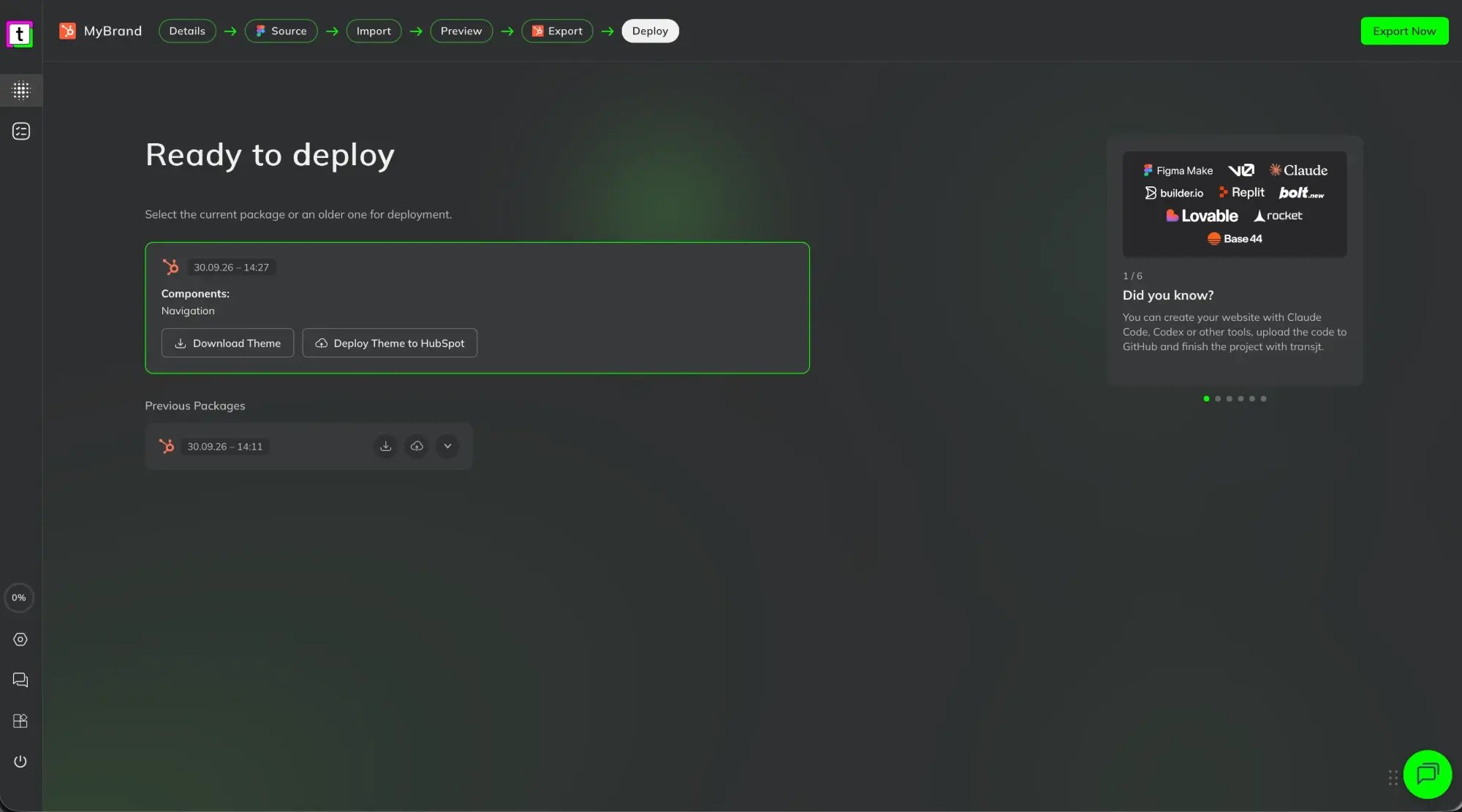
- Abre tu proyecto y ve al paso Deploy. Verás Ready to deploy con tu paquete actual.
- Haz clic en Deploy Theme to HubSpot.
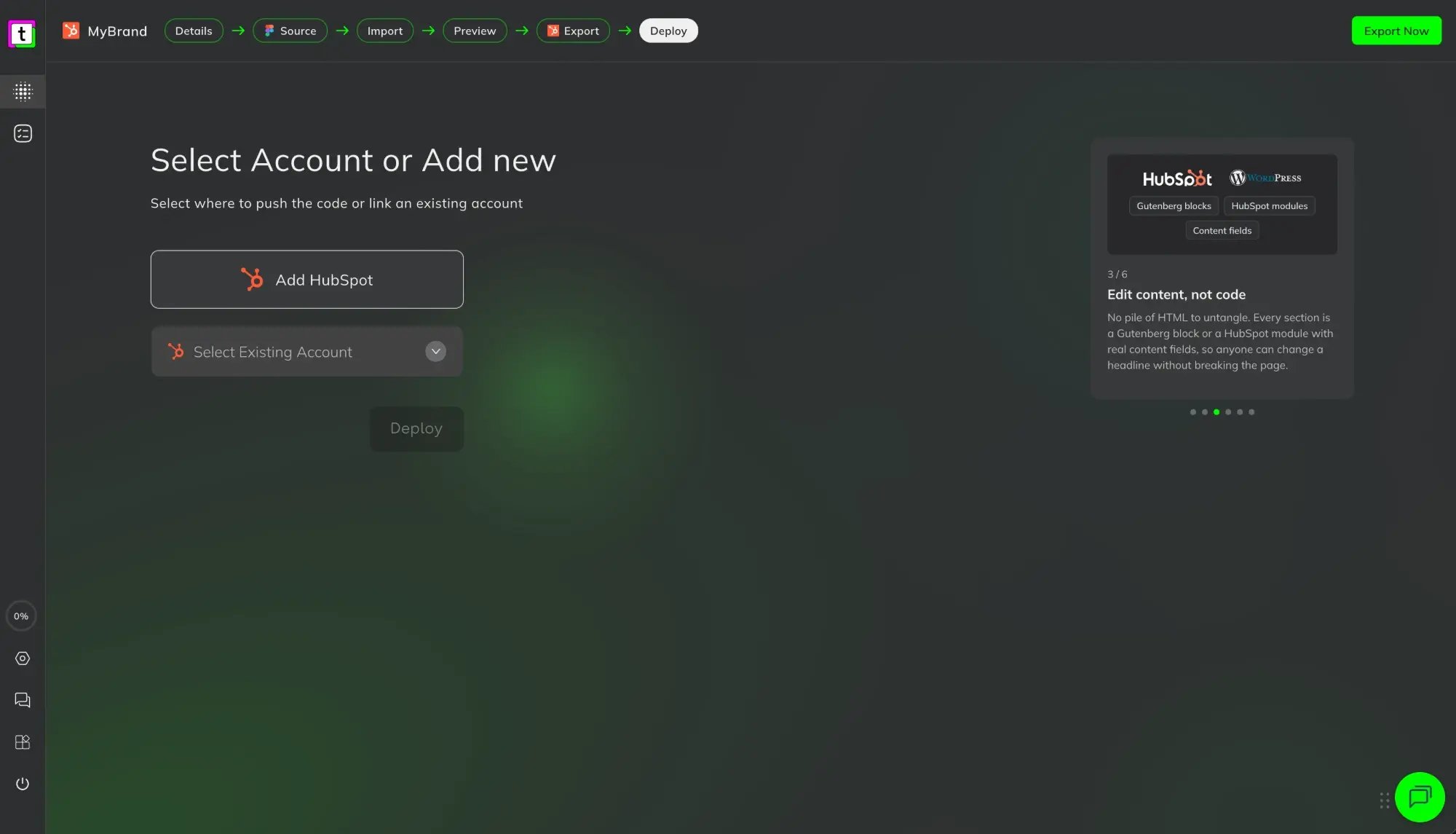
- Si el proyecto aún no está vinculado, se abre Select Account or Add new: elige una cuenta en Select Existing Account o haz clic en Add HubSpot para conectar una nueva. Inicia sesión en HubSpot en la ventana que se abre y autoriza a transjt.
- Haz clic en Deploy.
Una vez vinculado el proyecto, se omite el paso de la cuenta y el tema se despliega directamente.
Varias cuentas de HubSpot
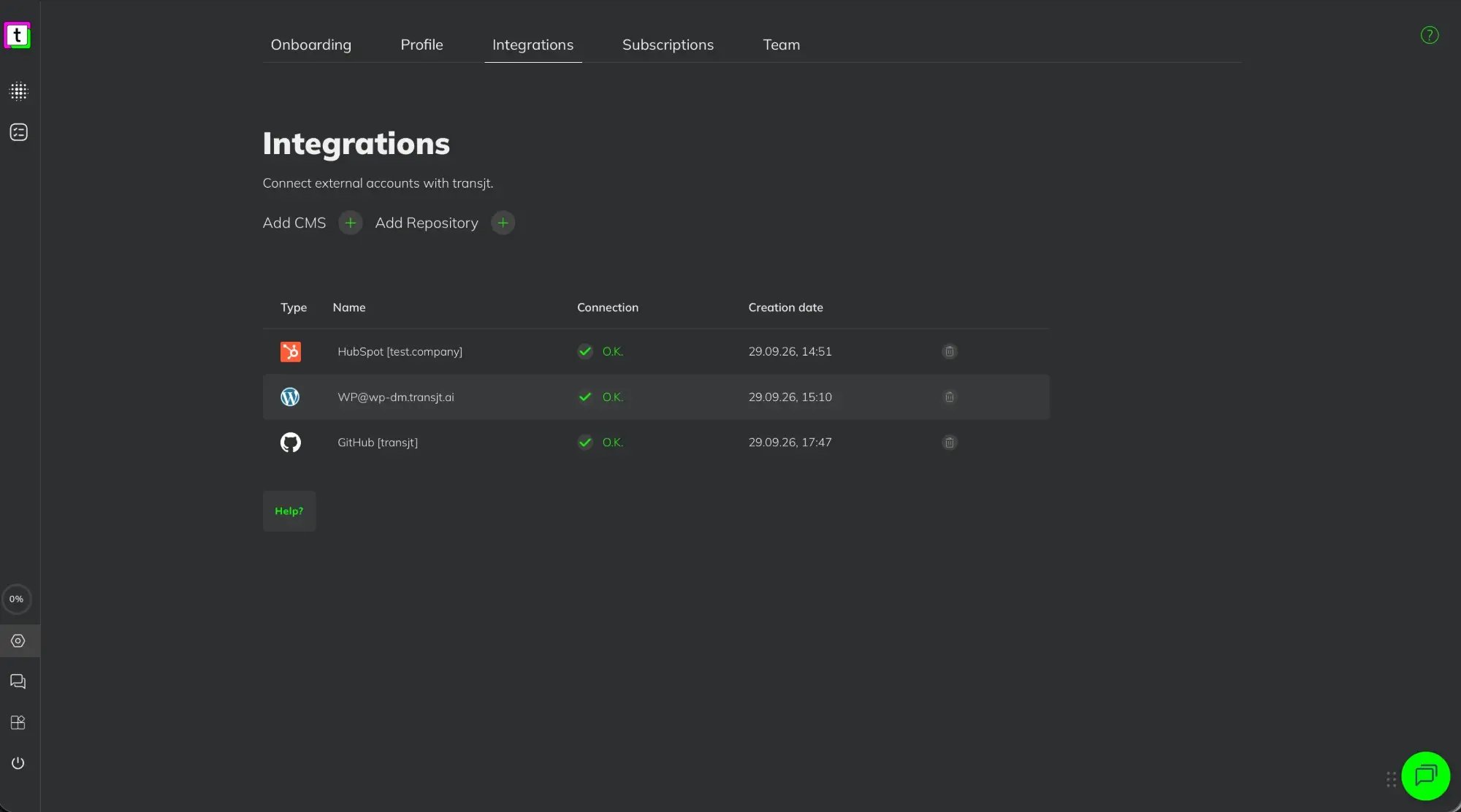
Las agencias suelen conectar una cuenta de HubSpot por cliente. Cada cuenta conectada aparece en su propia línea en Settings > Integrations. Antes de desplegar, comprueba en el paso Deploy que está seleccionada la cuenta correcta.
Eliminar una conexión
En Settings > Integrations, haz clic en el icono de la papelera junto a la cuenta de HubSpot. También puedes desinstalar la app de transjt desde HubSpot, en Settings > Integrations > Connected Apps.
Tus proyectos se quedan como están, igual que todo lo que ya se exportó a HubSpot. Un proyecto que usaba esta conexión deja de estar vinculado; vuelve a seleccionar una cuenta en el paso Deploy.
Solución de problemas
- El tema no aparece en HubSpot. Solo aparece después de tu primera exportación. Comprueba en Tasks que la exportación terminó, y que la cuenta seleccionada en el paso Deploy es la que estás mirando.
- HubSpot deniega el acceso. Inicia sesión con un usuario que tenga permisos de Super Admin en esa cuenta.
Cómo funcionan juntos el plugin de Figma y la conexión con HubSpot: Plugin de Figma a HubSpot.