
DocumentaciónPrimeros pasosFuentes
Fuentes
Las Google Fonts funcionan sin configuración. Para cualquier otra fuente, sube los archivos de los que tengas licencia o conecta Adobe Fonts, y transjt empaqueta las fuentes en tu tema.
Cómo funcionan las fuentes en transjt
transjt usa las fuentes de tu diseño o de tu código en todas partes: en el editor, en la vista previa y en el tema exportado. Lo que tienes que hacer depende de dónde venga la fuente:
- Google Fonts se admiten automáticamente. No tienes que hacer nada.
- Tus propias fuentes: sube los archivos de fuente una sola vez, en Settings › Fonts o directamente en tu proyecto, y todos tus proyectos podrán usarlas.
- Adobe Fonts: conecta tu proyecto web de Adobe Fonts con su ID.
Las fuentes se empaquetan automáticamente en el build, así que tu tema de HubSpot o WordPress las lleva consigo.
Fuentes que faltan en un proyecto
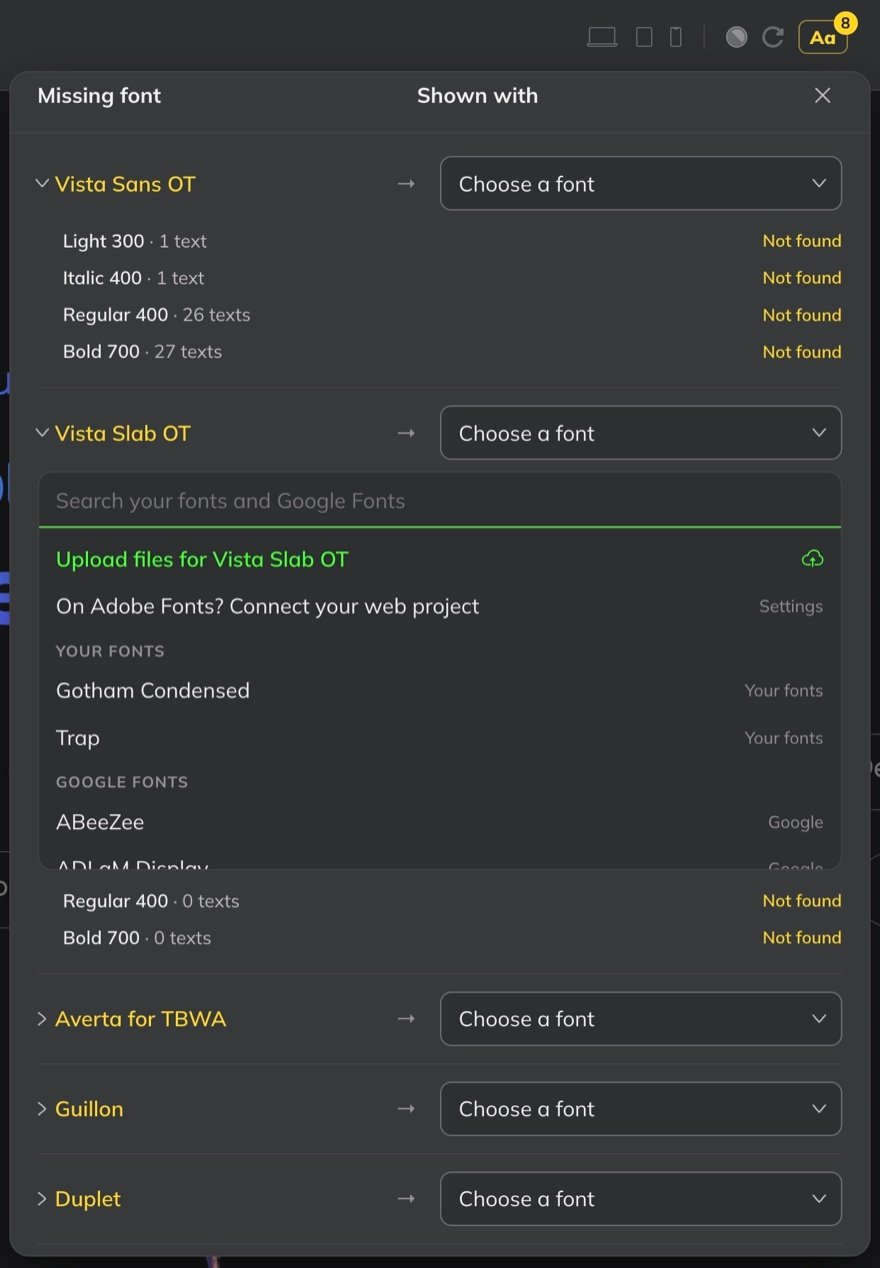
Cuando un proyecto usa una fuente que transjt no encuentra, el botón Aa, arriba a la derecha del proyecto, muestra un indicador con el número de fuentes que faltan. Haz clic en él para abrir Missing font.

Cada fuente que falta aparece con sus estilos, como Light 300 o Bold 700, cuántos textos usan cada estilo y Not found hasta que la resuelvas. En Shown with, elige para cada fuente:
- Upload files para esa fuente, si tienes los archivos y una licencia para ellos.
- Una de Your fonts o una Google Font para mostrarla en su lugar. La búsqueda abarca ambas.
- Tus Adobe Fonts: On Adobe Fonts? Connect your web project te lleva a Settings.
Tus fuentes en Settings
En Settings › Fonts gestionas las fuentes de todos tus proyectos en un solo lugar:
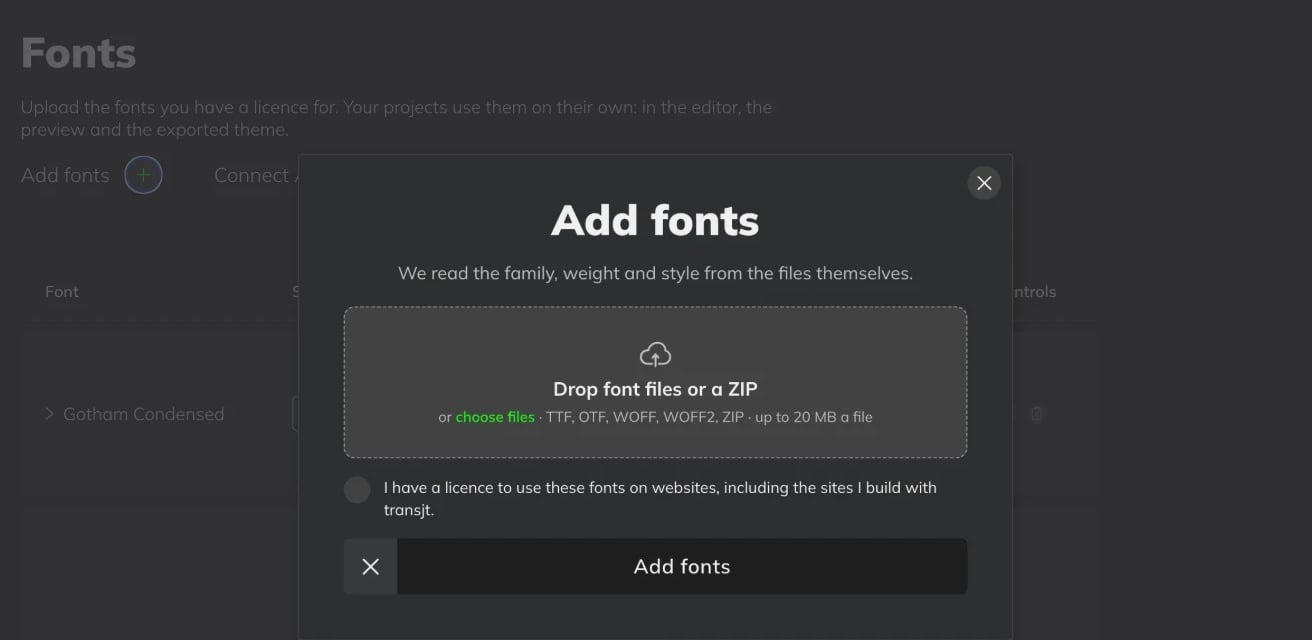
- Add fonts. Arrastra archivos de fuente o un ZIP, o elige los archivos: TTF, OTF, WOFF, WOFF2 o ZIP, hasta 20 MB por archivo. transjt lee la familia, el peso y el estilo de los propios archivos.
- Connect Adobe Fonts. Añade el ID de tu proyecto web de Adobe Fonts.
- Needed in your projects. Aquí también aparece cada fuente que les falta a tus proyectos, para que puedas subirla.
Cada fuente muestra sus estilos, los proyectos que la usan y sus archivos.
Licencias de fuentes
Una licencia de escritorio a menudo no incluye el uso web, así que revisa la tuya antes de subir nada. Las Google Fonts se pueden usar gratis en webs.