
DocumentaciónGitHub / Builder de IAConectar GitHub
Conectar GitHub
Conecta tu cuenta de GitHub para que transjt pueda importar el código que creó tu builder de IA.
Antes de empezar
- Una cuenta de GitHub con acceso al repositorio que quieres importar.
- Tu código en un repositorio de GitHub. La mayoría de los builders de IA, como Lovable, v0, bolt.new o Claude Code, pueden hacer push a GitHub directamente.
Opción 1: conectar en Settings
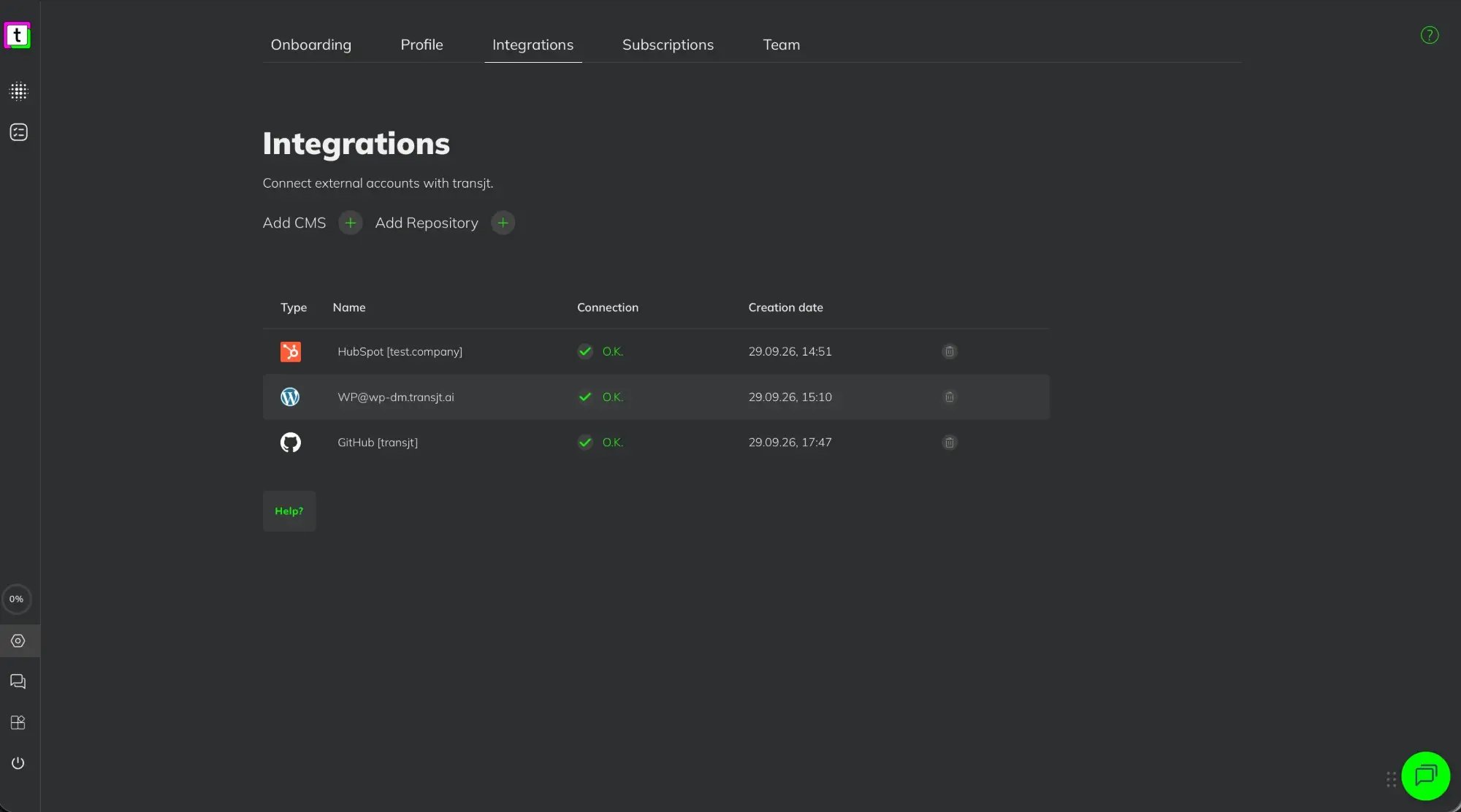
- En transjt, abre Settings > Integrations.
- Haz clic en + junto a Add Repository.
- En el cuadro de diálogo Connect GitHub, deja GitHub seleccionado y haz clic en Proceed.
- Se abre una ventana de GitHub. Inicia sesión si hace falta y autoriza a transjt.
- De vuelta en transjt, la cuenta aparece en la lista con el estado de conexión O.K.
Opción 2: conectar al crear un proyecto
- Crea un proyecto en Projects con +, ponle un nombre y haz clic en Create.
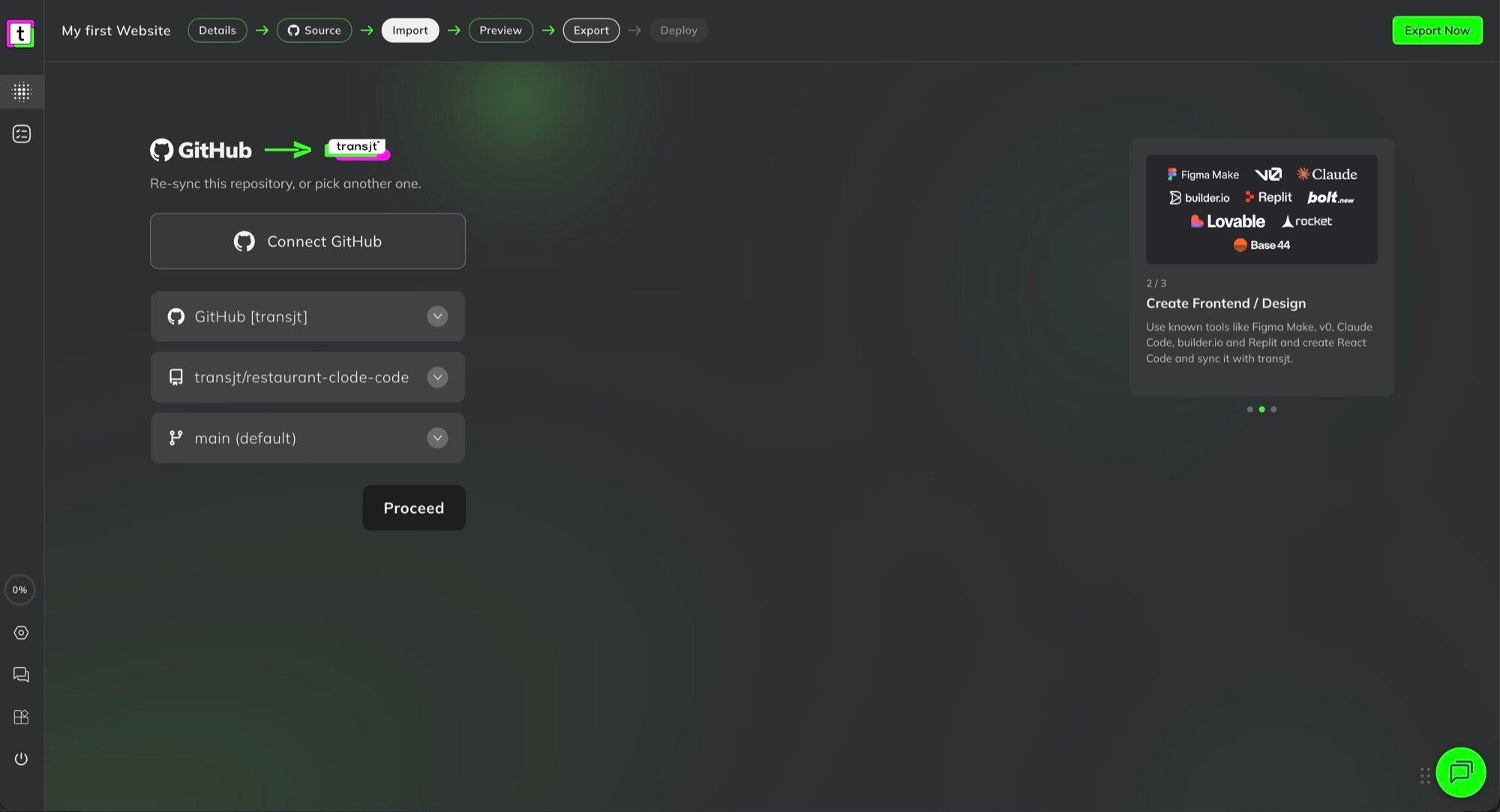
- En el paso Source, elige GitHub. Haz clic en Continue with GitHub. Se abre el paso Import.
- Elige una cuenta de GitHub conectada de la lista, o haz clic en Connect GitHub para añadir una y sigue los pasos de la ventana emergente.
- Elige el repositorio y la rama:
- el repositorio aparece como propietario/repositorio,
- la rama predeterminada está marcada como «(default)», normalmente main.
- Haz clic en Proceed.
Repositorios privados y de organizaciones
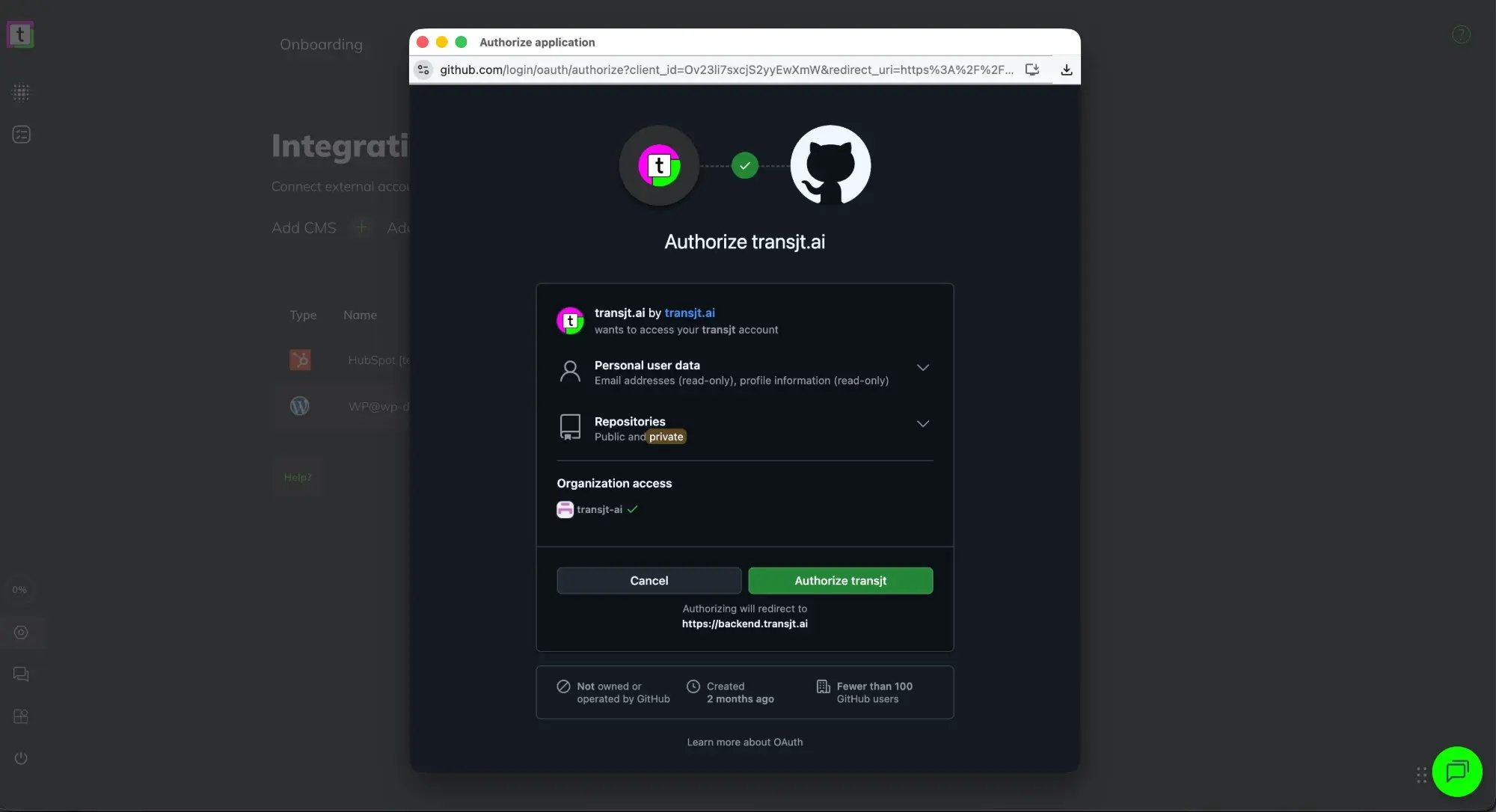
transjt puede trabajar con tus repositorios públicos y privados, y con los repositorios de las organizaciones de GitHub a las que perteneces. Esto lo eliges en la ventana de GitHub que se abre al conectar (Authorize transjt.ai). Ahí se muestra a qué obtiene acceso transjt:
- Datos personales del usuario: direcciones de correo electrónico e información del perfil, solo lectura.
- Repositorios: públicos y privados.
- Acceso a organizaciones: concede acceso a cada organización cuyos repositorios quieras usar.
Después haz clic en Authorize transjt. Con acceso a repositorios privados y de organizaciones, todos tus repositorios aparecen juntos en transjt cuando eliges uno.
¿Falta una organización?
Muchas organizaciones solo permiten apps que haya aprobado un propietario de la organización (GitHub lo llama «OAuth app access restrictions»). Hasta entonces, transjt solo ve los repositorios públicos de la organización.
- Si eres miembro: haz clic en Request junto a la organización en la ventana de GitHub y pide a un propietario que la apruebe.
- Si eres propietario: en GitHub, abre Settings > Third-party Access > OAuth app policy de la organización, haz clic en Review junto a transjt.ai y después en Grant access.
Más información en la guía de GitHub Approving OAuth apps for your organization.
¿Te falta el acceso necesario?
Si te conectaste sin el acceso que necesitas:
- En GitHub, abre Settings > Applications y elimina transjt.ai.
- En transjt, vuelve a conectar GitHub y concede el acceso que necesitas en la ventana de GitHub.
Importar tu código
Después de elegir el repositorio y la rama, transjt importa el código y genera el frontend de tu proyecto. Luego puedes ver la vista previa de cada página y exportarla.
Varias cuentas de GitHub
Puedes conectar más de una cuenta de GitHub, por ejemplo la tuya y la de un cliente. Cada una aparece en una línea aparte en Settings > Integrations. Al crear un proyecto, elige la cuenta que tiene acceso al repositorio.
Vincular la cuenta a un proyecto
La cuenta de GitHub se vincula a un proyecto en el paso Import, justo después de elegir GitHub como origen:
- Elige una cuenta conectada de la lista, o haz clic en Connect GitHub para añadir una nueva.
- Selecciona el repositorio y la rama.
- Haz clic en Proceed.
Si más tarde vuelves al paso Import, puedes volver a sincronizar el mismo repositorio para traer tu código más reciente, o elegir otro repositorio.
Eliminar una conexión
En Settings > Integrations, haz clic en el icono de la papelera junto a la cuenta de GitHub. Tus proyectos se quedan como están, pero un proyecto que usaba esta conexión deja de estar vinculado. Para volver a usar GitHub en él, conecta GitHub de nuevo.
Preguntas sobre cómo convertir un repositorio: Preguntas frecuentes de GitHub a HubSpot y Preguntas frecuentes de GitHub a WordPress.