
DocumentaciónWordPressUsar tu tema en WordPress
Usar tu tema en WordPress
Después de tu primera exportación, tu tema de transjt ya está en WordPress. Así es como lo activas y creas páginas.
Antes de empezar
El plugin de transjt tiene que estar instalado y conectado. Consulta Conectar WordPress.
Activar el tema
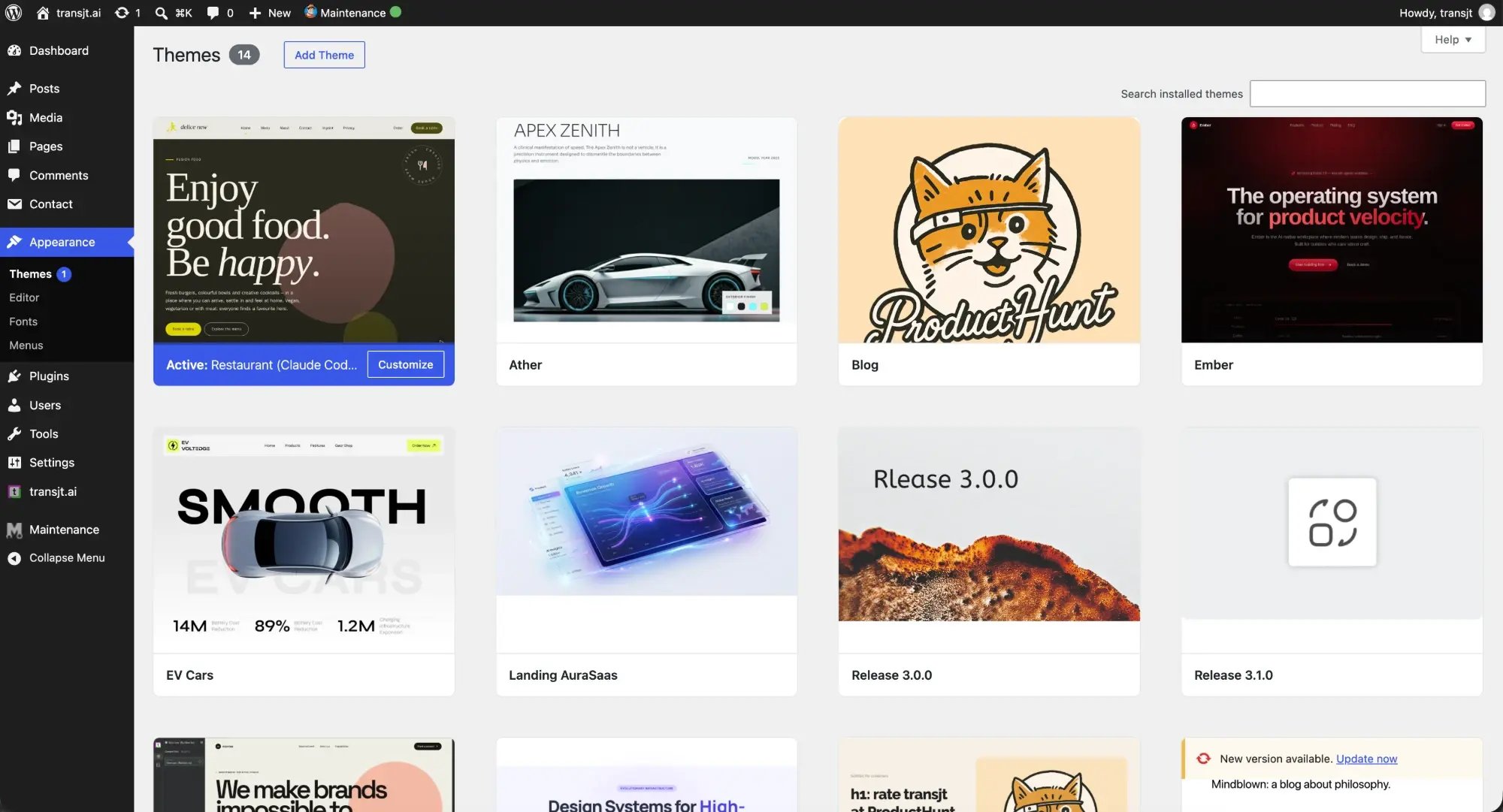
Después de tu primera exportación, ve a Appearance > Themes. Tu tema lleva el nombre del proyecto y la imagen de portada que configuraste en transjt. Pasa el cursor sobre él y haz clic en Activate.
Subir el tema manualmente
Si aun así quieres instalar el tema por tu cuenta, descárgalo y súbelo en WordPress. El tema funciona sin el plugin.
- En transjt, abre tu proyecto y ve al paso Deploy.
- Haz clic en Download Theme. Obtienes el tema como archivo ZIP. También puedes descargar una versión anterior en Previous Packages.
- En WordPress, ve a Appearance > Themes y haz clic en Add Theme.
- Haz clic en Upload Theme, elige el archivo ZIP y haz clic en Install Now.
- Haz clic en Activate.
Crear páginas
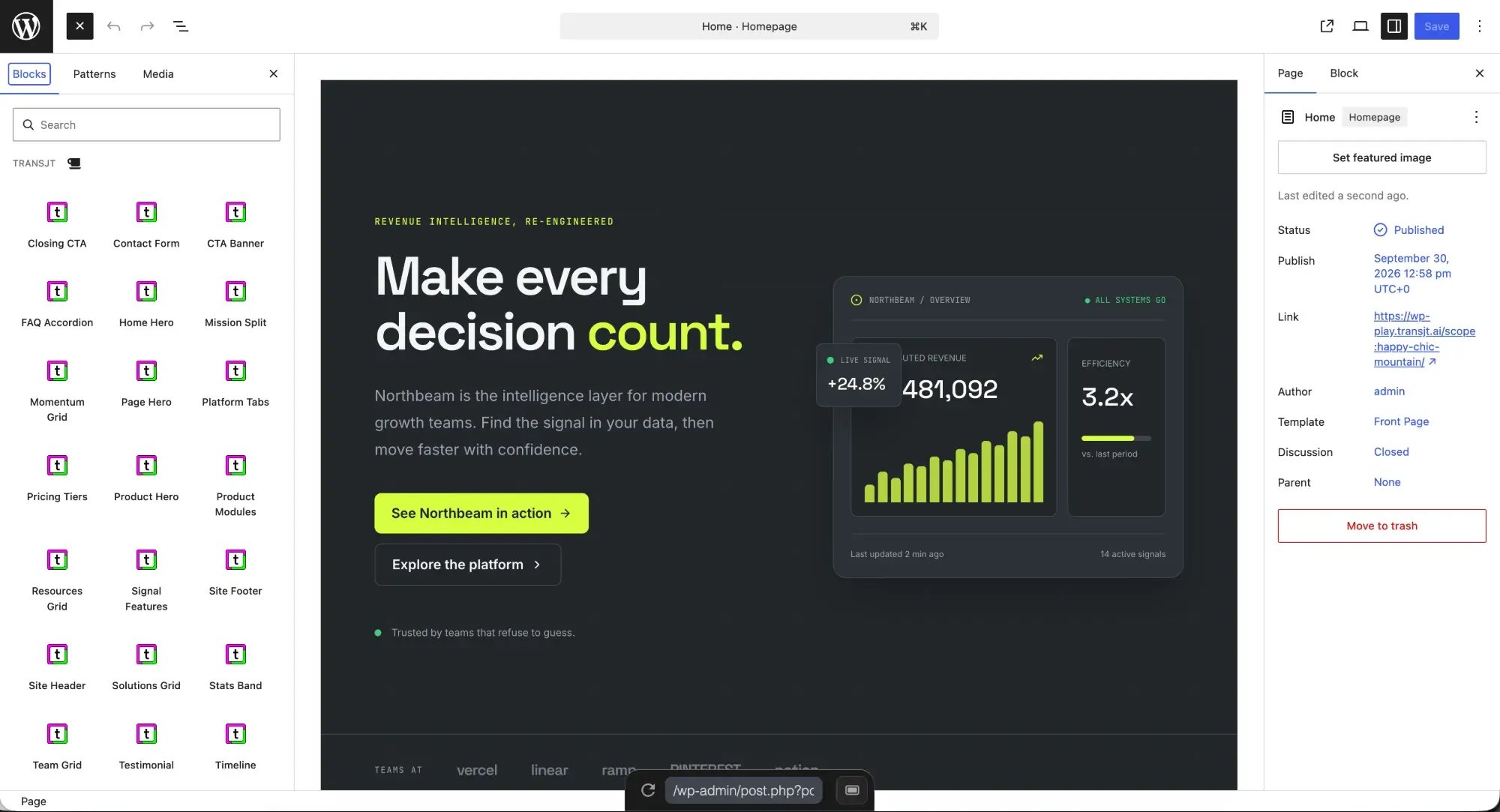
Ve a Pages > Add New Page. Tus componentes de transjt aparecen como bloques en el insertador de bloques. Arrástralos a la página y edita los textos y las imágenes directamente.
Cabecera, pie de página y menús
La cabecera y el pie de página son componentes globales por defecto: los editas una vez y el cambio aparece en todas las páginas. La cabecera sigue tu menú de WordPress, así que una página que añades al menú aparece automáticamente en la navegación.
Formularios
Antes de exportar tu primer formulario, instala y activa el plugin Contact Form 7. Así, la exportación crea un formulario de Contact Form 7 que funciona.
Blog
Importa el diseño del listado de tu blog con el tipo Blog y el diseño de las entradas con el tipo Blog Detail. Después de la exportación tienes páginas de entradas, listados, etiquetas y paginación de verdad.
Vista previa antes de publicar
En el paso Deploy, haz clic en Open Preview en Ready to deploy. transjt muestra tu frontend combinado con WordPress en un entorno de pruebas, antes de instalar nada en tu propio sitio.