Figma Weave: Was es ist, was es kostet und wie du damit arbeitest
· 7 Min. Lesezeit · von transjt.ai
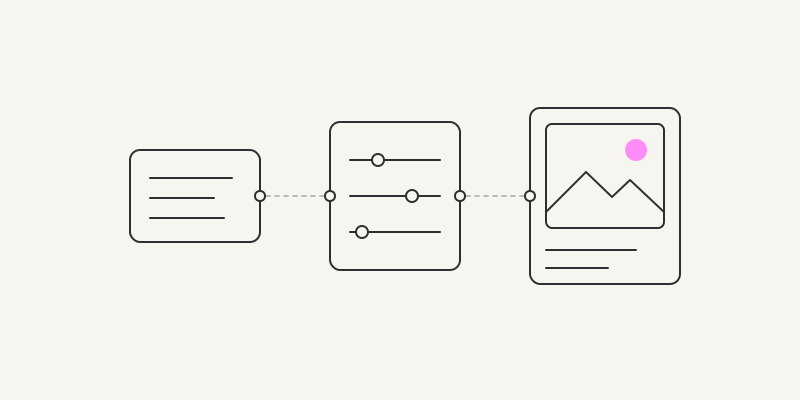
Kurz gesagt: Figma Weave ist ein node-basiertes KI-Canvas für Bilder, Video, Audio und 3D. Jeder Schritt, ob Prompt, Modell oder Bearbeitung, ist ein Node, und du verbindest die Nodes zu einem Workflow, den du immer wieder ausführen kannst. Figma hat das Tool im Oktober 2025 gekauft, damals hieß es noch Weavy. Es ist unter weave.figma.com zu finden und hat eigene Tarife und Credits. Seit dem 6. Oktober 2026 sind seine fertigen Tools auch in Figma Design für alle verfügbar. Unten findest du die Preise und einen ersten Workflow und zum Schluss, wie die Bilder auf eine WordPress- oder HubSpot-Website kommen.
- Entwickelt von: Weavy (Tel Aviv, gegründet 2024), am 30. Oktober 2025 von Figma gekauft und in Figma Weave umbenannt.
- Wo: im Browser unter weave.figma.com; die Tools laufen auch in Figma Design unter Tools.
- Preis: kostenlos mit 150 Credits im Monat, bezahlte Tarife ab 24 $ im Monat. Abgerechnet wird getrennt von Figma.
- Modelle: Bild-, Video-, 3D- und Audiomodelle von Google, OpenAI, Black Forest Labs, ByteDance, Kuaishou (Kling), Runway und anderen, nebeneinander nutzbar.
- Ergebnis: Bilder, Videos, Audio- und 3D-Dateien, aber keine bearbeitbaren Layouts.
Was Figma Weave ist
Weave bringt viele KI-Modelle und klassische Bearbeitungswerkzeuge auf ein gemeinsames Canvas. Statt in einen Chat zu tippen, baust du eine Kette: Ein Prompt-Node füttert ein Bildmodell, das Ergebnis durchläuft einen Upscaler, einen Hintergrundtausch und einen Zuschnitt, und ein Export-Node speichert die Dateien. Weil die Kette auf dem Canvas bleibt, kannst du das Modell tauschen, den Prompt ändern oder ein neues Produktfoto einspeisen und alles noch einmal laufen lassen.
Figma hat den Kauf am 30. Oktober 2025 bekannt gegeben. Den Preis nannte das Unternehmen nicht; israelische Medien berichteten von 150 bis 200 Millionen US-Dollar. Das Produkt lief auf seiner eigenen Website weiter, startete im April 2026 neu unter dem Namen Figma Weave und wurde schrittweise an Figma Design angebunden: Fertige Weave-Tools gab es ab der Config am 24. Juni 2026 als offene Beta, seit dem 6. Oktober 2026 stehen sie allen zur Verfügung.
Was Figma Weave kostet
In einem bezahlten Figma-Tarif ist Weave nicht enthalten. Weave hat eigene Tarife, und seine Credits sind von den KI-Credits in Figma getrennt.
| Tarif | Preis | Credits pro Monat |
|---|---|---|
| Free | 0 $ | 150; bis zu 5 Workflows, keine Videomodelle |
| Starter | 24 $ im Monat oder 202 $ im Jahr | 1.500 |
| Professional | 45 $ im Monat oder 378 $ im Jahr | 4.000, ungenutzte Credits gehen in den Folgemonat über |
| Max | 100 $ im Monat oder 840 $ im Jahr | 10.000, ungenutzte Credits gehen in den Folgemonat über |
| Team | 42 $ pro Nutzer und Monat bei jährlicher Abrechnung | 4.500 pro Nutzer, in einem gemeinsamen Pool |
| Enterprise | Auf Anfrage | Auf Anfrage |
Preise laut weave.figma.com/pricing, Stand 17. November 2026. Was ein Durchlauf kostet, hängt vom Modell ab; jeder Node zeigt seine Kosten an, bevor du ihn startest. Zusätzliche Credits kosten im Starter-Tarif 10 $ für 1.000, in den höheren Tarifen 10 $ für 1.200.
Bei den Weave-Tools in Figma Design ist es anders. Sie setzen einen Professional-, Organization- oder Enterprise-Tarif voraus und verbrauchen deine KI-Credits in Figma, 13 bis 110 pro Durchlauf.
Welche Modelle es gibt
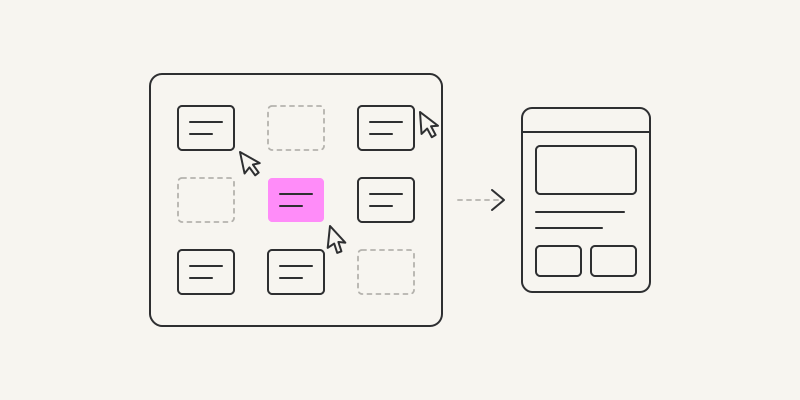
Jedes Modell ist ein Node. Deshalb kannst du einen Prompt durch mehrere Modelle schicken und die Ergebnisse in einem Compare-Node nebeneinanderstellen. Im Oktober 2026 stehen auf der Liste Bildmodelle (GPT Image, Nano Banana, Flux, Ideogram, Seedream), Topaz zum Hochskalieren, Videomodelle (Seedance, Kling, Runway Aleph, Wan, LTX und weitere), 3D-Modelle (Meshy, Trellis, Tripo) und Audiomodelle. Die Liste ändert sich alle paar Wochen.
Modelle mit dem Hinweis Verified by Figma laufen unter Figmas Vertrag mit dem Anbieter: kein Training mit deinen Daten, dazu eine Haftungsfreistellung. Für nicht verifizierte Modelle gelten die Bedingungen des jeweiligen Anbieters.
So nutzt du Figma Weave, Schritt für Schritt
- Weave öffnen. Melde dich unter weave.figma.com an (dein Figma-Login funktioniert) und klicke auf Create new file oder dupliziere eine der offiziellen Vorlagen aus der Figma Community.
- Nodes hinzufügen. Drück auf dem Canvas die Tab-Taste, nutze das Menü links oder klicke mit der rechten Maustaste und such den passenden Node.
- Eingaben anlegen. Ein Prompt-Node für Text, ein Import-Node für Bilder (oder du ziehst JPEG-, PNG-, HEIC- oder WebP-Dateien hinein), eine CSV-Datei für viele Prompts auf einmal oder ein eingefügter Figma-Frame, der zum Figma-Node wird.
- Verbinden. Zieh vom Ausgang eines Nodes zum Eingang des nächsten. Verbinden lassen sich nur passende Typen.
- Ausführen. Modell-Nodes haben einen Run-Button und verbrauchen Credits, ebenso KI-Bearbeitungen wie Inpaint und Upscale; manuelle Bearbeitungen wie Crop oder Blur sind kostenlos.
- Iterieren. Verzweige die Kette, vergleiche Modelle, ändere den Prompt und behalte das Ergebnis, das dir gefällt.
- Exportieren. Häng einen Export-Node an und wähl einen Ordner. Bilder kommen als PNG oder JPG heraus.
- Ein Tool daraus machen. Füg einen Output-Node hinzu, dann baut Weave im Tab Tool ein einfaches Formular für den Workflow. Teile es mit deinem Team oder veröffentliche es über Share > Publish to Figma Community in der Figma Community. In den Figma-Tarifen Organization und Enterprise kannst du es auch intern in deinem Unternehmen veröffentlichen.
Weave in Figma Design
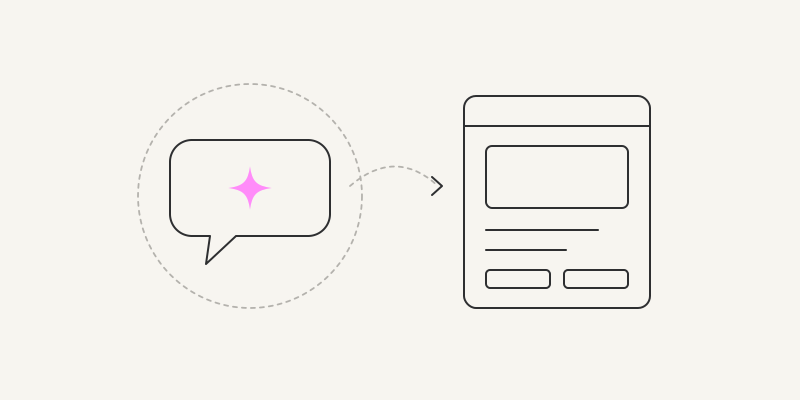
Für typische Aufgaben musst du Figma nicht verlassen. Mehr als zwanzig fertige Weave-Tools wie Replace background, Transfer style, Change lighting, Generate mockup oder Generate product variations laufen direkt auf dem Canvas: in der linken Navigation Tools öffnen, nach Weave filtern, die Eingaben ausfüllen und auf Generate klicken. Über ⋯ > Open in Weave siehst du den Workflow hinter einem Tool.
Umgekehrt wird ein Figma-Frame, den du in Weave einfügst, zum Figma-Node. Verbinde generierte Bilder mit seinen Ebenen und klicke auf Connect, um sie zurückzuschicken; Figma lässt dich das Update prüfen, bevor es dein Design ändert. Verknüpfe vorher deine Konten unter Settings > Profile > Linked accounts.
Seit dem 26. Oktober 2026 können auch KI-Agenten die Bild- und Videomodelle von Weave über den Figma-MCP-Server aufrufen, sofern du einen bezahlten Weave-Tarif hast. Sie verbrauchen dabei deine Weave-Credits.
Wofür Webdesigner es nutzen
- Hero-Bilder: generieren, per Outpainting auf die Proportionen des Layouts erweitern, hochskalieren.
- Illustrationen in einem einheitlichen Stil für die ganze Website.
- Produktfotos: neu ausleuchten, den Hintergrund tauschen, Varianten erzeugen.
- Dasselbe Motiv als 1:1-, 9:16- und Bannerversion für Social-Media-Posts und Anzeigen.
- Kurze Produkt-Loops für einen Hero- oder Feature-Bereich.
Grenzen, die du kennen solltest
- Ein zweites Abo: Weave-Credits und KI-Credits in Figma sind getrennt, und Figma selbst nennt das „nicht das nahtloseste Setup“.
- Viele Modelle zur Auswahl: Nimmst du das falsche, sind die Credits umsonst ausgegeben, und Video verbraucht sie schnell.
- Im Free-Tarif gibt es keine Videomodelle und keine zusätzlichen Credits.
- Weave erzeugt Bilder und Clips. Layouts oder bearbeitbare UI-Elemente baut es nicht.
- Weave verspricht volle kommerzielle Nutzungsrechte, doch auch die hängen vom Modell ab. Prüf deshalb im Trust Center von Figma den Status eines Modells, bevor du seine Ergebnisse in einer Kampagne einsetzt.
Von Weave auf eine WordPress- oder HubSpot-Website
1. Einzelne Bilder und Clips
- Exportiere Bilder aus Weave als PNG oder JPG.
- Wandle die Bilder in WebP um, etwa doppelt so groß, wie sie auf der Seite angezeigt werden; unser kostenloser PNG-zu-WebP-Konverter erledigt das direkt im Browser.
- Schreib für jede Datei einen Alt-Text oder lass den Alt-Text-Generator einen Entwurf machen.
- Lade alles in die WordPress-Mediathek oder in den Dateimanager von HubSpot hoch. Für Clips nimm MP4, stumm und mit Posterbild.
2. Eine ganze Seite oder Website
Setz die Bilder an die richtigen Stellen in deinem Figma-Design, von Hand oder mit dem Figma-Node und Connect. Exportiere das Design dann mit dem Figma-Plugin von transjt als natives HubSpot-Theme mit Drag-and-drop-Modulen oder als WordPress-Theme mit echten PHP-Templates. So kann dein Marketing-Team die Bilder später ohne Designer austauschen.
Häufige Fragen
Ist Figma Weave kostenlos?
Ja, mit 150 Credits im Monat, bis zu fünf Workflows und ohne Videomodelle. Bezahlte Tarife beginnen bei 24 $ im Monat.
Ist Figma Weave in einem Figma-Tarif enthalten?
Nein. Weave wird separat abgerechnet und hat eigene Credits. Nur die fertigen Weave-Tools in Figma Design verbrauchen deine KI-Credits in Figma, ab dem Professional-Tarif.
Ist Figma Weave dasselbe wie Weavy?
Ja. Figma hat Weavy im Oktober 2025 gekauft und in Figma Weave umbenannt.
Welche KI-Modelle nutzt Figma Weave?
Bild-, Video-, 3D- und Audiomodelle von Google, OpenAI, Black Forest Labs, ByteDance, Kuaishou (Kling), Runway und anderen. Die Auswahl ändert sich oft.
Darf ich Bilder aus Figma Weave kommerziell nutzen?
Laut Weave enthalten die Tarife kommerzielle Nutzungsrechte, sie hängen aber vom Modell ab. Prüf vorher den Status des Modells im Trust Center von Figma.
Kann Figma Weave eine Website gestalten?
Nein. Es erzeugt Bilder, Video, Audio und 3D. Gestalte die Seiten in Figma, platziere dort die Bilder und mach aus dem Design mit transjt ein HubSpot- oder WordPress-Theme.