Figma Weave: qué es, cuánto cuesta y cómo usarlo
· 8 min de lectura · por transjt.ai
En resumen: Figma Weave es un lienzo de IA basado en nodos para imágenes, video, audio y 3D. Cada paso, ya sea un prompt, un modelo o una edición, es un nodo, y conectas los nodos para formar un flujo de trabajo que puedes volver a ejecutar cuando quieras. Figma lo compró en octubre de 2025, cuando todavía se llamaba Weavy. Está en weave.figma.com y tiene sus propios planes y créditos; desde el 6 de octubre de 2026, sus herramientas listas para usar también están disponibles para todos dentro de Figma Design. Más abajo encontrarás los precios y un primer flujo de trabajo y, al final, cómo llevar sus imágenes a una web de WordPress o HubSpot.
- Creado por: Weavy (Tel Aviv, fundada en 2024), que Figma compró el 30 de octubre de 2025 y rebautizó como Figma Weave.
- Dónde: en el navegador, en weave.figma.com; sus herramientas también funcionan en Figma Design, en Tools.
- Precio: gratis con 150 créditos al mes; planes de pago desde 24 $ al mes. Se factura aparte de Figma.
- Modelos: modelos de imagen, video, 3D y audio de Google, OpenAI, Black Forest Labs, ByteDance, Kuaishou (Kling), Runway y otros, que puedes usar en paralelo.
- Resultado: archivos de imagen, video, audio y 3D; no crea layouts editables.
Qué es Figma Weave
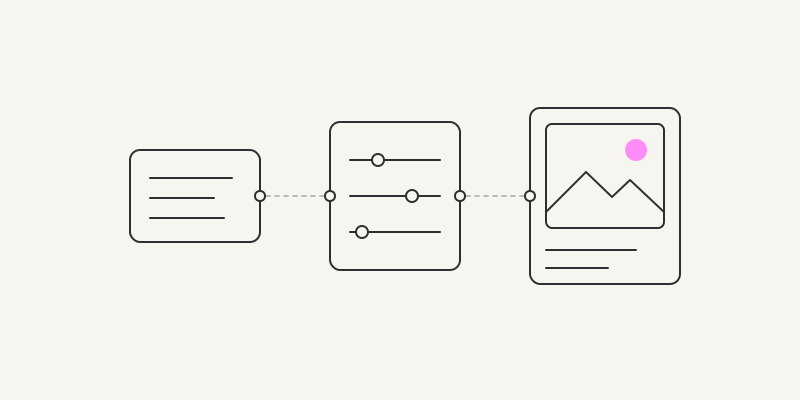
Weave reúne muchos modelos de IA y herramientas de edición clásicas en un mismo lienzo. En lugar de escribir en un chat, construyes una cadena: un nodo de prompt alimenta a un modelo de imagen, el resultado pasa por un escalado, un cambio de fondo y un recorte, y un nodo de exportación guarda los archivos. Como la cadena se queda en el lienzo, puedes cambiar de modelo, modificar el prompt o darle otra foto de producto y volver a ejecutarla.
Figma anunció la compra el 30 de octubre de 2025. No reveló el precio; la prensa israelí habló de entre 150 y 200 millones de dólares. El producto siguió funcionando en su propia web, se relanzó con el nombre Figma Weave en abril de 2026 y se fue integrando en Figma Design por etapas: las herramientas de Weave listas para usar llegaron en beta abierta a partir de Config, el 24 de junio de 2026, y están disponibles para todos desde el 6 de octubre de 2026.
Cuánto cuesta Figma Weave
Un plan de pago de Figma no incluye Weave. Weave tiene sus propios planes, y sus créditos van aparte de los créditos de IA de Figma.
| Plan | Precio | Créditos al mes |
|---|---|---|
| Free | 0 $ | 150; hasta 5 flujos de trabajo, sin modelos de video |
| Starter | 24 $ al mes o 202 $ al año | 1.500 |
| Professional | 45 $ al mes o 378 $ al año | 4.000; los créditos no usados pasan al mes siguiente |
| Max | 100 $ al mes o 840 $ al año | 10.000; los créditos no usados pasan al mes siguiente |
| Team | 42 $ por usuario al mes, con facturación anual | 4.500 por usuario, en un fondo compartido |
| Enterprise | Bajo consulta | Bajo consulta |
Precios de weave.figma.com/pricing, consultados el 17 de noviembre de 2026. Lo que cuesta cada ejecución depende del modelo, y cada nodo te muestra cuántos créditos gasta antes de que lo ejecutes. Los créditos extra cuestan 10 $ por 1.000 en Starter, o 10 $ por 1.200 en los planes superiores.
Las herramientas de Weave dentro de Figma Design funcionan de otra manera. Requieren un plan Professional, Organization o Enterprise y usan tus créditos de IA de Figma: entre 13 y 110 por ejecución.
Qué modelos tiene
Cada modelo es un nodo, así que puedes pasar un mismo prompt por varios modelos y comparar los resultados uno al lado del otro en un nodo Compare. En octubre de 2026, la lista incluye modelos de imagen (GPT Image, Nano Banana, Flux, Ideogram, Seedream), Topaz para el escalado, modelos de video (Seedance, Kling, Runway Aleph, Wan, LTX y otros), modelos 3D (Meshy, Trellis, Tripo) y modelos de audio. La lista cambia cada pocas semanas.
Los modelos marcados como Verified by Figma funcionan bajo el contrato de Figma con el proveedor: tus datos no se usan para entrenar y hay cláusula de indemnidad. Los modelos no verificados se rigen por las condiciones de su proveedor.
Cómo usar Figma Weave, paso a paso
- Abre Weave. Inicia sesión en weave.figma.com (sirve tu cuenta de Figma) y haz clic en Create new file, o duplica una de las plantillas oficiales de Figma Community.
- Añade nodos. Presiona Tab en el lienzo, usa el menú de la izquierda o haz clic derecho y busca el que necesitas.
- Prepara las entradas. Un nodo Prompt para el texto, un nodo Import para las imágenes (o arrastra archivos JPEG, PNG, HEIC o WebP), un CSV para un lote de prompts, o un frame de Figma pegado, que se convierte en un nodo Figma.
- Conecta los nodos. Arrastra desde la salida de un nodo hasta la entrada del siguiente; solo se conectan los tipos compatibles.
- Ejecuta. Los nodos de modelo tienen un botón Run y gastan créditos, igual que las ediciones con IA como Inpaint y Upscale; las ediciones manuales como Crop o Blur son gratis.
- Itera. Ramifica la cadena, compara modelos, cambia el prompt y quédate con el resultado que te guste.
- Exporta. Conecta un nodo Export y elige una carpeta. Las imágenes salen en PNG o JPG.
- Conviértelo en una herramienta. Añade un nodo Output y Weave crea un formulario sencillo para el flujo en la pestaña Tool. Compártelo con tu equipo o publícalo en Figma Community con Share > Publish to Figma Community. Con los planes Organization y Enterprise de Figma también puedes publicarlo dentro de tu empresa.
Weave dentro de Figma Design
Para las tareas habituales no hace falta salir de Figma. Más de veinte herramientas de Weave listas para usar, como Replace background, Transfer style, Change lighting, Generate mockup y Generate product variations, funcionan directamente en el lienzo: abre Tools en la navegación de la izquierda, filtra por Weave, completa los campos y haz clic en Generate. Con ⋯ > Open in Weave ves el flujo de trabajo que hay detrás de una herramienta.
En sentido contrario, un frame de Figma pegado en Weave se convierte en un nodo Figma. Conecta las imágenes generadas a sus capas y haz clic en Connect para enviarlas de vuelta; Figma te pide que revises la actualización antes de cambiar tu diseño. Primero vincula tus cuentas en Settings > Profile > Linked accounts.
Desde el 26 de octubre de 2026, los agentes de IA también pueden usar los modelos de imagen y video de Weave a través del servidor MCP de Figma. Necesitas un plan de pago de Weave, y el uso se descuenta de tus créditos de Weave.
Para qué lo usan los diseñadores web
- Imágenes hero: generarlas, ampliarlas con outpainting hasta las proporciones del layout y escalarlas.
- Ilustraciones con un mismo estilo en toda la web.
- Fotos de producto: cambiar la iluminación, sustituir el fondo, generar variaciones.
- La misma imagen en versión 1:1, 9:16 y banner para redes sociales y anuncios.
- Loops cortos de producto para un hero o una sección de funciones.
Límites que conviene conocer
- Una segunda suscripción: los créditos de Weave y los de IA de Figma van por separado, y el propio Figma admite que no es «la configuración más fluida».
- Hay muchos modelos entre los que elegir; con el equivocado gastas créditos para nada, y el video los consume rápido.
- El plan Free no tiene modelos de video ni créditos extra.
- Weave crea imágenes y clips. No crea layouts ni interfaces editables.
- Weave promete derechos comerciales completos, pero siguen dependiendo del modelo, así que revisa su estado en el Trust Center de Figma antes de usar lo que genera en una campaña.
De Weave a una web de WordPress o HubSpot
1. Imágenes y clips sueltos
- Exporta las imágenes desde Weave en PNG o JPG.
- Convierte las imágenes a WebP, a unas dos veces el tamaño con el que se ven en la página; nuestro conversor de PNG a WebP gratuito lo hace en tu navegador.
- Escribe un texto alternativo para cada archivo o deja que el generador de texto alternativo te prepare un borrador.
- Súbelo todo a la biblioteca de medios de WordPress o al gestor de archivos de HubSpot. Para los clips, usa MP4, sin sonido y con una imagen de póster.
2. Una página o una web completa
Coloca cada imagen donde corresponde en tu diseño de Figma, a mano o con el nodo Figma y Connect. Después exporta el diseño con el plugin de Figma de transjt como tema nativo de HubSpot con módulos de arrastrar y soltar, o como tema de WordPress con plantillas PHP reales. Así tu equipo de marketing podrá cambiar las imágenes más adelante sin depender de un diseñador.
Preguntas frecuentes
¿Figma Weave es gratis?
Sí, con 150 créditos al mes, hasta cinco flujos de trabajo y sin modelos de video. Los planes de pago empiezan en 24 $ al mes.
¿Figma Weave está incluido en un plan de Figma?
No. Weave se factura aparte y sus créditos también van por separado. Solo las herramientas de Weave listas para usar dentro de Figma Design consumen tus créditos de IA de Figma, a partir del plan Professional.
¿Figma Weave es lo mismo que Weavy?
Sí. Figma compró Weavy en octubre de 2025 y le cambió el nombre a Figma Weave.
¿Qué modelos de IA usa Figma Weave?
Modelos de imagen, video, 3D y audio de Google, OpenAI, Black Forest Labs, ByteDance, Kuaishou (Kling), Runway y otros. La lista cambia a menudo.
¿Puedo usar las imágenes de Figma Weave con fines comerciales?
Weave dice que sus planes incluyen derechos comerciales, pero dependen del modelo. Antes, revisa el estado del modelo en el Trust Center de Figma.
¿Puede Figma Weave diseñar una web?
No. Crea imágenes, video, audio y 3D. Diseña las páginas en Figma, coloca allí las imágenes y convierte el diseño en un tema de HubSpot o WordPress con transjt.