Figma Make nutzen: Schritt für Schritt bis zu WordPress oder HubSpot
· 6 Min. Lesezeit · von transjt.ai
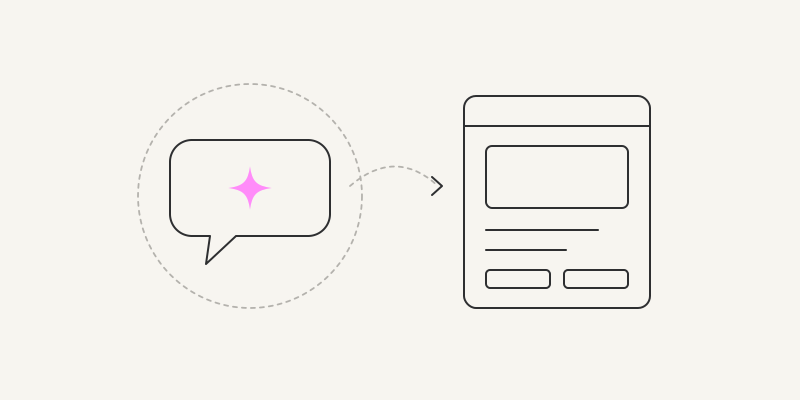
Kurz gesagt: Figma Make ist das Tool von Figma, das aus einem Prompt eine App macht. Du beschreibst einen Prototyp oder eine App oder hängst deine Figma-Designs an, und Make baut daraus eine funktionierende React-App. Diese App kannst du in der Vorschau testen, visuell oder im Code bearbeiten, im Web veröffentlichen, herunterladen oder zu GitHub pushen. Make ist in jedem Figma-Plan enthalten, auch in Starter, und läuft mit KI-Credits. Unten erklären wir Make Schritt für Schritt und zeigen am Ende, wie aus der App eine WordPress- oder HubSpot-Website wird.
- Anbieter: Figma, vorgestellt auf der Config am 7. Mai 2025, seit dem 24. Juli 2025 für alle verfügbar.
- Wo: im Dateibrowser von Figma unter Drafts > Make.
- Preis: kostenlos im Starter-Plan (500 Credits im Monat, 150 pro Tag); ein Full-Seat im Professional-Plan kostet 20 $ im Monat (16 $ bei jährlicher Abrechnung) und bringt 3.000 Credits.
- Ergebnis: eine React-App in TypeScript, veröffentlicht unter figma.site oder deiner eigenen Domain; dazu Download code und Push to GitHub.
Was ist Figma Make?
Figma beschreibt Make als „Prompt-to-App-Tool, mit dem du Ideen und vorhandene Figma-Designs in interaktive Apps verwandelst“. Make sitzt direkt neben Figma Design, du kannst also echte Frames anhängen, statt sie zu beschreiben. Das Modell wählst du bei jedem Prompt selbst: Claude von Anthropic, GPT von OpenAI oder Gemini von Google, wobei sich die Auswahl oft ändert. Verwechsle Make nicht mit Figma Sites, einem Website-Baukasten, dessen Code sich nicht exportieren lässt. Bei Make bekommst du den Code.
Seats, Credits und Preise
| Plan und Seat | Preis | KI-Credits pro Monat |
|---|---|---|
| Starter, Full-Seat | Kostenlos | 500 (höchstens 150 pro Tag) |
| Professional, Full-Seat | 20 $ im Monat oder 16 $ bei jährlicher Abrechnung | 3.000 |
| Organization, Full-Seat | 55 $ im Monat, jährliche Abrechnung | 3.500 |
| Enterprise, Full-Seat | 90 $ im Monat, jährliche Abrechnung | 4.250 |
| Dev-, Collab- oder View-Seat | Unterschiedlich | 500; Make-Dateien nur in Drafts |
Was ein Prompt kostet, hängt vom Modell und vom Kontext ab. Figmas Beispiele für das Standardmodell: rund 30 Credits, um eine Schrift zu ändern, rund 75, um ein angehängtes Design interaktiv zu machen, und 100 und mehr für eine App von Grund auf. Der Plan-Modus kostet mehr, Auto fix ist kostenlos. Preise laut figma.com/pricing, Stand 17. November 2026.
So nutzt du Figma Make, Schritt für Schritt
- Make-Datei anlegen. Öffne im Dateibrowser Drafts und klicke oben rechts auf Make, oder starte mit einer Vorlage.
- Prompt eingeben. Tippe oder diktiere im Chat, was du brauchst, und klicke auf Send. Während Make arbeitet, zeigt es eine To-do-Liste, danach eine Zusammenfassung und eine Live-Vorschau.
- Kontext hinzufügen. Unter Add context kannst du Figma-Frames anhängen (besser als Screenshots), Dateien hochladen, ein Make kit mit deinem Designsystem wählen, Tools wie Notion oder GitHub verbinden oder Plan einschalten, damit Make erst einen Plan mit dir abstimmt, bevor es baut (in bezahlten Plänen).
- Vorschau ansehen. Im Tab Browser zeigt Preview options die App in einer bestimmten Fenstergröße oder in einem Geräterahmen; Preview öffnet sie im Vollbild.
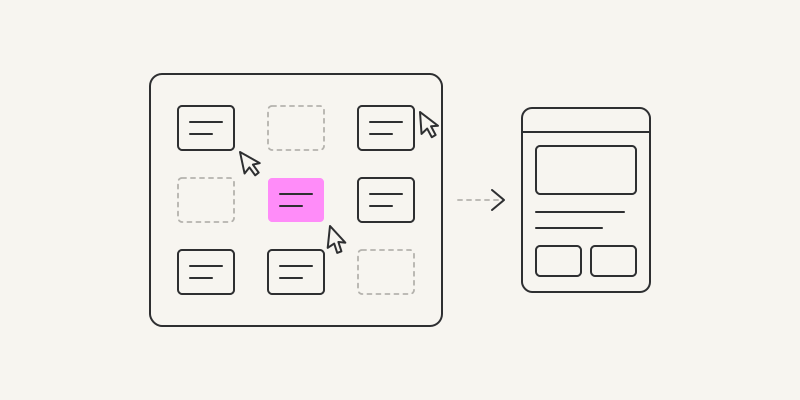
- Bearbeiten. Im Tab Browser wählst du mit Edit ein Element aus und änderst seine Eigenschaften, zeichnest Notizen oder hinterlässt Anmerkungen für den Agenten und klickst dann auf Apply. Den Code kannst du auch direkt im Tab Files bearbeiten.
- Bei Bedarf Daten anbinden. Ein von Figma gehostetes Payload-Backend bringt Datenbank, Dateien und Logins mit, samt Admin-Bereich unter /admin. Alternativ verbindest du dein eigenes Supabase-Projekt.
- Veröffentlichen. Klick auf Publish, gib der App einen Titel, und sie ist unter einer figma.site-Adresse oder deiner eigenen Domain live.
Tipps für bessere Ergebnisse
- Hänge Frames statt Screenshots an und baue einen Screen nach dem anderen, mit ein oder zwei Designs pro Prompt.
- Desktop-Layouts gelingen am besten; an der mobilen Ausgabe arbeitet Figma nach eigener Aussage noch.
- Schreib deine Regeln in die guidelines.md der Datei oder nutze ein Make kit, damit sich jeder Prompt daran hält.
- Große Anhänge, lange Chats und der Plan-Modus verbrauchen Credits schneller. Fang für eine neue Idee deshalb eine neue Datei an.
So holst du deine App aus Make
- Download code: Tab Files > File actions > Download code liefert ein ZIP des Projekts (Full- oder Dev-Seat).
- Push to GitHub: Make settings > GitHub > Create Repository, danach nach jeder Änderung Push to… wählen. Die Synchronisierung läuft nur in eine Richtung, in den Standard-Branch, und Änderungen auf GitHub werden beim nächsten Push überschrieben.
- Copy designs: Browser > Edit > Copy designs > Whole page bringt die Seite als statische Ebenen in Figma Design (in bezahlten Plänen).
- Publish: eine Live-Adresse unter figma.site oder deiner eigenen Domain, mit einfachen Einstellungen für Titel, Meta-Description und Vorschaubild für Social Media sowie der Option, die Seite vor Suchmaschinen zu verbergen.
Grenzen, die du kennen solltest
- Wie viele Credits ein Projekt verbraucht, lässt sich schwer vorhersagen, und Starter begrenzt sie pro Tag.
- Mobile Layouts und bildlastige Designs setzt Make weniger genau um.
- Push to GitHub läuft nur in eine Richtung; für Branches und Pull Requests legst du die Make-Datei auf Basis eines bestehenden Repositorys an. Änderungen am heruntergeladenen Code fließen nicht zurück in Make.
- Am besten eignet sich Make für Prototypen und erste Versionen; eine Website im Produktivbetrieb sollte trotzdem ein Entwickler prüfen.
Von Figma Make zu WordPress oder HubSpot
Make hat keine Integration für WordPress oder HubSpot, und eine Website unter figma.site liegt außerhalb deines CMS und CRM. Mit transjt wird die App zu einem Theme, das dein Marketing-Team selbst bearbeitet:
- Zu GitHub pushen über die Make settings.
- Das Repository mit transjt verbinden.
- Ein natives Theme exportieren: HubSpot-Module, die dein Team im Drag-and-drop-Editor neu anordnet, oder ein WordPress-Theme mit echten PHP-Templates auf deinem eigenen Hosting.
Mehr dazu unter Figma Make zu HubSpot und Figma Make zu WordPress. Wenn du in Figma Design statt in Make gestaltest, exportiert das transjt-Plugin für Figma das Design direkt.
Häufige Fragen
Ist Figma Make kostenlos?
Ja, im Starter-Plan, mit 500 KI-Credits im Monat und höchstens 150 pro Tag. Mit Starter kannst du keine Team-Bibliotheken nutzen, und im Web veröffentlichen kannst du nur, wenn du die Datei zugleich in der Figma Community veröffentlichst.
Welche KI nutzt Figma Make?
Du wählst bei jedem Prompt zwischen Modellen von Anthropic (Claude), OpenAI (GPT) und Google (Gemini). Die Auswahl ändert sich oft.
Kann ich den Code aus Figma Make exportieren?
Ja. Download code liefert ein ZIP (Full- oder Dev-Seat), oder du pushst den Code in ein neues GitHub-Repository, allerdings nur in eine Richtung.
Welchen Code schreibt Figma Make?
Standardmäßig eine React-App in TypeScript; Make kann aber auch mit anderen Web-Frameworks arbeiten.
Was ist der Unterschied zwischen Figma Make und Figma Sites?
Make macht aus Prompts und Designs eine App, deren Code du exportieren kannst. Sites ist ein Website-Baukasten auf dem Canvas, und sein Code lässt sich nicht exportieren.
Kann Figma Make eine WordPress- oder HubSpot-Website bauen?
Allein nicht. Pushe die App zu GitHub, dann macht transjt daraus ein natives WordPress- oder HubSpot-Theme.