Cómo usar Figma Make paso a paso y llevar tu app a WordPress o HubSpot
· 6 min de lectura · por transjt.ai
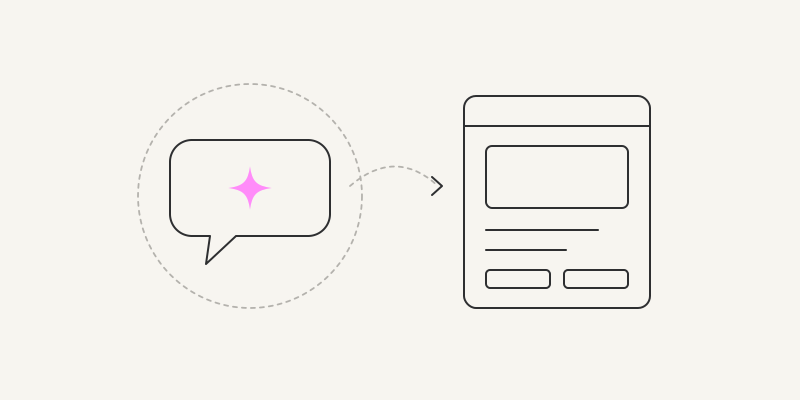
En resumen: Figma Make es la herramienta de Figma que convierte un prompt en una app. Describe un prototipo o una app, o adjunta tus diseños de Figma, y Make crea una app de React que funciona y que puedes previsualizar, editar de forma visual o en el código, publicar en la web, descargar o subir a GitHub. Viene en todos los planes de Figma, también en Starter, y funciona con créditos de IA. Lo repasamos paso a paso y terminamos con cómo convertir la app en una web de WordPress o HubSpot.
- Creado por: Figma; se presentó en Config el 7 de mayo de 2025 y está disponible para todos desde el 24 de julio de 2025.
- Dónde: en el explorador de archivos de Figma, en Drafts > Make.
- Precio: gratis en Starter (500 créditos al mes, 150 al día); un puesto Full de Professional cuesta 20 $ al mes (16 $ con facturación anual) e incluye 3.000 créditos.
- Resultado: una app de React y TypeScript, publicada en figma.site o en tu propio dominio; además, Download code y Push to GitHub.
Qué es Figma Make
Figma describe Make como una «herramienta de prompt a app que te permite convertir ideas y diseños de Figma existentes en apps interactivas». Está junto a Figma Design, así que puedes adjuntar frames reales en lugar de describirlos, y en cada prompt eliges el modelo: Claude de Anthropic, GPT de OpenAI o Gemini de Google. La lista cambia a menudo. No lo confundas con Figma Sites, un creador de sitios web cuyo código no se puede exportar. Make sí te da el código.
Puestos, créditos y precio
| Plan y puesto | Precio | Créditos de IA al mes |
|---|---|---|
| Starter, puesto Full | Gratis | 500 (como máximo 150 al día) |
| Professional, puesto Full | 20 $ al mes o 16 $ con facturación anual | 3.000 |
| Organization, puesto Full | 55 $ al mes, con facturación anual | 3.500 |
| Enterprise, puesto Full | 90 $ al mes, con facturación anual | 4.250 |
| Puesto Dev, Collab o View | Variable | 500; archivos de Make solo en Drafts |
Lo que cuesta un prompt depende del modelo y del contexto. Estos son los ejemplos de Figma para el modelo predeterminado: unos 30 créditos por cambiar una fuente, unos 75 por hacer interactivo un diseño adjunto y 100 o más por una app desde cero. El modo Plan cuesta más; Auto fix es gratis. Precios de figma.com/pricing, consultados el 17 de noviembre de 2026.
Cómo usar Figma Make, paso a paso
- Crea un archivo de Make. En el explorador de archivos, abre Drafts y haz clic en Make, arriba a la derecha, o parte de una plantilla.
- Escribe el prompt. Teclea o dicta en el chat lo que quieres y haz clic en Send. Mientras trabaja, Make muestra una lista de tareas; al terminar, un resumen y una vista previa en vivo.
- Añade contexto. En Add context puedes adjuntar frames de Figma (mejor que capturas de pantalla), subir archivos, elegir un Make kit con tu sistema de diseño, conectar herramientas como Notion o GitHub, o activar Plan para acordar un plan antes de que Make empiece a construir (planes de pago).
- Revisa la vista previa. En la pestaña Browser, Preview options muestra la app en un tamaño de ventana o dentro del marco de un dispositivo; Preview la abre a pantalla completa.
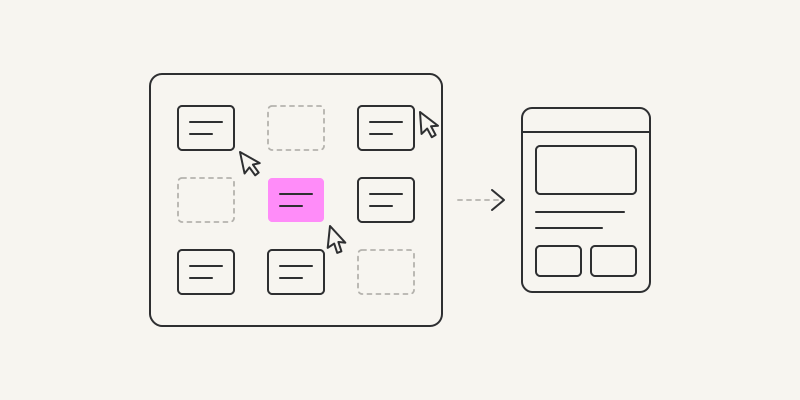
- Edita la app. En la pestaña Browser, Edit te permite seleccionar un elemento y cambiar sus propiedades, dibujar notas o dejar anotaciones para el agente, y después hacer clic en Apply. También puedes editar el código en la pestaña Files.
- Añade datos si los necesitas. Un backend de Payload alojado por Figma te da base de datos, archivos e inicios de sesión, con un panel de administración en /admin; también puedes conectar tu propio proyecto de Supabase.
- Publica la app. Haz clic en Publish, ponle un título y quedará en línea en una dirección de figma.site o en tu propio dominio.
Consejos para obtener mejores resultados
- Adjunta frames en lugar de capturas y avanza pantalla por pantalla, con uno o dos diseños por prompt.
- Los layouts de escritorio son los que mejor funcionan; según Figma, todavía está mejorando lo que genera para móvil.
- Pon tus reglas en el guidelines.md del archivo, o usa un Make kit, para que todos los prompts las sigan.
- Los adjuntos grandes, los chats largos y el modo Plan gastan créditos más rápido, así que abre un archivo nuevo cuando pases a otra idea.
Cómo sacar tu app de Make
- Download code: pestaña Files > File actions > Download code descarga un ZIP del proyecto (puesto Full o Dev).
- Push to GitHub: Make settings > GitHub > Create Repository y, después de cada cambio, Push to…. La sincronización va en un solo sentido, hacia la rama predeterminada, y lo que edites en GitHub se sobrescribe en el siguiente push.
- Copy designs: Browser > Edit > Copy designs > Whole page pega la página en Figma Design como capas estáticas (planes de pago).
- Publish: una dirección en línea en figma.site o en tu propio dominio, con ajustes básicos de título, metadescripción e imagen para redes sociales, y la opción de ocultarla a los buscadores.
Límites que conviene conocer
- El consumo de créditos es difícil de prever, y Starter lo limita por día.
- Los layouts para móvil y los diseños con muchas imágenes salen menos fieles.
- Push to GitHub funciona en un solo sentido; para trabajar con ramas y pull requests, crea el archivo de Make a partir de un repositorio existente. Los cambios en el código descargado no vuelven a Make.
- Donde más rinde es en prototipos y primeras versiones; una web en producción sigue necesitando la revisión de un desarrollador.
De Figma Make a WordPress o HubSpot
Make no tiene integración con WordPress ni con HubSpot, y una web en figma.site queda fuera de tu CMS y de tu CRM. Con transjt, la app se convierte en un tema que edita tu propio equipo de marketing:
- Sube la app a GitHub desde Make settings.
- Conecta el repositorio a transjt.
- Exporta un tema nativo: módulos de HubSpot que tu equipo reordena en el editor de arrastrar y soltar, o un tema de WordPress con plantillas PHP reales, en tu propio hosting.
Consulta Figma Make a HubSpot y Figma Make a WordPress. Si diseñas en Figma Design y no en Make, el plugin de transjt para Figma exporta el diseño directamente.
Preguntas frecuentes
¿Figma Make es gratis?
Sí, en el plan Starter, con 500 créditos de IA al mes y como máximo 150 al día. Con Starter no puedes usar bibliotecas de equipo, y solo puedes publicar en la web si también publicas el archivo en Figma Community.
¿Qué IA usa Figma Make?
En cada prompt eliges entre modelos de Anthropic (Claude), OpenAI (GPT) y Google (Gemini). La lista cambia a menudo.
¿Puedo exportar el código de Figma Make?
Sí. Download code te da un ZIP (puesto Full o Dev), o puedes subirlo a un repositorio nuevo de GitHub, en un solo sentido.
¿Qué código escribe Figma Make?
Por defecto, una app de React en TypeScript; Make también puede trabajar con otros frameworks web.
¿Qué diferencia hay entre Figma Make y Figma Sites?
Make convierte prompts y diseños en una app cuyo código puedes exportar. Sites es un creador de sitios web que trabaja en el lienzo, y su código no se puede exportar.
¿Puede Figma Make crear una web de WordPress o HubSpot?
Por sí solo, no. Sube la app a GitHub y transjt la convierte en un tema nativo de WordPress o de HubSpot.