
HubSpot開発者向け
custom.cssとcustom.jsを使って、transjtのテーマに独自のCSSとJavaScriptを追加できます。どちらも、再エクスポートしてもそのまま残ります。
変更を加える場所
transjtのテーマにはすべて、独自のコード用に2つのファイルが用意されています。
- custom.css:スタイル用
- custom.js:スクリプト用
これらはtransjtが生成するすべてのファイルの後に読み込まれるため、ほとんどの場合、!importantなしでも独自のルールが優先されます。
再エクスポートしても安全:プロジェクトをもう一度エクスポートしても、transjtは
custom.cssとcustom.jsをそのまま残します。生成されたモジュールやテーマファイルは置き換えられることがあるため、調整は生成ファイルではなく、これらのファイルに書いてください。ファイルの場所
- HubSpotでContent > Design Managerに移動します。
- transjt projectsフォルダーを開き、次にプロジェクトのフォルダーを開きます。フォルダー名は
tj-で始まり、その後にプロジェクト名が続きます(例:tj-northbeam-claude)。 custom.cssはcssフォルダーに、custom.jsはjsフォルダーにあります。
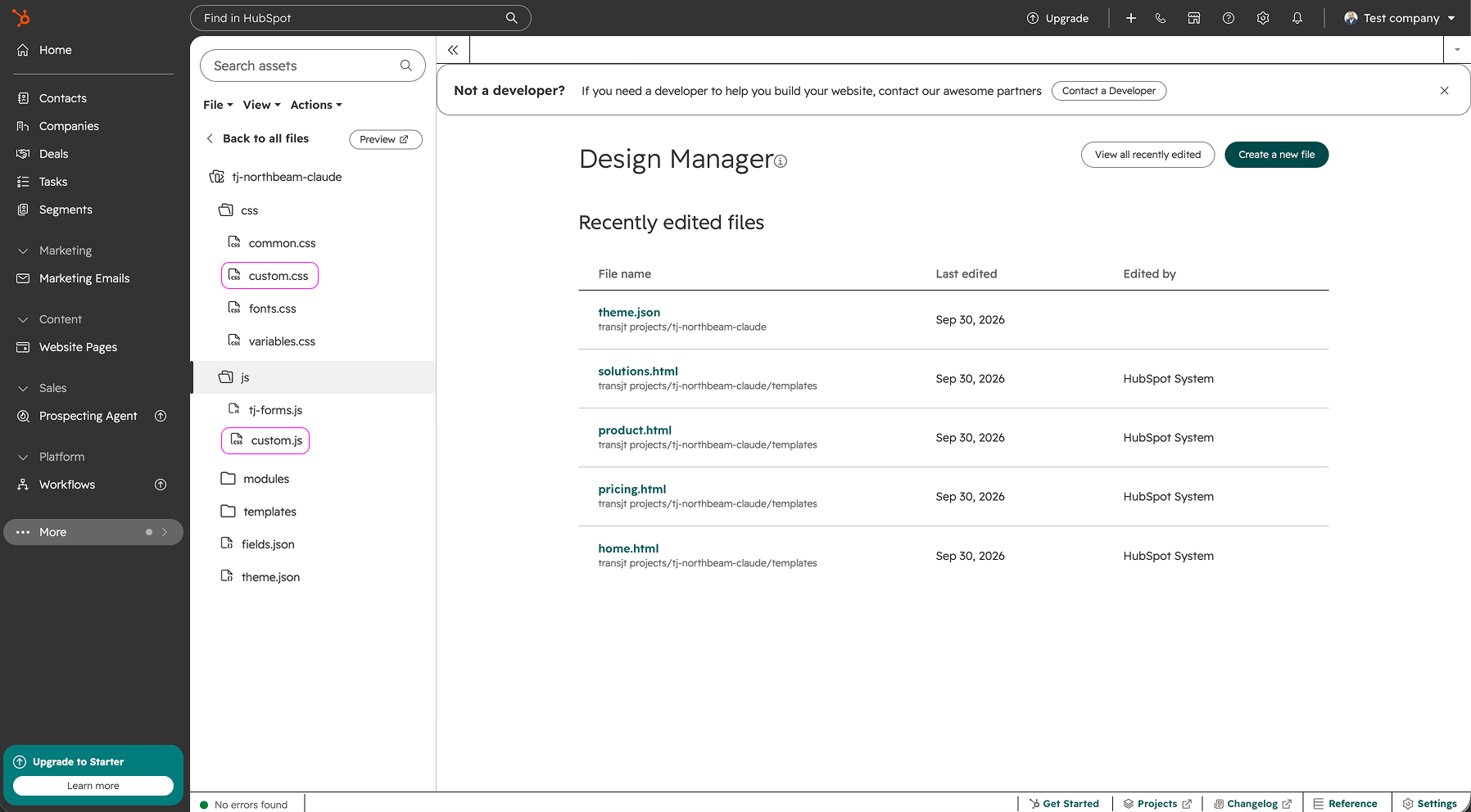
デザインマネージャーで編集
custom.cssまたはcustom.jsを開きます。- ファイルの末尾にコードを追加します。
- Publish changesをクリックします。
公開中のページには、次に公開したときに変更が反映されます。すぐに確認したい場合は、HubSpotでページを開いてUpdateをクリックします。
HubSpot CLIでローカルに編集
使い慣れたコードエディターで作業したい場合は、HubSpot CLIを使います。まず、テーマをダウンロードします。
hs cms fetch "transjt projects/tj-<your-project>" ./my-themecss/custom.cssまたはjs/custom.jsを編集してから、ファイルをアップロードします。例:
hs cms upload ./my-theme/css/custom.css "transjt projects/tj-<your-project>/css/custom.css"または、hs cms watchを実行すると、作業中の変更がすべてアップロードされます。
例:モジュールを調整する
ブラウザーで要素を検証して、変更したいモジュールのクラスを確認し、custom.cssでそのクラスを指定します。
/* Example: larger hero headline on mobile */
@media (max-width: 767px) {
.hero__title { font-size: 2.25rem; }
}
上のクラス名は一例です。ご自身のテーマで確認したクラスを使ってください。
おすすめの方法
- すべての調整は
custom.cssとcustom.jsにまとめます。生成されたファイルへの変更は、再エクスポートしたときに失われることがあります。 - ルールはモジュールのクラスに限定し、サイトのほかの部分に影響しないようにします。
- CSSの各ブロックの目的をコメントに書いておきます。次に担当する開発者に感謝されます。