
WordPressの接続
WordPressサイトにtransjtプラグインをインストールし、transjtアカウントに接続します。
注:WordPressは、WordPress側から接続します。まず、transjtプラグインをサイトに手動でインストールしてください。Settings > Integrations > Add CMSでWordPressを選ぶだけでは、設定されません。
始める前に
- transjtアカウント。
- 管理者権限でアクセスできるWordPressサイト(ドメインは問いません)。新規にインストールしたサイトが最適です。
1. プラグインをダウンロード
app.transjt.ai/plugin/wordpressからtransjtプラグインをダウンロードします。transjtアプリのPlugins > WordPress pluginからもダウンロードできます。
2. インストールして有効化
- WordPressでPlugins > Add New Plugin > Upload Pluginに移動します。
- ダウンロードしたファイルを選び、Install Nowをクリックします。
- Activateをクリックします。左側の管理メニューにtransjt.aiが表示されます。
3. WordPressとtransjtを接続
- 同じブラウザーでtransjtアカウントにログインします。
- WordPressの左側の管理メニューでtransjt.aiをクリックし、Connectをクリックします。
- ポップアップで接続の承認を求められるので、承認します。
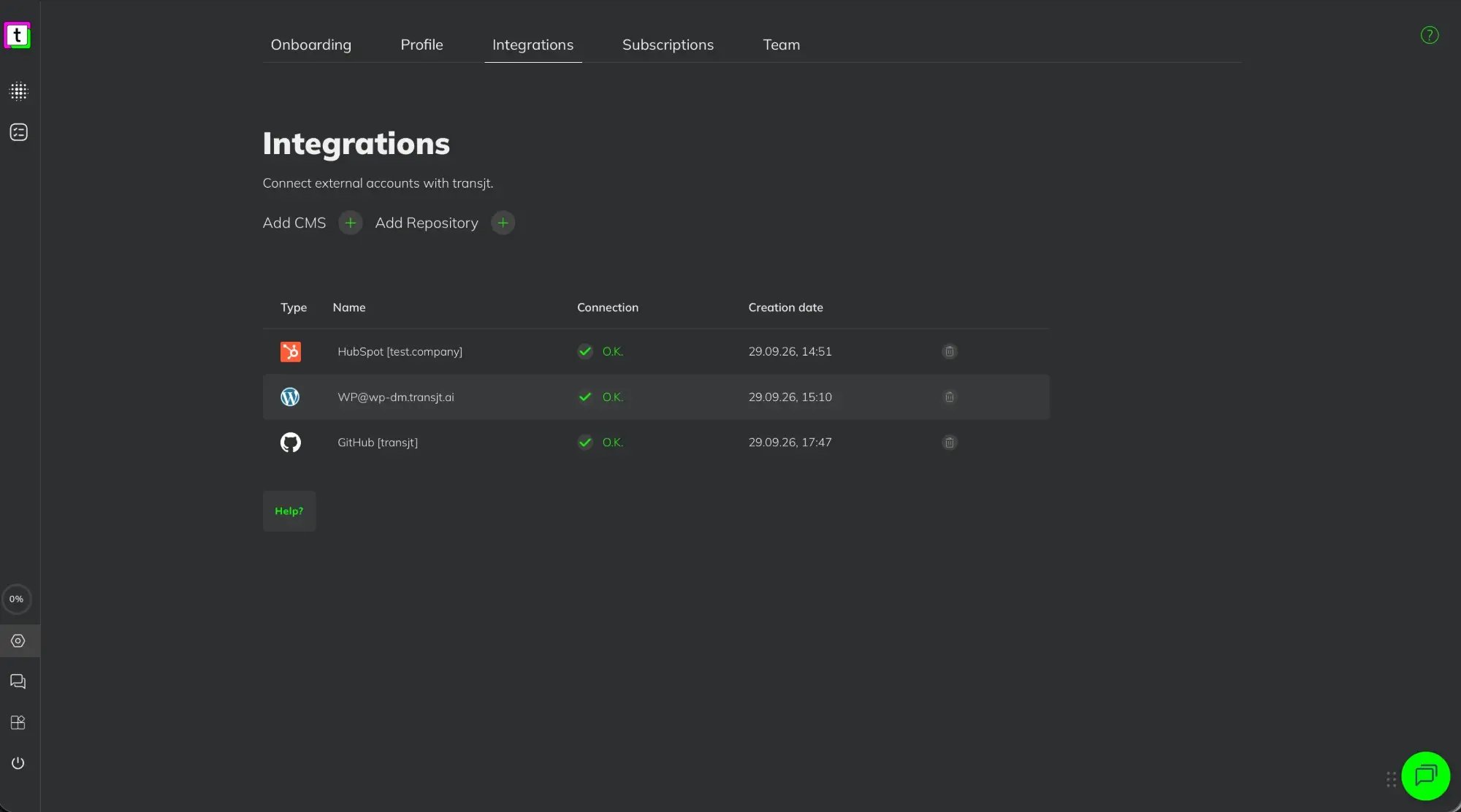
- transjtのSettings > Integrationsに、サイトが接続ステータスO.K.で表示されます。
何も起こらない場合:承認はポップアップで開きます。ブラウザーがポップアップをブロックしている場合は、WordPressサイトのポップアップを許可して、もう一度お試しください。
複数のWordPressサイト
サイトごとに、プラグインと個別の接続が必要です。接続したサイトは、それぞれSettings > Integrationsに別々の行として表示されます。
サイトをプロジェクトにリンク
WordPressは、必ず先にtransjtプラグインを通じて接続します(上記の手順1〜3)。その後、プロジェクトのDeployステップでサイトをリンクします。
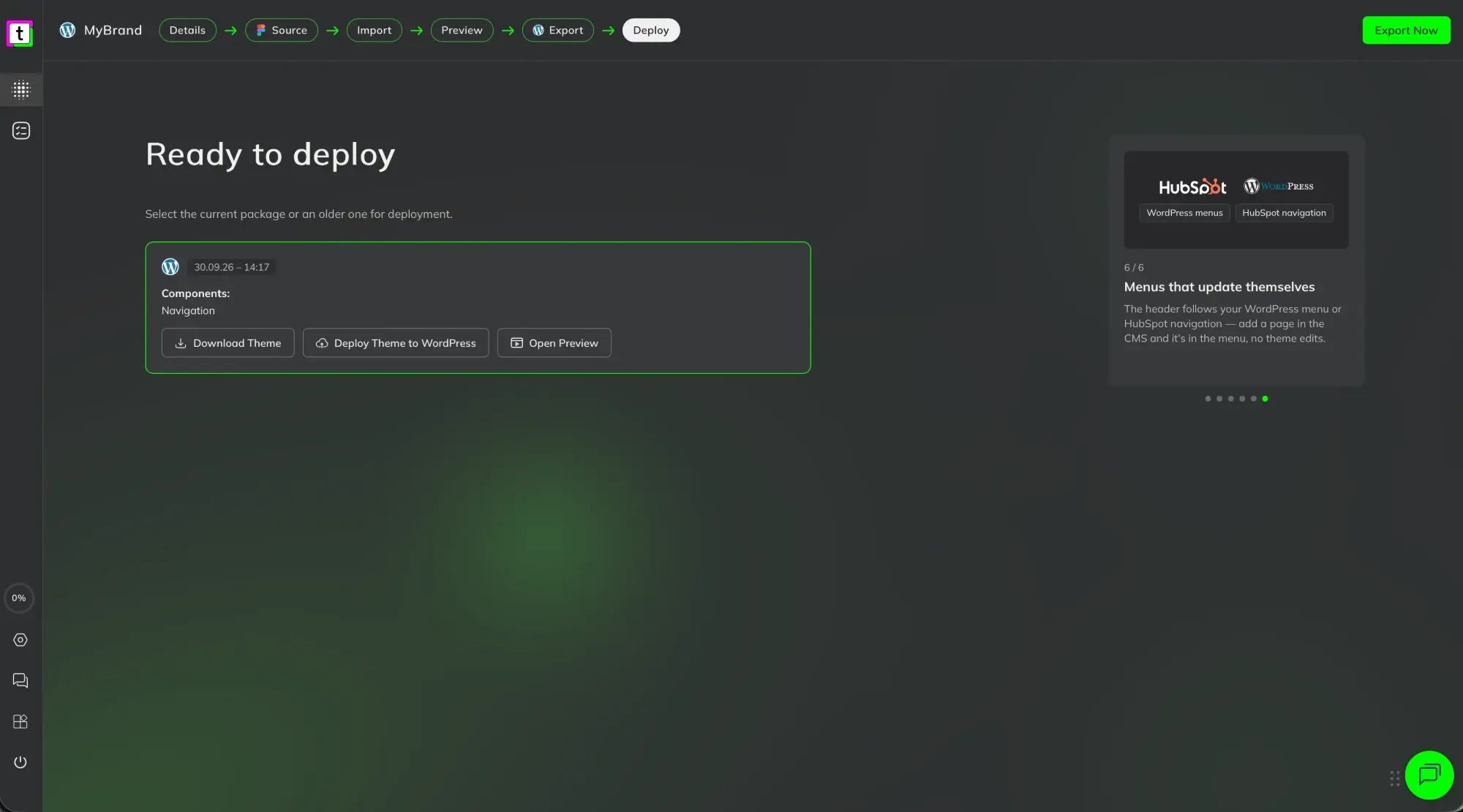
- プロジェクトを開き、Deployステップに進みます。現在のパッケージとともにReady to deployと表示されます。
- Deploy Theme to WordPressをクリックします。
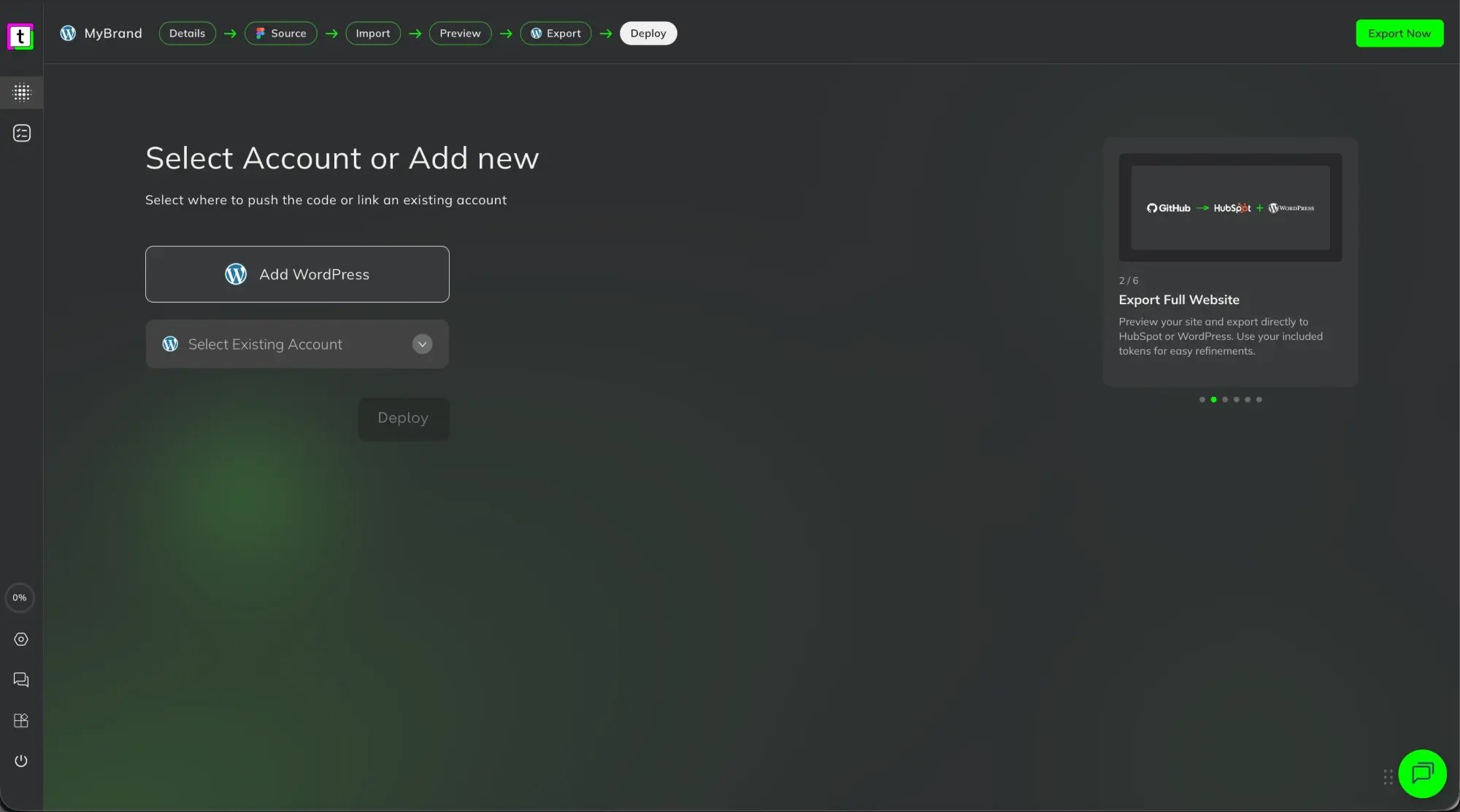
- プロジェクトがまだリンクされていない場合は、Select Account or Add newが開きます。Select Existing Accountでサイトを選びます。
- Deployをクリックします。
プロジェクトがリンクされると、サイトの選択は省略され、テーマが直接デプロイされます。この画面のAdd WordPressをクリックすると、プラグインの手順を説明する案内画面が開きます。
以前のパッケージ:エクスポートはすべて、Deployステップにパッケージとして保存されます。古いパッケージをダウンロードしたり、WordPressにもう一度デプロイしたりできるので、以前のバージョンに戻すときなどに使えます。詳しくは以前のパッケージをご覧ください。
サイトが一覧にない場合:先に、そのWordPressサイトにtransjtプラグインをインストールして接続してください。HubSpotと違い、WordPressはDeployステップから直接接続できません。
接続の削除
Settings > Integrationsで、サイトの横にあるゴミ箱アイコンをクリックします。WordPressからtransjtを完全に削除するには、Pluginsでプラグインを無効化してから削除します。
プロジェクトはそのまま残ります。この接続を使っていたプロジェクトはリンクが解除されるので、Deployステップでもう一度サイトを選択してください。
次のステップ
プロジェクトをエクスポートしてから、テーマを有効化します。詳しくはWordPressでテーマを使うをご覧ください。
FigmaプラグインとWordPressプラグインがどう連携するかは、FigmaからWordPressへのプラグインをご覧ください。