トークン
トークンとは何か、使用量の確認場所、足りなくなったときの追加購入の方法を説明します。
トークンとは?
トークンは、プロジェクトに必要なAI処理の量を表します。何にトークンを使うかは、プロジェクトの取り込み元によって異なります。
- Figma:取り込みのたびに、デザインの複雑さに応じてトークンを使います。HubSpotやWordPressへのエクスポートには、トークンを使いません。
- AIビルダー(GitHub):最初のエクスポートは1回払いで、500,000トークンが含まれます。サイトを変更した後の2回目以降のエクスポートには、トークンを使います。再同期には100,000トークン以上の残高が必要です。変換中に残高が少なくなると、追加購入するまでジョブは一時停止します。単発エクスポートをご覧ください。
保有トークン数
無料のStarterプランを含め、すべてのサブスクリプションに毎月のトークンが含まれます。プランごとの量は料金ページに掲載しています。
使用量は、アプリの2か所で確認できます。
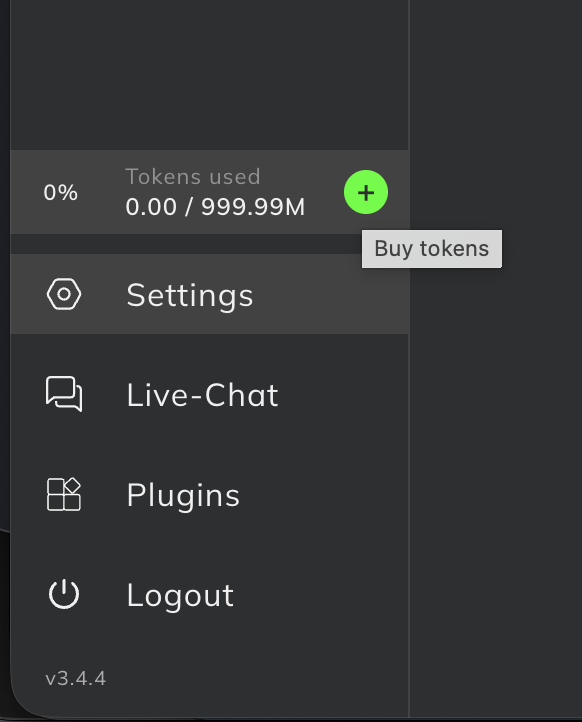
- 左メニュー下部のトークンカウンター
- Settings > SubscriptionsのTokens used
トークンの追加購入
月の途中でトークンが足りなくなった場合は、プランを変えずに、必要な分だけ追加のトークンを購入できます。
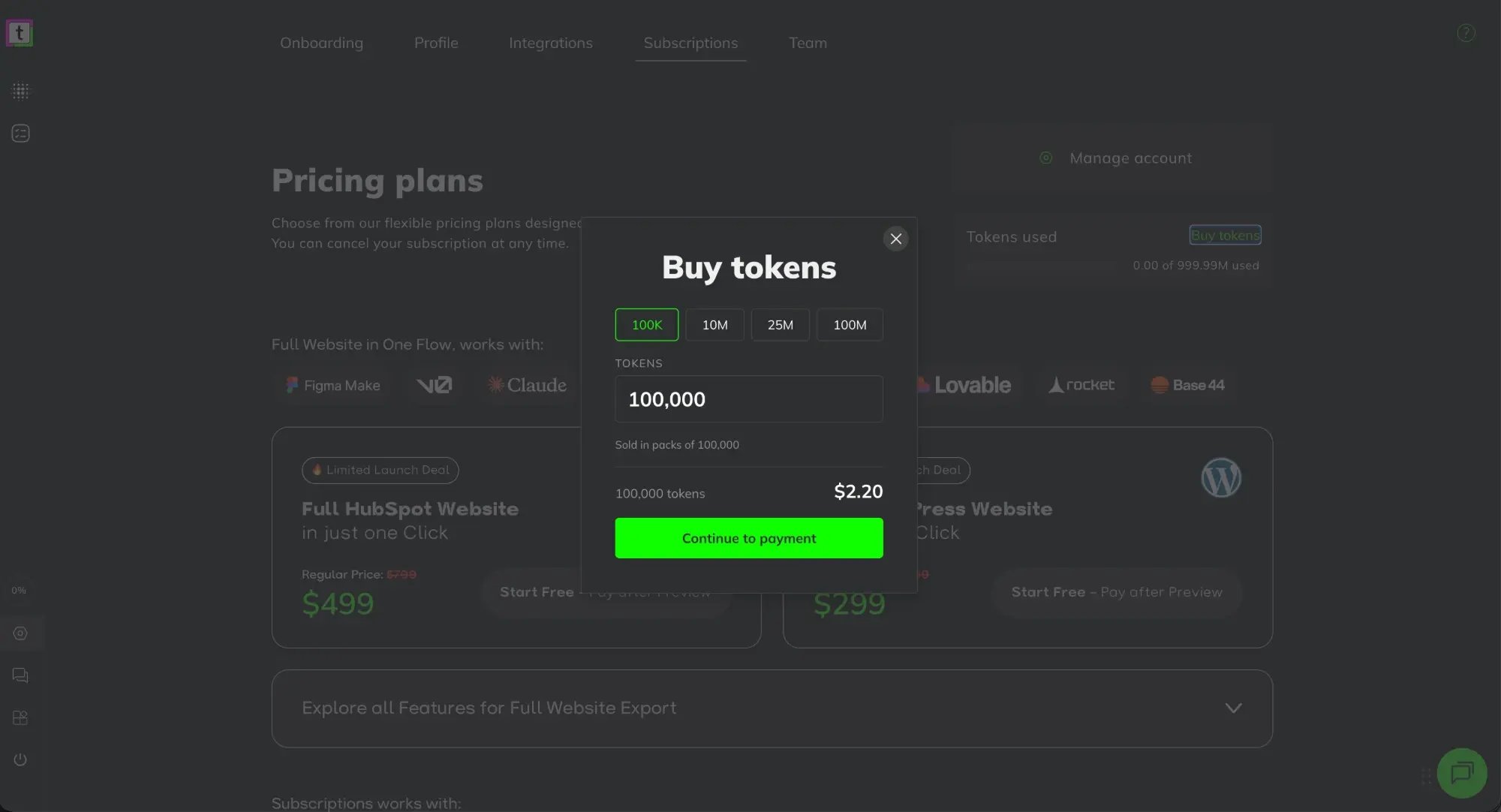
- transjtでSettings > Subscriptionsを開き、Buy tokens(Tokens usedの横)をクリックします。または、左メニューのトークンカウンターの横にある+をクリックします。
- 量を選びます:100K、10M、25M、100M。または、Tokensに任意の量を入力します。トークンは100,000単位で販売しています。
- 選んだ量に対して表示された料金を確認し、Continue to paymentをクリックします。
購入したトークンはすぐに請求され、使用した後は返金できません。利用規約をご覧ください。
未使用のトークン
サブスクリプションの未使用トークン
毎月付与されるトークンのうち未使用の分は、次の請求期間に繰り越されません。
追加購入した未使用トークン
購入したトークンのうち未使用の分は、繰り越されて残ります。
先に使われるトークン
両方をお持ちの場合、transjtは毎月付与されるトークンを先に使います。購入したトークンが使われるのは、その後です。
追加のトークンを獲得
セットアップのチェックリストを完了する
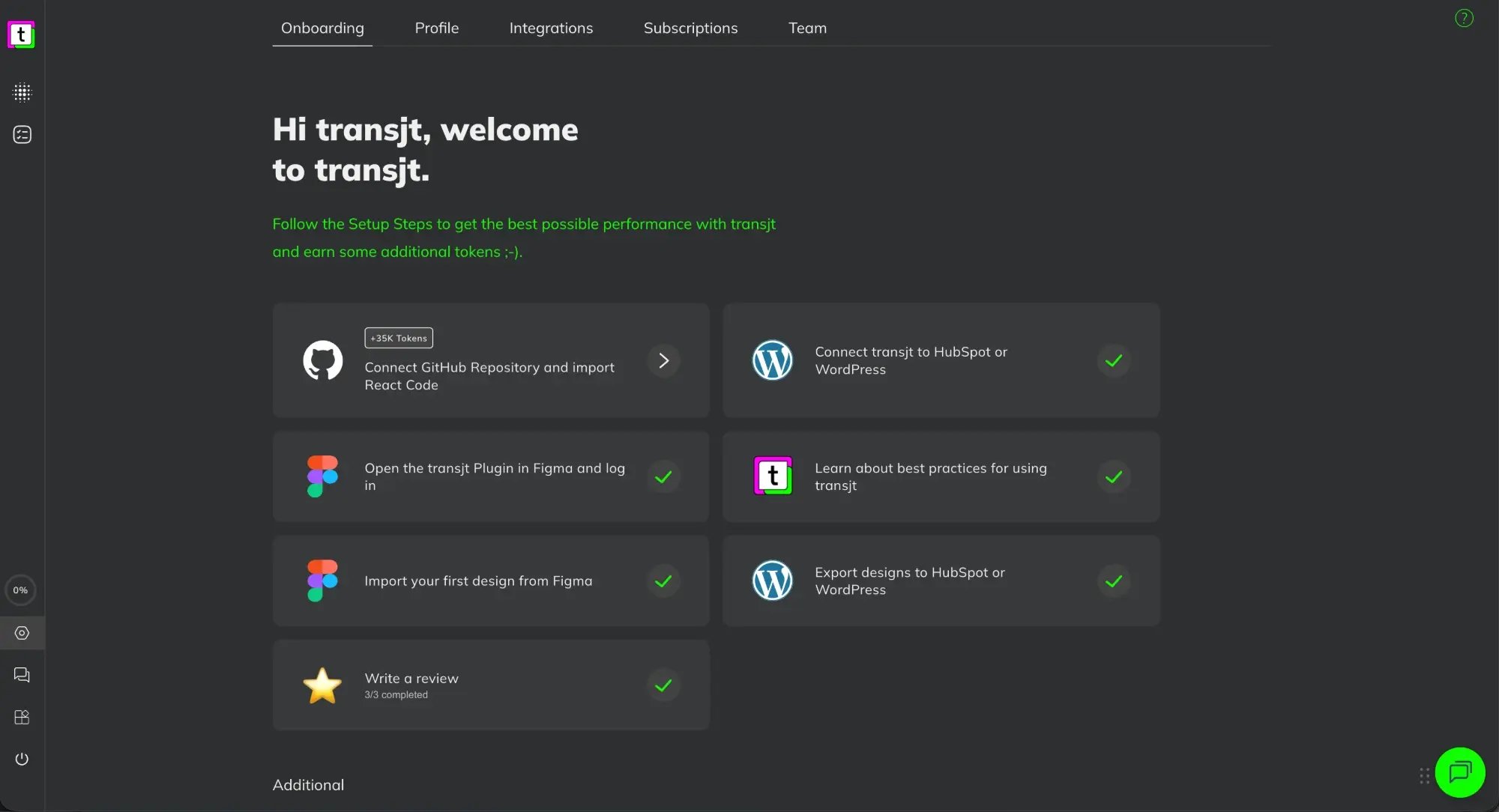
Settings > Onboardingに、セットアップの手順があります。まだトークンを獲得できる手順には、量を示すバッジが表示されます(例:+35K Tokens)。
- GitHubリポジトリを接続してReactコードを取り込む
- transjtをHubSpotまたはWordPressに接続する
- Figmaでtransjtプラグインを開いてログインする
- transjtを使う際のベストプラクティスを学ぶ
- Figmaから最初のデザインを取り込む
- デザインをHubSpotまたはWordPressへエクスポートする
- レビューを書く(下記参照)
完了した手順には、緑のチェックマークが付きます。
レビューを書く:1件につき35Kトークン
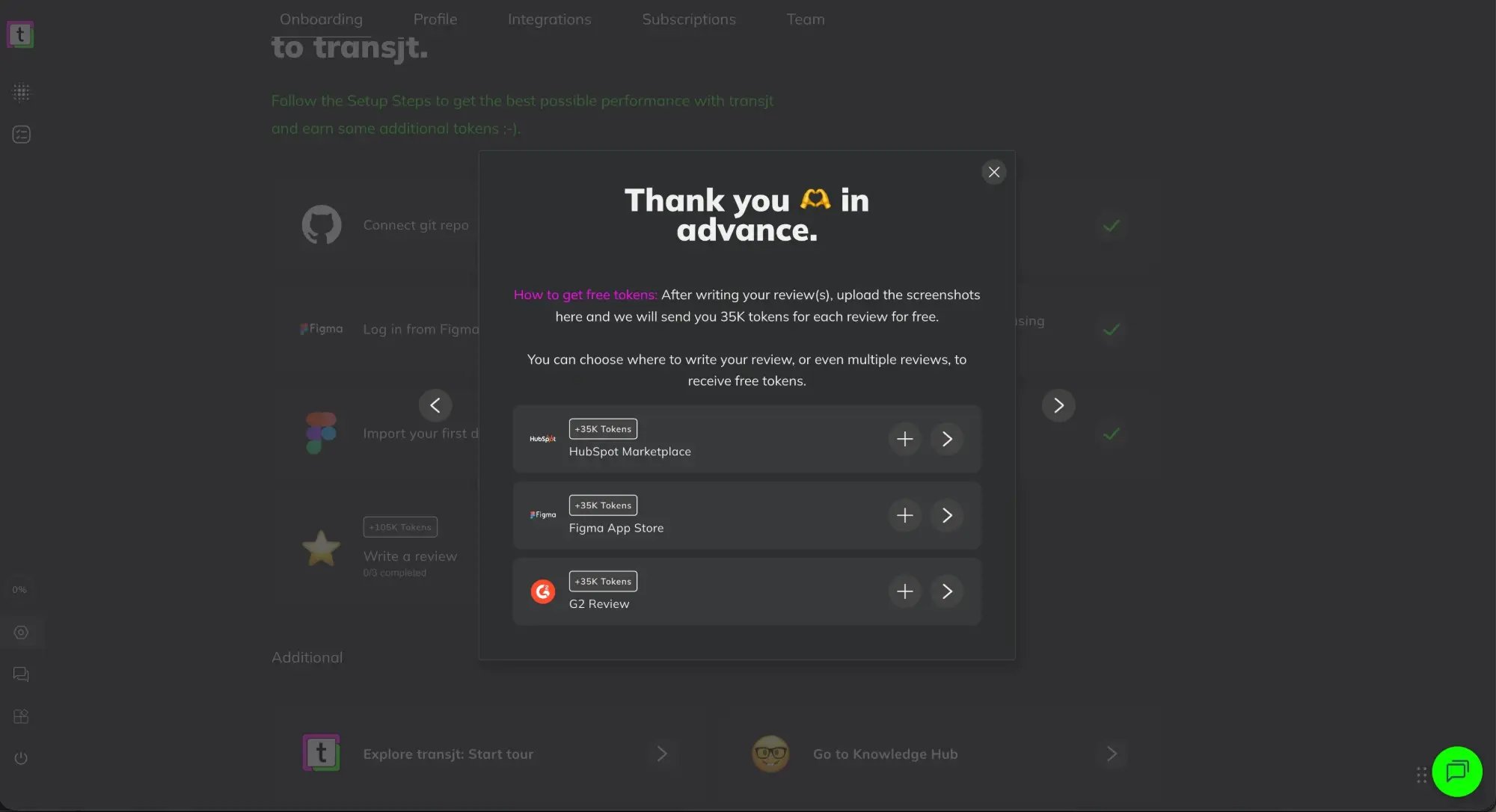
transjtのレビューを書くと、レビュー1件につき35,000トークンを無料で受け取れます。最大3つのプラットフォームでレビューできるので、最大105,000トークンになります。
- Settings > Onboardingを開き、Write a reviewをクリックします。
- プラットフォームの横にある矢印をクリックしてレビューページを開き、そこでレビューを書きます。
- 公開されたレビューのスクリーンショットを撮ります。
- transjtに戻り、そのプラットフォームの横にある+をクリックして、スクリーンショットをアップロードします。トークンをお送りします。