FigmaからHubSpotへ:AIでデザインをカスタムテーマに変換。
FigmaのデザインをネイティブなHubSpot CMSテーマに変換する大変な作業はtransjtが引き受けるので、チームは最後の細部を整えるだけです。


代理店、フリーランス、マーケティングチームに選ばれています



FigmaをHubSpotに変換する方法。
FigmaからHubSpotへの変換とは、FigmaのデザインをHubSpot CMSのテーマ、つまりマーケティングチームがページエディターで編集するHubLテンプレートとドラッグ&ドロップのモジュールにすることです。transjtはこの変換をAIで行います。プラグインがフレームを読み取り、数時間後にはHubSpotポータルにネイティブテーマが届きます。開発者への引き継ぎは要りません。
- 01
デザインを準備する
Figmaでオートレイアウトと再利用できるコンポーネントを使ってください。最もきれいな結果が得られます。
詳しく見る :Figmaファイルの準備について - 02
transjtのFigmaプラグインで取り込む
Figmaコミュニティからインストールし、Figmaの中で直接実行します。フレームを選択して、transjtに送ります。
詳しく見る :FigmaからHubSpotへのプラグインについて - 03
プレビューして調整する
エクスポートする前に、デスクトップ、タブレット、モバイルのレスポンシブレイアウトを確認します。
- 04
HubSpotへデプロイ
スーパー管理者がポータルを一度接続すれば、あとは数分でテーマをデプロイするか、ZIPでダウンロードできます。エクスポートではトークンを消費しません。
- 05
HubSpotでページを作る
チームはモジュールをページにドラッグし、すべてのフィールドを編集します。独自のコードはcustom.cssとcustom.jsに追加してください。どちらも再エクスポート時にそのまま残ります。
数時間でテーマが完成。
今日、Figmaからフレームを送りましょう。完成したテーマのHubSpotへのデプロイは数分で終わります。
FigmaからHubSpotへのテーマ vs. ドラッグ&ドロップのテンプレート。
多くのチームは、マーケットプレイスのテンプレートやHubSpotのドラッグ&ドロップビルダーから始め、デザインのほうをそれに合わせて曲げています。transjtはその逆です。Figmaのデザインがそのままテーマになります。すべてのセクションが独自のフィールドを持つHubLモジュールなので、レイアウトはデザインどおりに保たれ、マーケターはページエディターでテキスト、画像、ボタンを編集できます。
カスタムテーマを手作業でコーディングする場合と違い、HubLテンプレート、モジュールのフィールド、CSSがネイティブなHubSpotテーマとして自動で生成されます。後から開発者がコードを開いても、目にするのは標準的なHubSpotの構造で、独自仕様のものはありません。無料プランを含む、すべてのHubSpotプランで使えます。
企業のマーケティングチーム、代理店、フリーランスのデザイナーのために作られています。
お客様の声。

“We’d seen plenty of tools promise magic for page and theme creation, but they always under-delivered. Transjt proved to be the exception.”
KevinThinkFuelWe’d seen plenty of tools promise magic for page and theme creation, but they always under-delivered. Transjt proved to be the exception.
Transjt made importing designs from third parties effortless. … Their support made a complex process simple and stress-free.
What would have traditionally required weeks of custom development was completed in just a few days with minimal adjustment.
Great tool that can take your designs into Hubspot in matter of minutes! Love it!
This tool is amazing! It saved me hours of manual coding by converting my Figma designs into clean, responsive layouts.
Turning the Figma design of our new website into a HubSpot webpage was extremely smooth and fast. Saved many hours - if not days - of coding time. Easy and rapid iterations.
The Figma to HubSpot conversion is fast and accurate. It saves hours of manual development when creating HubSpot modules and keeps excellent visual fidelity to the original design.
We’re using it to automate all the drag and drop modules. It’s working very well and we’ve been able to create modules with a high degree of customization.
Easy onboarding and has a great UI. Importing is fast, and the AI enhancements are decent. Good price. Easy to integrate as well.
Very precise design export, and really useful because components don’t get exported as images.
Great tool to export fast design to WordPress.
Once you understand how the system works, transjt becomes a very efficient tool that significantly improves both workflow speed and quality scalability. The support team is responsive and helpful.
- 95–99%完成コードの割合(構成の整ったファイルの場合)
- ∞取り込めるAIビルダー(Figmaにも対応)
- 2ネイティブ対応のCMS:HubSpotとWordPress
- 1クリックでエクスポート。数分後にはテーマがアカウントに届きます
FigmaからHubSpotへ:AIでつなぐ。
Figmaのデザインを手作業でコーディングするのは、もうやめましょう。transjtが数時間で、レスポンシブでネイティブなHubSpotテーマとWebサイトに変換します。
- ワークフロー
Figmaとのネイティブ統合
制作の流れを止めません。transjtのプラグインをFigmaの中で直接実行し、キャンバスを離れずにフレームをHubSpotへ送れます。
- HubSpot
ネイティブHubLモジュール
すべてのセクションが、編集できるフィールドを持つHubSpotモジュールになり、ドラッグ&ドロップエディターですぐに使えます。埋め込みも、iframeも、固定されたレイアウトもありません。
- 汎用性
サイト全体、ブログ、フォーム
ヘッダーとフッターは標準でグローバルになり、ブログの一覧と記事のテンプレートはテーマに含まれます。Figmaでデザインしたフォームは、ネイティブなHubSpotフォームに対応づけられます。
- 自動化
AIによる自動レスポンシブレイアウト
メディアクエリを書く必要はありません。transjtがレイアウトをモバイル、タブレット、デスクトップに合わせます。
- 汎用性
他のツールとも連携
Google Stitch、Relume、UX Pilotでデザインし、Figmaで仕上げて、その結果をHubSpotへエクスポートします。
AIでデザインしましたか?
AIビルダーでサイトを作るか、Google StitchやUX Pilotでデザインを作成してFigmaに取り込めば、transjtがそれをネイティブなHubSpotテーマに変換します。
AIでフロントエンドを作る
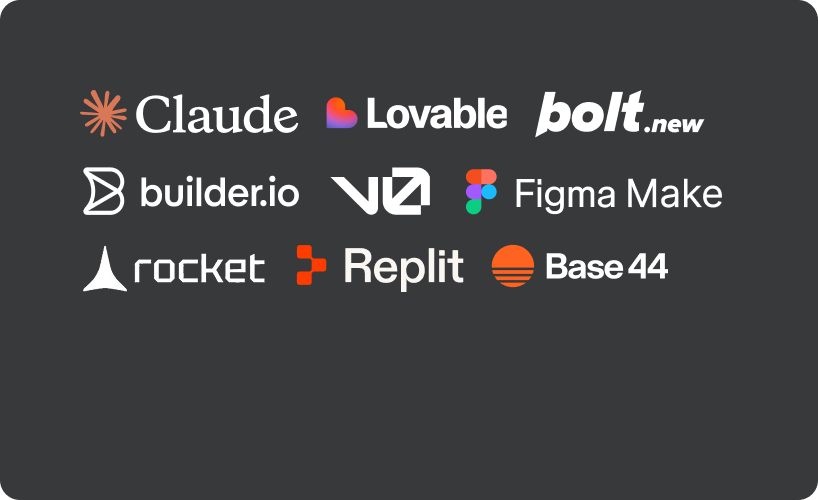
Lovable、Claude Code、v0、bolt.new、Replitでサイトを作りましたか?GitHubからプロジェクトを取り込めば、transjtがマーケティングチームで編集できるネイティブなHubSpotテーマに変換します。
詳しく見る:AIでフロントエンドを作る

Google Stitchでデザインし、HubSpotへエクスポート
Google Stitchでレイアウトを生成してFigmaに貼り付け、transjtで編集できるHubSpotモジュールとしてエクスポートします。
詳しく見る:Google Stitchでデザインし、HubSpotへエクスポート

UX Pilotでデザインし、HubSpotへエクスポート
UX Pilotで画面を作ってFigmaに移し、マーケティングチームで編集できるHubSpotテーマにします。
詳しく見る:UX Pilotでデザインし、HubSpotへエクスポート

FigmaからHubSpotへの変換に関するよくある質問。
要点だけをまとめた回答です。それ以外のことは、デモを予約してお尋ねください。
デモを予約FigmaからHubSpotへの変換に関するすべての質問いいえ、変換には必要ありません。HubLテンプレート、モジュールのフィールド、CSSは、transjtがデザインをもとに書きます。開発者が役立つのは、最後の細かな仕上げや特殊なロジックです。独自のコードはcustom.cssとcustom.jsに入れれば、再エクスポート時にもそのまま残ります。
無料プランを含む、すべてのHubSpotプランで使えます。
スーパー管理者がポータルを一度接続するだけです。その後、チームは通常のHubSpot権限で作業できます。
いいえ。transjtは別のテーマを作成するので、現在のテーマやページはそのまま変わりません。ただし、1つのページで新旧のテーマを混在させないでください。
はい。すべてのセクションが、テキスト、画像、リンク、ボタンのフィールドを持つHubSpotモジュールになり、チームはドラッグ&ドロップエディターでそれらを配置できます。
オートレイアウトとコンポーネントで整理されたファイルなら、変換直後で約90〜95%の仕上がりが見込め、あとは見た目を少し調整するだけです。
Figmaのモジュール1つなら数分で、テーマ全体なら数時間で完成します。完成したテーマのポータルへのデプロイは数分で終わります。
はい。FigmaでデザインしたフォームはネイティブなHubSpotフォームに対応づけられるので、送信内容はCRMに入ります。
取り込みでは、デザインの複雑さに応じてトークンを消費します。HubSpotへのエクスポートでは消費しません。Starterは無料で3回、Creatorは月25回、Professionalは月50回のエクスポートが含まれます。料金を見る
まだできません。HubSpotのメールテンプレートは次に対応予定です。