
HubSpotの接続
HubSpotアカウントを接続すると、transjtがテーマをそのアカウントに直接デプロイできるようになります。
始める前に
- HubSpotアカウント。無料プランを含め、どのプランでも使えます。
- そのHubSpotアカウントでのSuper Admin権限。この権限がないと、HubSpotはtransjtによるテーマのインストールを許可しません。
HubSpotを接続する
HubSpotを接続できる場所は2つあります。Settings > Integrationsか、後からプロジェクトのDeployステップで接続します。
方法1:Settingsで接続
- transjtでSettings > Integrationsを開きます。
- Add CMSの横にある+をクリックします。
- Select CMSダイアログでHubSpotを選び、Proceedをクリックします。
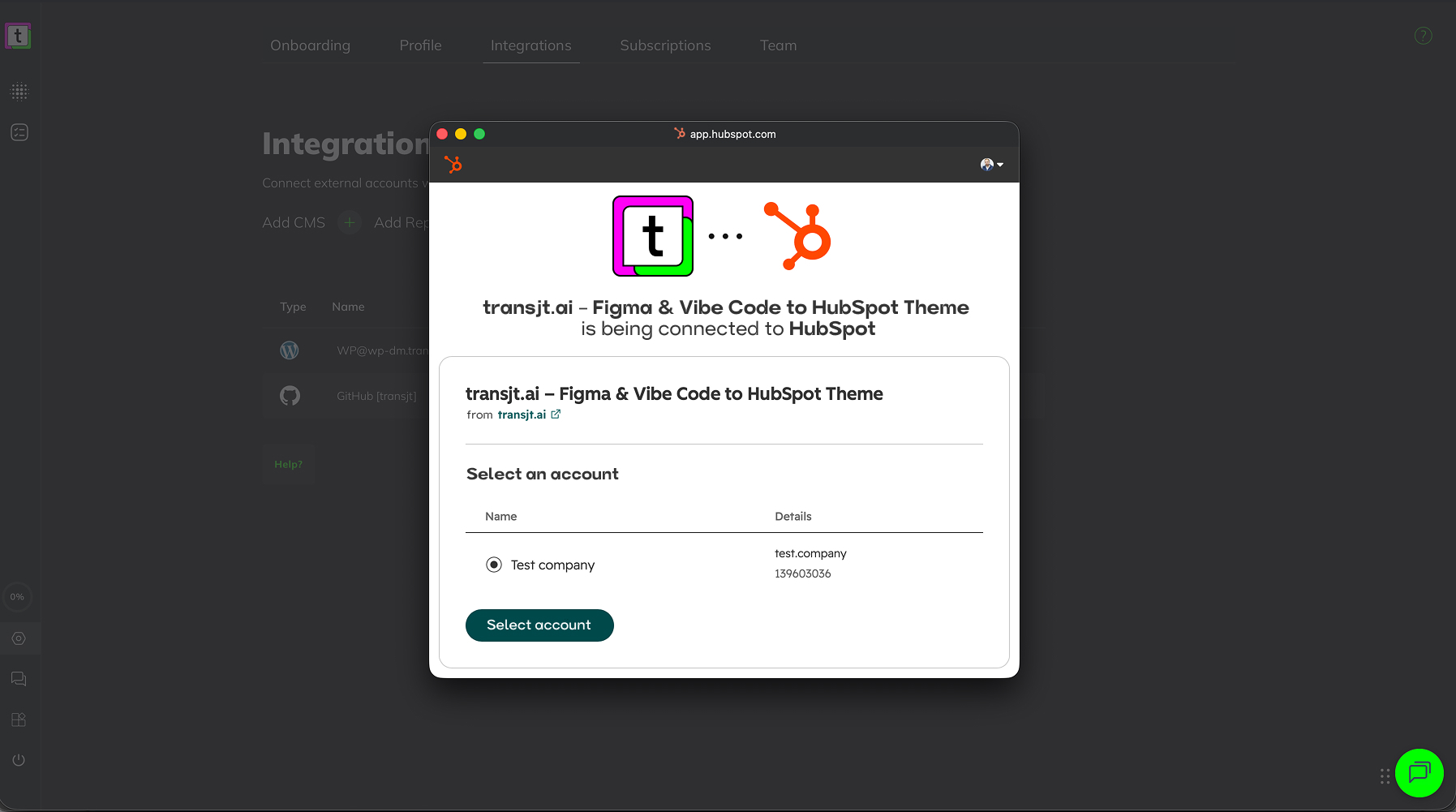
- HubSpotのウィンドウ(OAuth)が開きます。HubSpotにログインし、Select an accountで接続したいアカウントを選んで、Select accountをクリックします。
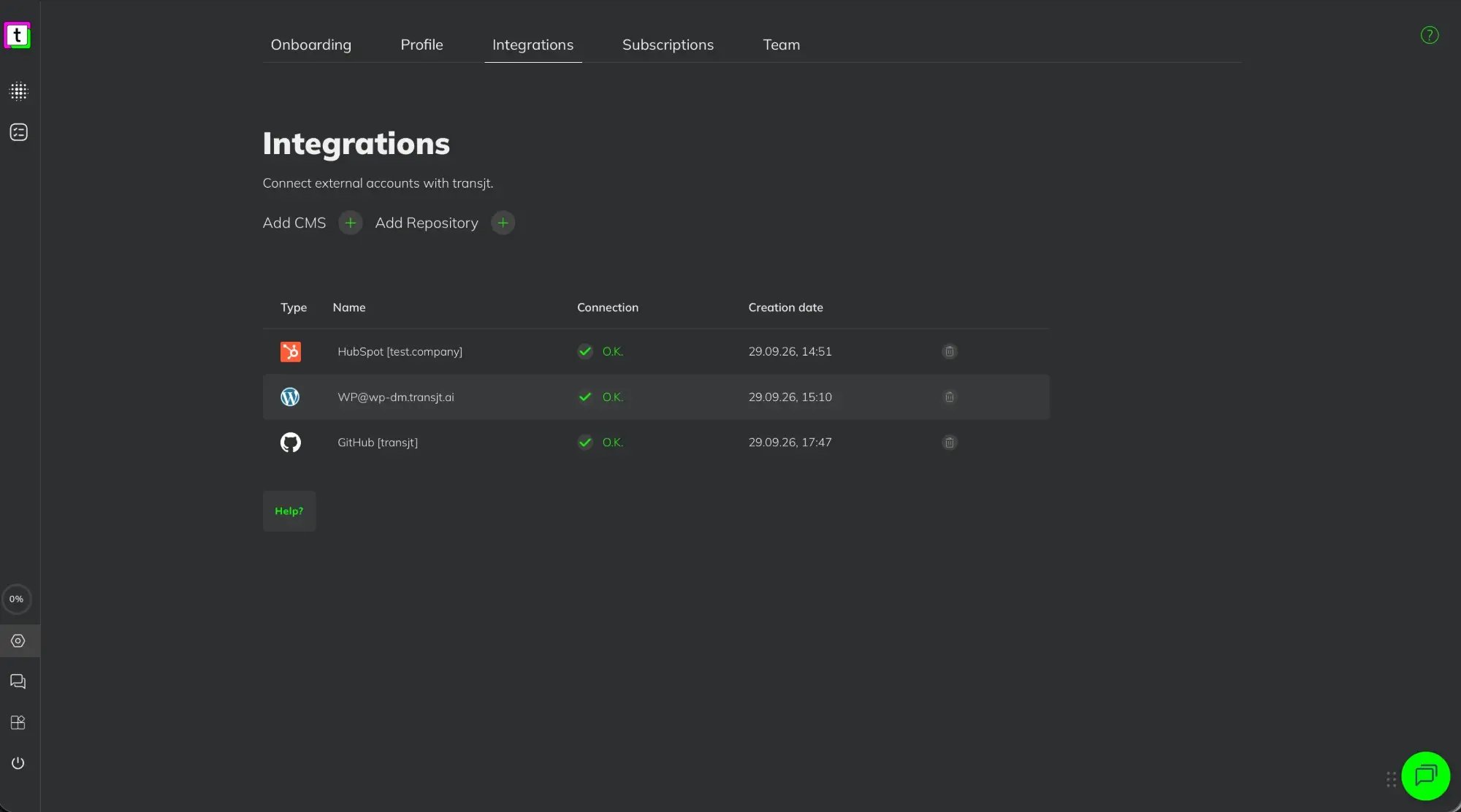
- transjtに戻ると、アカウントが接続ステータスO.K.で一覧に表示されます。
方法2:Deployステップで接続
- プロジェクトを開き、Deployステップに進みます。
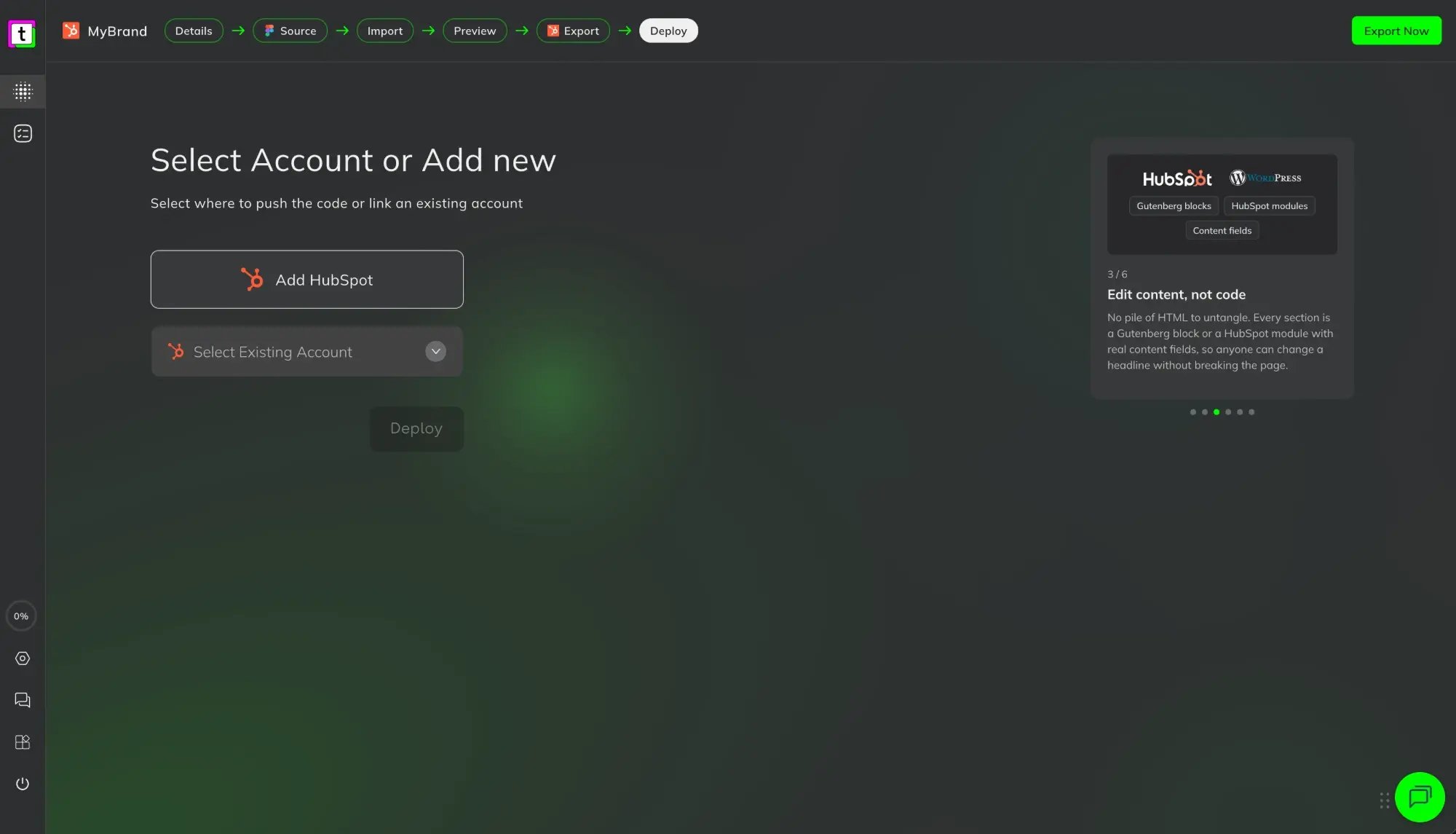
- Add HubSpotをクリックします。
- HubSpotのウィンドウ(OAuth)が開きます。HubSpotにログインし、Select an accountでアカウントを選んで、Select accountをクリックします。
HubSpot側から始めることもできます。transjtアプリはHubSpotマーケットプレイスに掲載されており、transjtのPluginsからもリンクしています。
アカウントをプロジェクトにリンク
1つのプロジェクトは、1つのHubSpotアカウントにデプロイされます。リンクはDeployステップで行います。
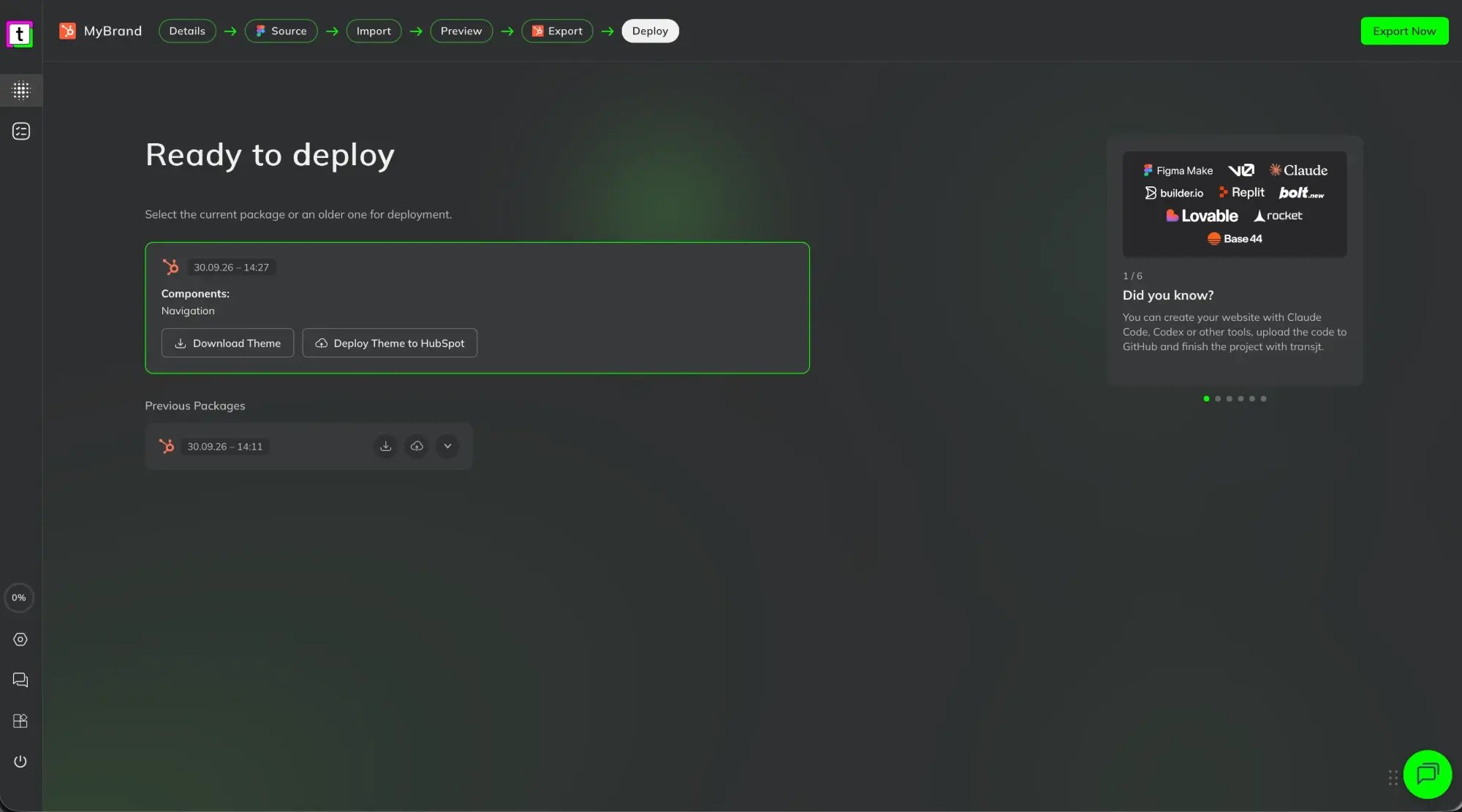
- プロジェクトを開き、Deployステップに進みます。現在のパッケージとともにReady to deployと表示されます。
- Deploy Theme to HubSpotをクリックします。
- プロジェクトがまだリンクされていない場合は、Select Account or Add newが開きます。Select Existing Accountでアカウントを選ぶか、Add HubSpotをクリックして新しいアカウントを接続します。開いたウィンドウでHubSpotにログインし、transjtを承認します。
- Deployをクリックします。
プロジェクトがリンクされると、アカウントの選択は省略され、テーマが直接デプロイされます。
複数のHubSpotアカウント
代理店では、クライアントごとに1つのHubSpotアカウントを接続することがよくあります。接続したアカウントは、それぞれSettings > Integrationsに1行ずつ表示されます。デプロイする前に、Deployステップで正しいアカウントが選択されているか確認してください。
接続の削除
Settings > Integrationsで、HubSpotアカウントの横にあるゴミ箱アイコンをクリックします。HubSpot側のSettings > Integrations > Connected Appsで、transjtアプリをアンインストールすることもできます。
プロジェクトはそのまま残り、すでにHubSpotにエクスポートしたものもすべてそのまま残ります。この接続を使っていたプロジェクトはリンクが解除されるので、Deployステップでもう一度アカウントを選択してください。
トラブルシューティング
- HubSpotにテーマが表示されない。テーマは最初のエクスポートが終わってから表示されます。Tasksでエクスポートが完了しているか、またDeployステップで選択したアカウントが、いま見ているアカウントと同じかを確認してください。
- HubSpotがアクセスを拒否する。そのアカウントでSuper Admin権限を持つユーザーでログインしてください。
FigmaプラグインとHubSpotの接続がどう連携するかは、FigmaからHubSpotへのプラグインをご覧ください。