
ドキュメントWordPressWordPressでテーマを使う
WordPressでテーマを使う
最初のエクスポートが終わると、transjtのテーマがWordPressに入っています。ここでは、テーマを有効化してページを作る方法を説明します。
始める前に
transjtプラグインをインストールして、接続しておく必要があります。WordPressの接続をご覧ください。
テーマを有効化
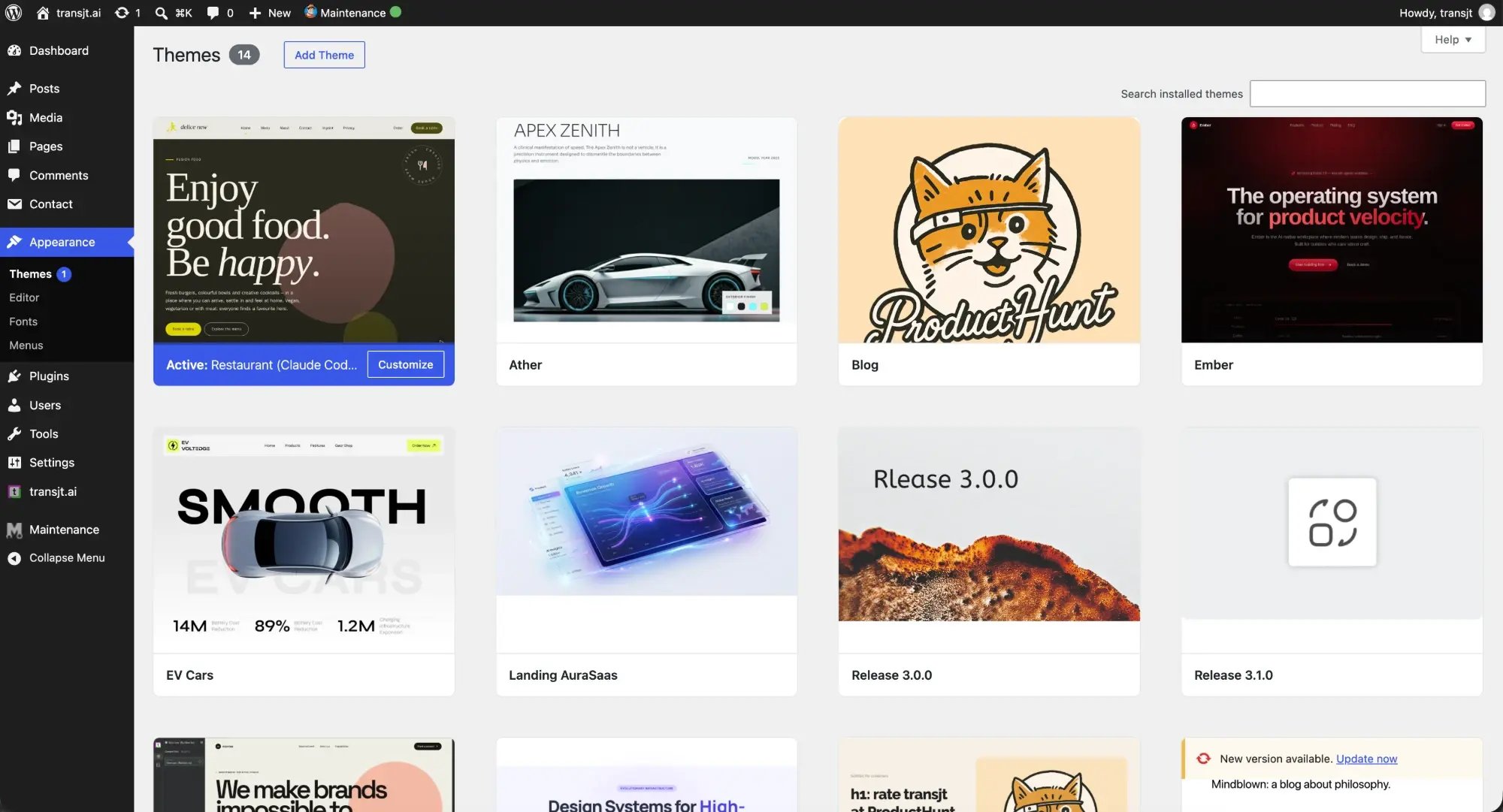
最初のエクスポートの後、外観 > テーマに移動します。テーマには、transjtで設定したプロジェクト名とカバー画像が表示されます。テーマにマウスを重ねて、有効化をクリックします。
テーマを手動でアップロード
それでもテーマを自分でインストールしたい場合は、テーマをダウンロードしてWordPressにアップロードします。テーマはプラグインがなくても動作します。
- transjtでプロジェクトを開き、Deployステップに進みます。
- Download Themeをクリックします。テーマがZIPファイルでダウンロードされます。Previous Packagesから、以前のバージョンをダウンロードすることもできます。
- WordPressで外観 > テーマに移動し、新しいテーマを追加をクリックします。
- テーマのアップロードをクリックし、ZIPファイルを選んで今すぐインストールをクリックします。
- 有効化をクリックします。
ページを作る
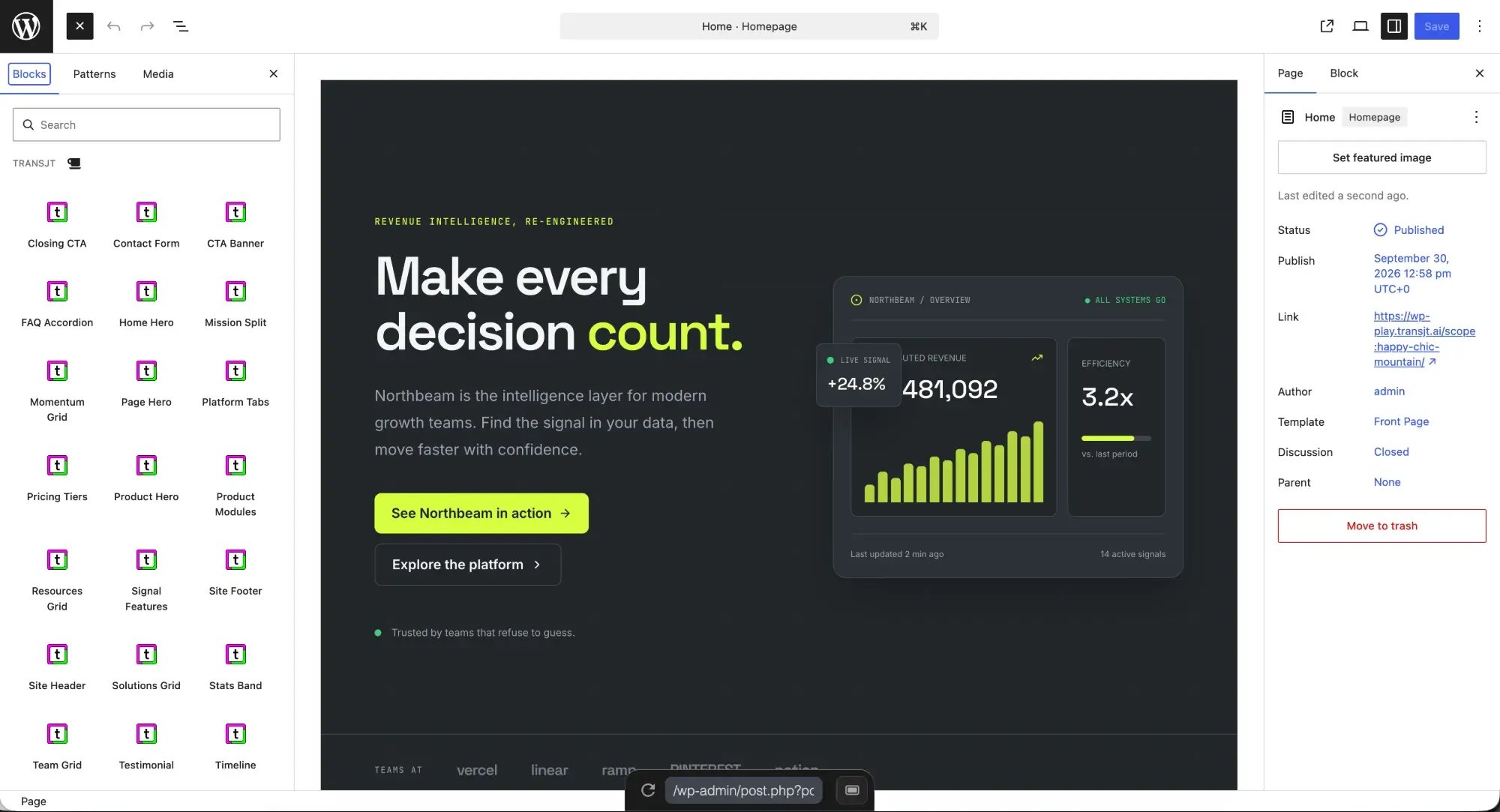
固定ページ > 新規固定ページを追加に移動します。transjtのコンポーネントは、ブロック挿入ツールにブロックとして表示されます。ページにドラッグして、テキストや画像を直接編集します。
ヘッダー、フッター、メニュー
ヘッダーとフッターは、初期設定でグローバルコンポーネントになっています。一度編集すれば、変更がすべてのページに反映されます。ヘッダーはWordPressのメニューに連動するため、メニューに追加したページは自動的にナビゲーションに表示されます。
フォーム
最初のフォームをエクスポートする前に、Contact Form 7プラグインをインストールして有効化してください。エクスポートすると、動作するContact Form 7のフォームが作成されます。
ブログ
ブログの一覧レイアウトはタイプBlogで、投稿のレイアウトはタイプBlog Detailで取り込みます。エクスポート後には、本物の投稿ページ、一覧、タグ、ページ送りが使えます。
公開前にプレビュー
Deployステップで、Open Preview(Ready to deploy内)をクリックします。ご自身のサイトに何かをインストールする前に、transjtがフロントエンドをWordPressと組み合わせて、サンドボックスで表示します。