
Figmaプラグイン
transjtプラグインをインストールしてログインし、Figmaのコンポーネントをtransjtのプロジェクトに送ります。
- 料金:プラグインは無料です。取り込みにはtransjtのプランのトークンを使います。Starterプランは無料です。
- 入手先:Figmaコミュニティ、またはFigmaのPlugins & Widgets(「transjt」で検索)。
- 必要なもの:編集できるデザインファイルのあるFigmaアカウントと、transjtアカウント。
- エクスポート先:transjtアプリを通じて、HubSpot CMSとWordPress。
プラグインでできること
transjtプラグインは、Figmaとtransjtアプリをつなぎます。Figmaファイルでレイヤーを選択し、transjtのプロジェクトに送ります。そこでレイヤーがコンポーネントに変換されるので、プレビューしてからHubSpotまたはWordPressにエクスポートします。
変換はピクセル単位で正確です。transjtが作るコンポーネントは、レイアウト、余白、タイポグラフィ、色まで、Figmaのデザインと一致します。デスクトップ、タブレット、モバイルのレイアウトも含まれます。
プラグインの入手
方法1:Figmaコミュニティから
- Figmaコミュニティのtransjtプラグインページを開きます。
- そこから、Figmaファイルでプラグインを開きます。
方法2:Figmaの中から
- 変換したいデザインファイルを開きます。
- アクションメニューを開き(MacではCmd + K、WindowsではCtrl + K)、Plugins & widgetsに切り替えます。
- 「transjt」を検索し、プラグインをクリックして実行します。
一度使うと、Figmaでは最近使用したプラグインの一覧にこのプラグインが表示されるので、ワンクリックで再び起動できます。transjtアプリのPluginsにもリンクがあります。
ログイン
プラグインでは、transjtアプリと同じアカウントを使います。Figma、Google、HubSpot、GitHub、またはメールアドレスとパスワードでログインします。アカウントをお持ちでない場合は、プラグインでSign Upをクリックしてください。
プラグインの下部には、プラグインのバージョンとログイン中のアカウントが表示され、そこからログアウトもできます。
デザインの取り込み
- Select typeで、取り込むものの種類を選びます。
- Component:ヒーロー、機能グリッド、フッターなど、ページのセクション用。
- Blog:ブログの一覧レイアウト用。
- Blog Detail:個別記事のレイアウト用。
- Projectsで取り込み先のプロジェクトを選ぶか、Create Projectをクリックして名前を付けます。
- Figmaで、変換したいレイヤーを選択します。
- Import to transjtをクリックします。
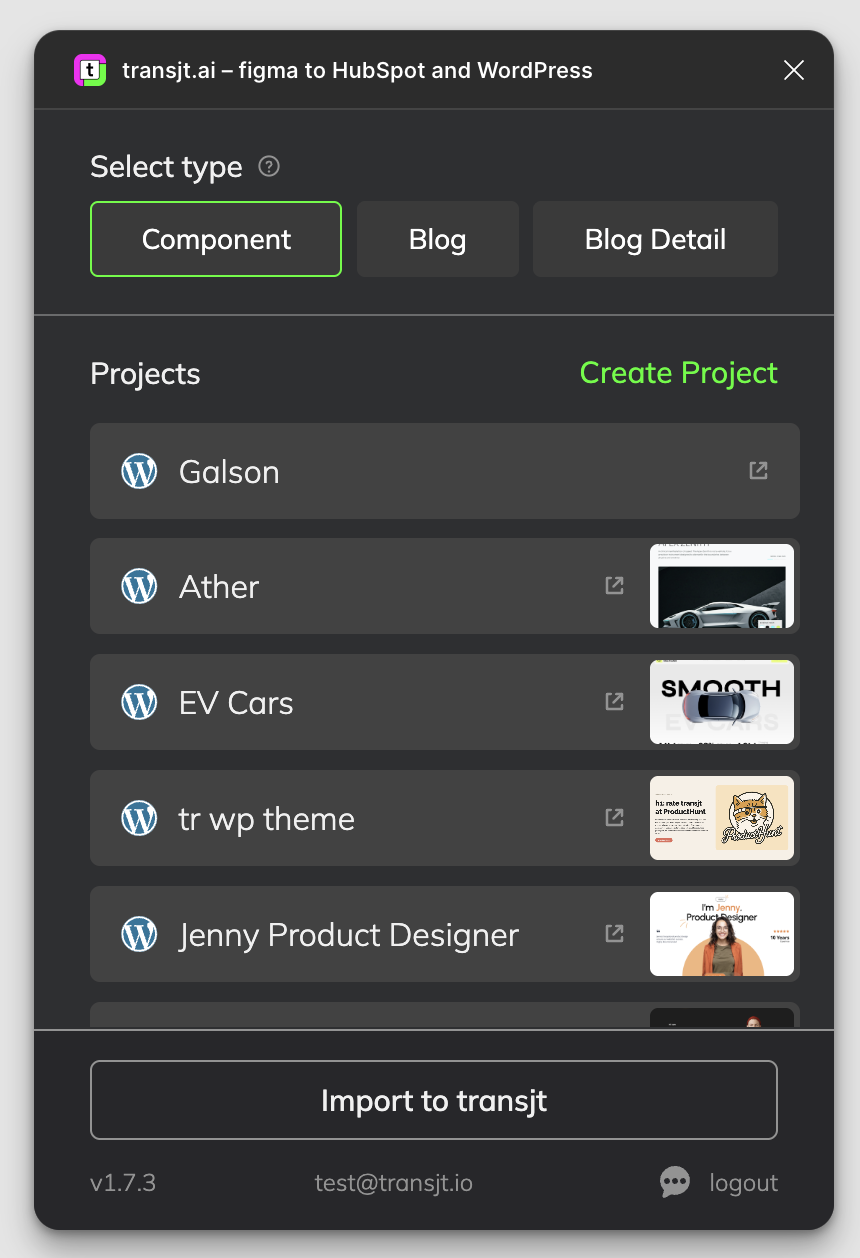
選択したコンポーネントが、transjtアプリのプロジェクトに転送されます。続きはアプリで、PreviewとExportに進みます。
デザイン変更後の再取り込み
Figmaでコンポーネントを変更した場合は、同じ手順でもう一度取り込みます。そのコンポーネントがすでにHubSpotにある場合、transjtはTasksで、既存のコンポーネントを置き換えるか残すかを確認します。Continueをクリックして先に進みます。
トークン
取り込みのたびに、デザインの複雑さに応じてサブスクリプションのトークンを消費します。エクスポートでは消費しません。詳しくはトークンをご覧ください。
より良い結果を得るためのヒント
- ページ全体ではなく、コンポーネントを取り込みます。ページ全体はセクションに分割されません。
- オートレイアウトを使い、レイヤーをグループ化して名前を付けます。
詳しくはtransjt向けのデザインをご覧ください。
プラグインとCMSの連携については、FigmaからHubSpotへのプラグインとFigmaからWordPressへのプラグインをご覧ください。