
ドキュメントGitHub / AIビルダーGitHubの接続
GitHubの接続
GitHubアカウントを接続すると、AIビルダーで作ったコードをtransjtが取り込めるようになります。
始める前に
- 取り込みたいリポジトリにアクセスできるGitHubアカウント。
- GitHubリポジトリにあるコード。Lovable、v0、bolt.new、Claude Codeなど、ほとんどのAIビルダーはGitHubに直接プッシュできます。
方法1:Settingsで接続
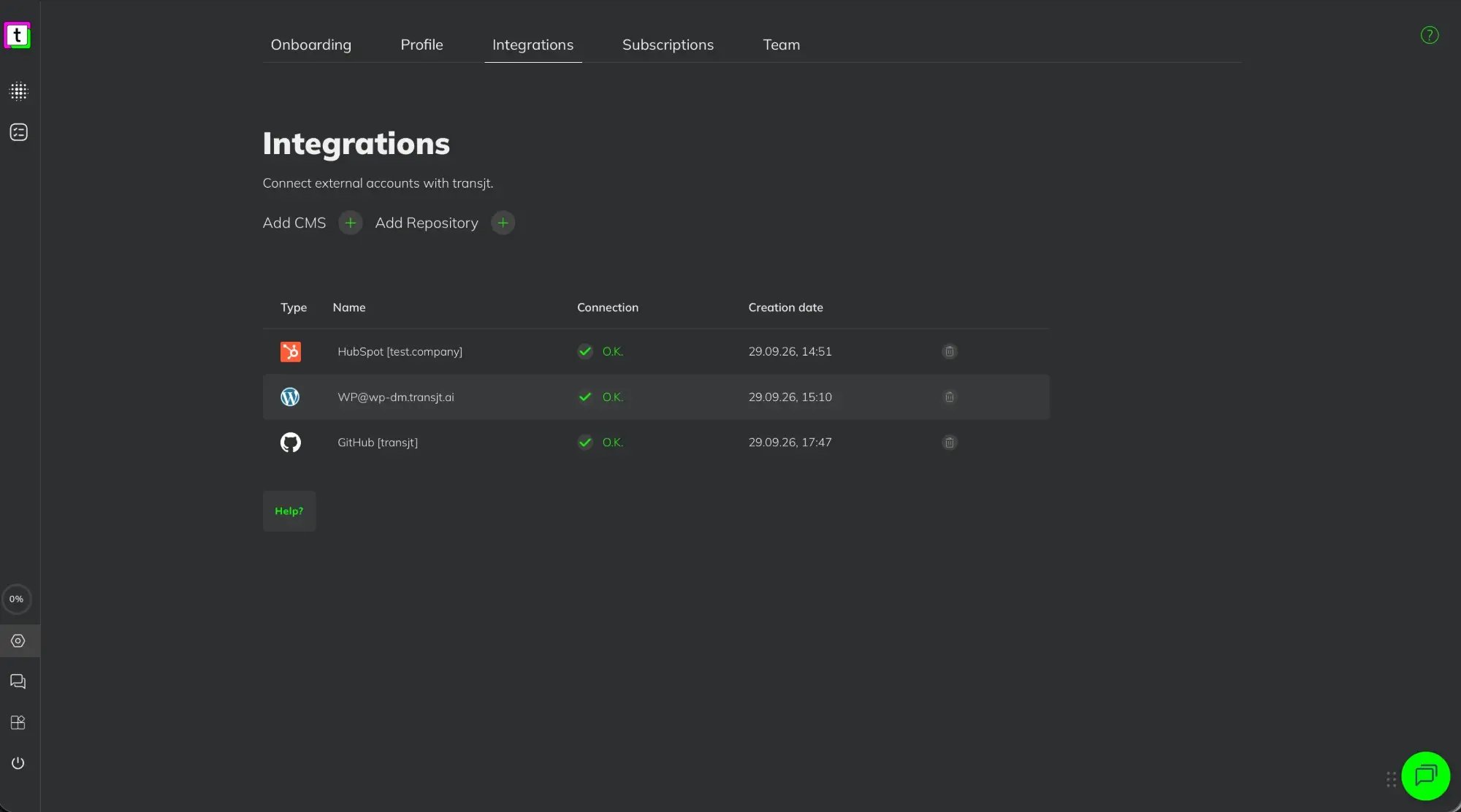
- transjtでSettings > Integrationsを開きます。
- Add Repositoryの横にある+をクリックします。
- Connect GitHubダイアログでGitHubを選択したまま、Proceedをクリックします。
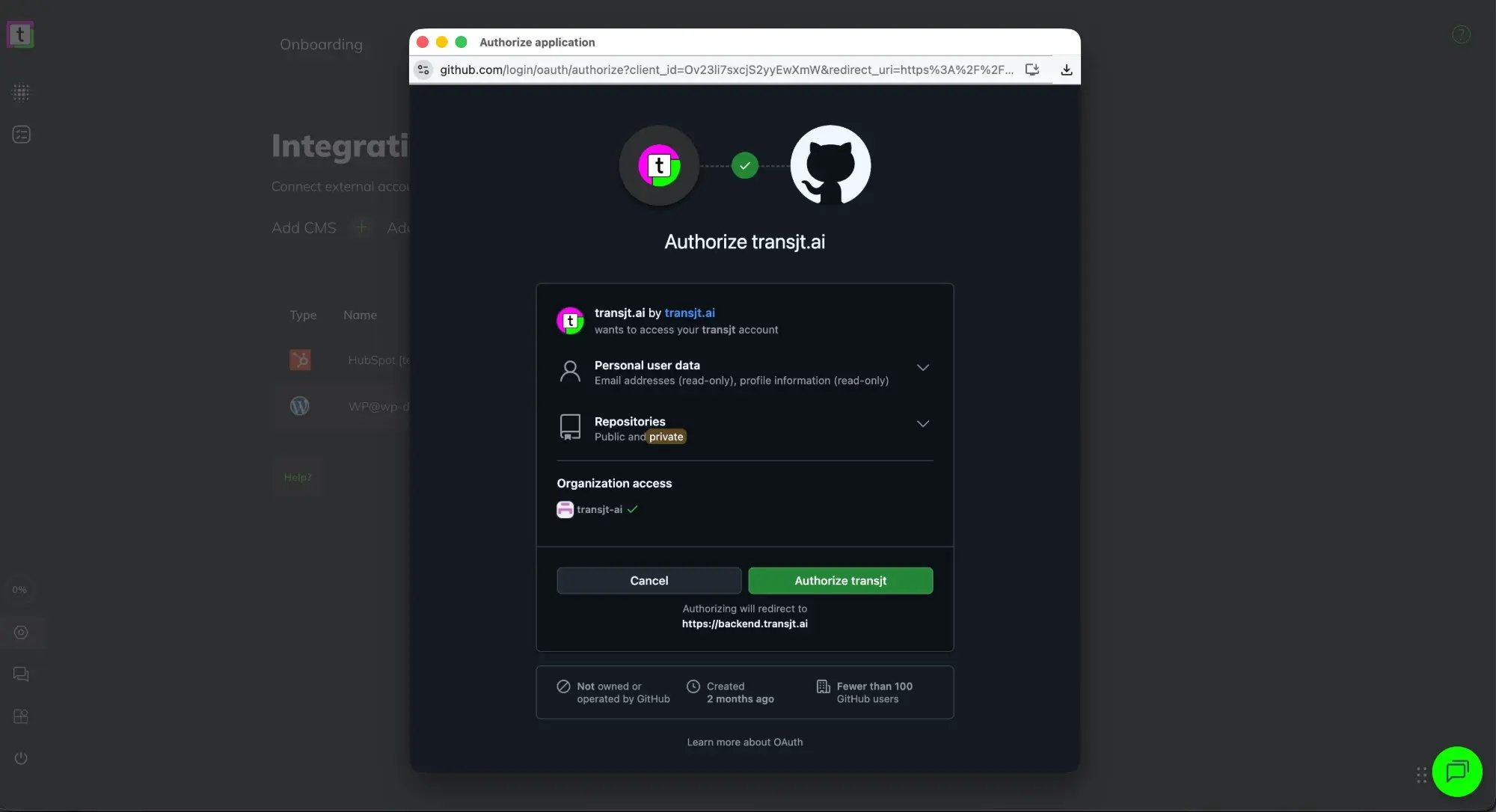
- GitHubのウィンドウが開きます。必要に応じてログインし、transjtを承認します。
- transjtに戻ると、アカウントが接続ステータスO.K.で一覧に表示されます。
方法2:プロジェクトの作成時に接続
- Projectsで+からプロジェクトを作成し、名前を付けてCreateをクリックします。
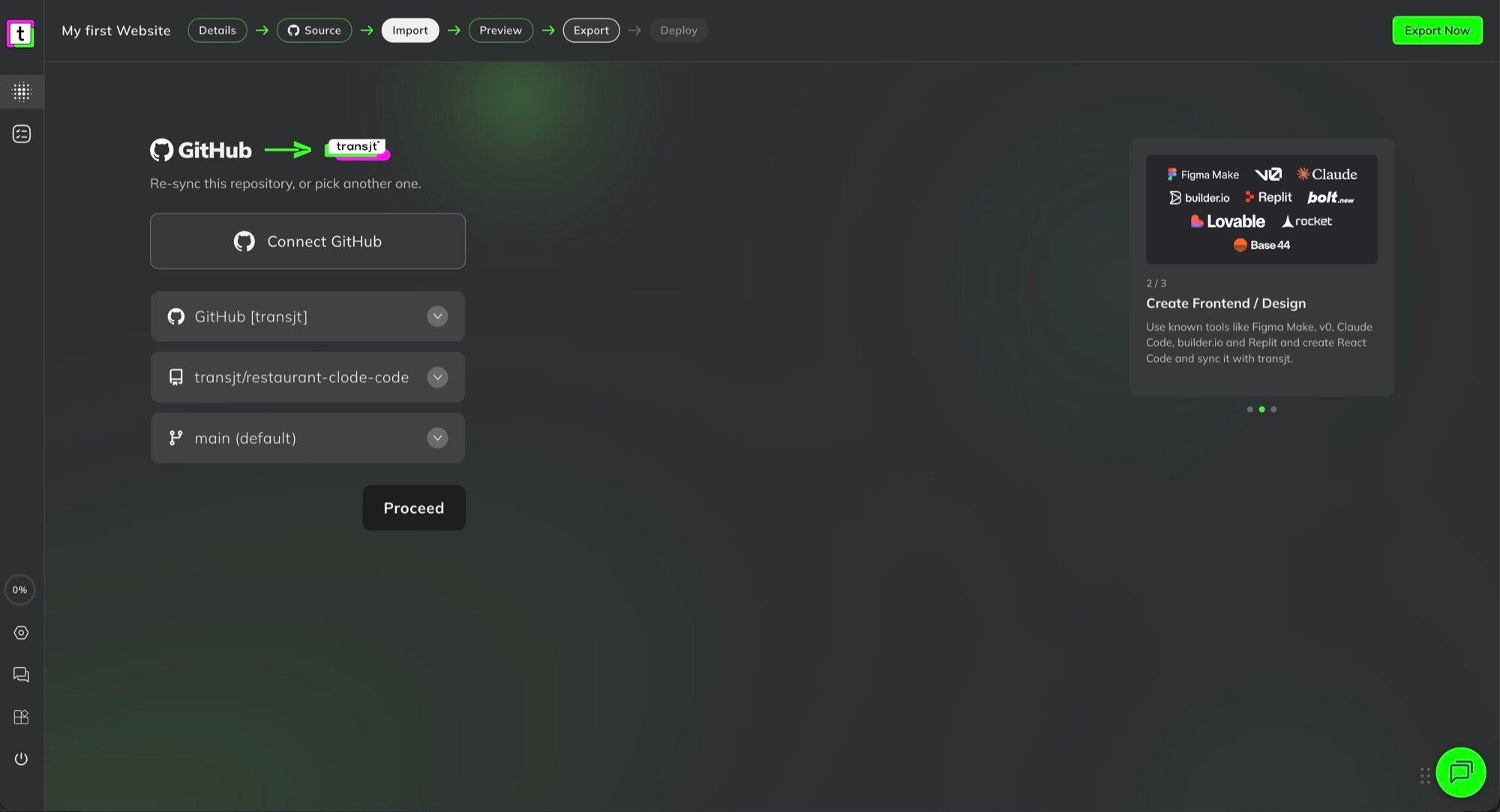
- SourceステップでGitHubを選び、Continue with GitHubをクリックします。Importステップが開きます。
- 一覧から接続済みのGitHubアカウントを選ぶか、Connect GitHubをクリックしてアカウントを追加し、ポップアップの手順に従います。
- リポジトリとブランチを選びます。
- リポジトリは「owner/repository」の形式で表示されます。
- デフォルトのブランチには「(default)」と表示されます。通常はmainです。
- Proceedをクリックします。
プライベートリポジトリとOrganizationのリポジトリ
transjtでは、パブリックリポジトリとプライベートリポジトリのほか、所属しているGitHub Organizationのリポジトリも扱えます。どれを使えるようにするかは、接続時に開くGitHubのウィンドウ(Authorize transjt.ai)で選びます。このウィンドウには、transjtがアクセスする範囲が表示されます。
- 個人ユーザーデータ:メールアドレスとプロフィール情報(読み取り専用)。
- リポジトリ:パブリックとプライベート。
- Organizationへのアクセス:リポジトリを使いたいOrganizationごとに、アクセスを許可します。
続いてAuthorize transjtをクリックします。プライベートリポジトリとOrganizationへのアクセスを許可しておくと、transjtでリポジトリを選ぶときに、すべてのリポジトリがまとめて一覧に表示されます。
Organizationが表示されない場合
多くのOrganizationでは、Organizationのオーナーが承認したアプリしか使えません(GitHubでは「OAuthアプリのアクセス制限」と呼ばれます)。承認されるまで、transjtにはそのOrganizationのパブリックリポジトリしか見えません。
- メンバーの場合:GitHubのウィンドウで、Organizationの横にあるRequestをクリックし、オーナーに承認を依頼します。
- オーナーの場合:GitHubでOrganizationのSettings > Third-party Access > OAuth app policyにあるOAuthアプリのポリシーを開き、transjt.aiの横にあるReviewをクリックしてから、Grant accessをクリックします。
詳しくは、GitHubのガイド「Organization用のOAuthアプリの承認」をご覧ください。
必要なアクセスを許可しなかった場合
必要なアクセスを許可しないまま接続した場合は、次の手順で接続し直します。
- GitHubでSettings > Applicationsを開き、transjt.aiを削除します。
- transjtでGitHubをもう一度接続し、GitHubのウィンドウで必要なアクセスを許可します。
コードの取り込み
リポジトリとブランチを選ぶと、transjtがコードを取り込み、プロジェクトのフロントエンドを構築します。その後、すべてのページをプレビューしてエクスポートできます。
複数のGitHubアカウント
自分のアカウントとクライアントのアカウントなど、複数のGitHubアカウントを接続できます。それぞれがSettings > Integrationsに別々の行として表示されます。プロジェクトを作成するときは、そのリポジトリにアクセスできるアカウントを選んでください。
アカウントをプロジェクトにリンク
GitHubアカウントは、ソースとしてGitHubを選んだ直後のImportステップで、プロジェクトにリンクします。
- 一覧から接続済みのアカウントを選ぶか、Connect GitHubをクリックして新しいアカウントを追加します。
- リポジトリとブランチを選択します。
- Proceedをクリックします。
後からImportステップに戻ると、同じリポジトリを再同期して最新のコードを取り込むことも、別のリポジトリを選ぶこともできます。
接続の削除
Settings > Integrationsで、GitHubアカウントの横にあるゴミ箱アイコンをクリックします。プロジェクトはそのまま残りますが、この接続を使っていたプロジェクトはリンクが解除されます。そのプロジェクトで再びGitHubを使うには、GitHubをもう一度接続してください。
リポジトリの変換に関するご質問は、GitHubからHubSpotへのFAQとGitHubからWordPressへのFAQをご覧ください。