
フォント
Google Fontsはそのまま使えます。それ以外のフォントは、ライセンスを持っているファイルをアップロードするか、Adobe Fontsを接続してください。transjtがフォントをテーマに組み込みます。
transjtでのフォントの扱い
transjtは、デザインやコードのフォントを、エディター、プレビュー、エクスポートしたテーマのすべてで使います。必要な作業は、フォントの入手元によって異なります。
- Google Fontsは自動的にサポートされます。操作は必要ありません。
- 独自のフォント:フォントファイルをSettings › Fontsまたはプロジェクト内で一度アップロードすれば、すべてのプロジェクトで使えます。
- Adobe Fonts:Adobe FontsのWebプロジェクトを、そのIDで接続します。
フォントは自動的にビルドに組み込まれるので、HubSpotやWordPressのテーマにもそのまま含まれます。
プロジェクトで不足しているフォント
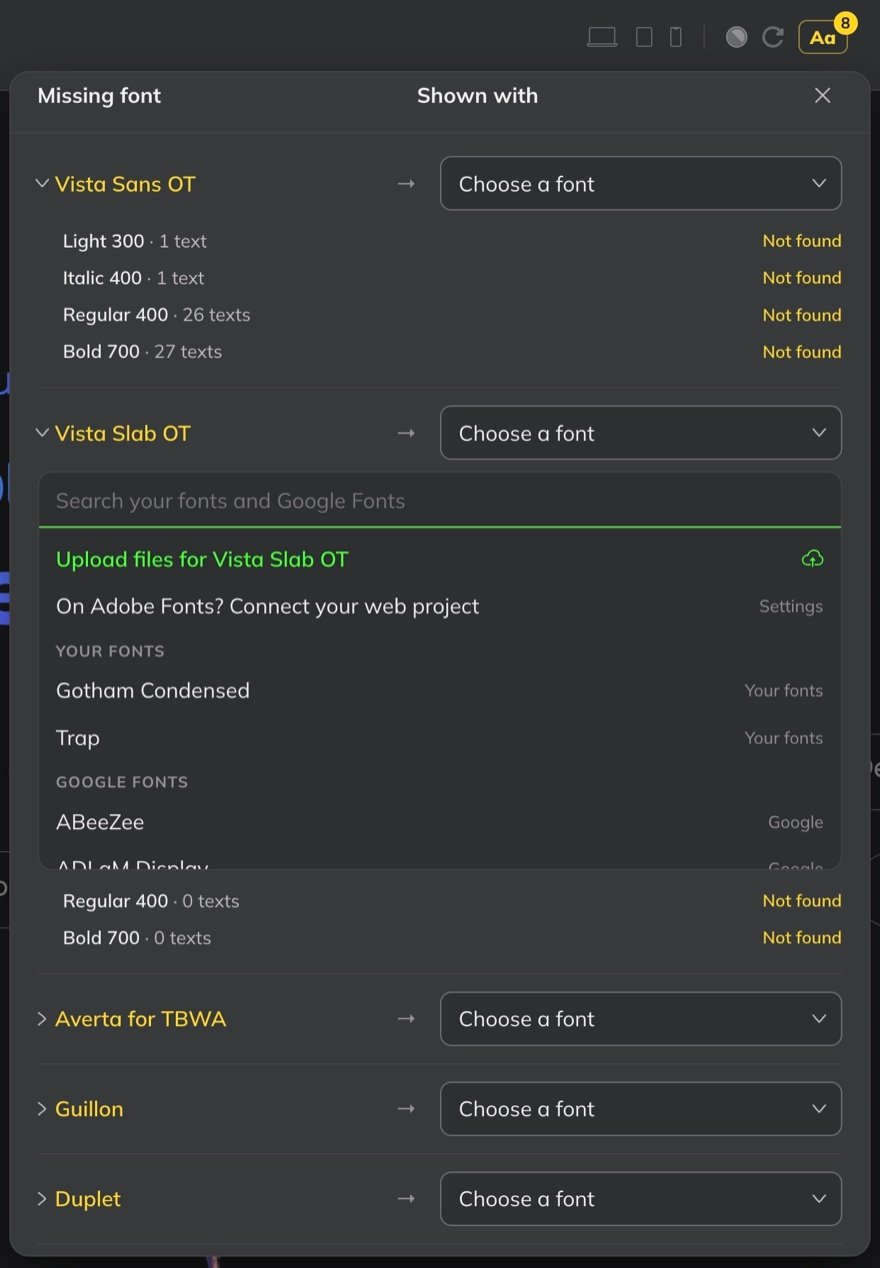
transjtが見つけられないフォントをプロジェクトで使っている場合、プロジェクト右上のAaボタンに、不足しているフォントの数がバッジで表示されます。クリックするとMissing fontが開きます。

不足しているフォントは、Light 300やBold 700などのスタイル、各スタイルを使っているテキストの数とともに一覧表示され、解決するまでNot foundと表示されます。Shown withで、フォントごとに次のいずれかを選びます。
- そのフォントのファイルとライセンスをお持ちなら、Upload filesでファイルをアップロード。
- 代わりに表示するフォントとして、Your fontsのいずれか、またはGoogle Font。検索は両方が対象です。
- Adobe Fontsのフォント:On Adobe Fonts?のリンクからSettingsに移動し、Webプロジェクトを接続します。
Settingsでのフォント管理
Settings › Fontsでは、すべてのプロジェクトのフォントを1か所で管理できます。
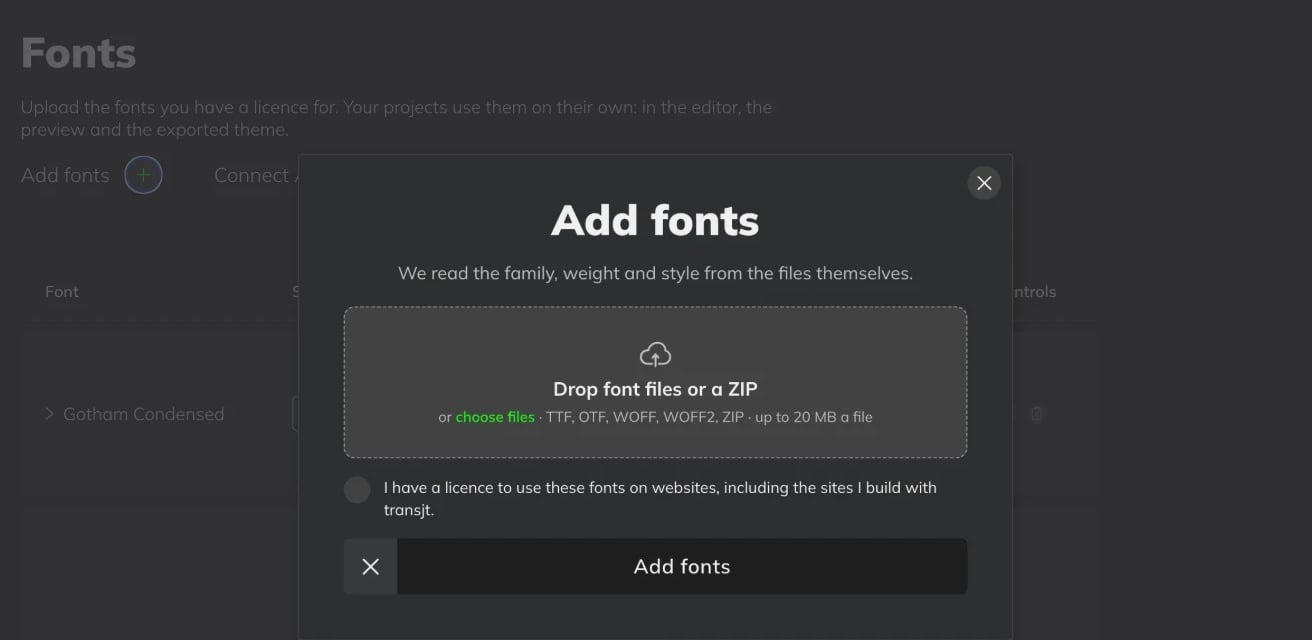
- フォントの追加:フォントファイルやZIPをドロップするか、ファイルを選択します。対応形式はTTF、OTF、WOFF、WOFF2、ZIPで、1ファイルあたり最大20 MBです。transjtは、ファミリー、ウェイト、スタイルをファイル自体から読み取ります。
- Adobe Fontsの接続:Adobe FontsのWebプロジェクトのIDを追加します。
- プロジェクトで必要なフォント:プロジェクトで不足しているフォントもすべてここに一覧表示されるので、ここからアップロードできます。
各フォントには、スタイル、そのフォントを使っているプロジェクト、ファイルが表示されます。
フォントのライセンス
重要:ライセンスを所有しているフォントだけをアップロードしてください。ライセンスは、transjtで作るサイトを含め、Webサイトでの使用をカバーしている必要があります。フォントを追加するたびに、この点を確認していただきます。
デスクトップ用のライセンスにはWebでの使用が含まれないことが多いため、アップロードする前にご確認ください。Google Fontsは、Webサイトで無料で使えます。