
Der Arbeitsablauf im Webdesign hat sich 2026 grundlegend verändert. Vorbei sind die Zeiten, in denen man auf eine leere Leinwand starrte und mühsam Block für Block Wireframes zeichnete. Heute wird der Prozess durch "Vibe Design" vorangetrieben - ein Konzept, das von Googles neuestem KI-nativen Tool, Google Stitch, entwickelt und von leistungsstarken WordPress-KI- und Figma-Konverterplattformen wie transjt.ai zum Leben erweckt wurde.
Wenn Sie wissen möchten, wie Sie aus einer groben Idee in wenigen Minuten einen realitätsgetreuen Prototyp erstellen und diesen in ein Live-CMS übertragen können, sind Sie hier genau richtig.
Hier finden Sie den ultimativen Leitfaden für die Erstellung eines Designs in Google Stitch, dessen Verfeinerung und die Navigation durch den Exportprozess von Figma zu WordPress mit transjt.ai.
(Hinweis: transjt.ai wird zwar weithin als die ultimative Brücke für HubSpot gefeiert, aber wir zeigen Ihnen auch, wie Sie die saubere Codeausgabe für einen nahtlosen Figma-WordPress-Workflow nutzen können).
Schritt 1: Generieren Sie Ihre Benutzeroberfläche mit Google Stitch
Google Stitch (ein hochmodernes KI-Tool aus den Google Labs) stellt die traditionelle Designphase komplett auf den Kopf. Anstatt manuell zu entwerfen, beschreiben Sie einfach Ihr Ziel oder den "Vibe" Ihres Produkts.
So erstellen Sie Ihr erstes Design:
- Gehen Sie zu stitch.withgoogle.com und starten Sie ein neues Projekt.
- Schreiben Sie eine spezifische Aufforderung: Stitch lebt vom Kontext. Anstatt "Erstellen Sie eine Blog-Homepage" einzutippen, verwenden Sie das Zoom-Out-Zoom-In-Framework. Versuchen Sie etwas wie: "Eine moderne technische Blog-Homepage für Webentwickler. Minimalistisches Layout, dunkler Modus als Standard. Enthält einen Sticky-Header, einen Hero-Bereich, der den letzten Beitrag hervorhebt, und ein Grid-Layout für die letzten Artikel."
- Alternativ können Sie von einer URL extrahieren: Wenn Sie eine bestehende Marke oder eine Website haben, deren visuelle Sprache Ihnen gefällt, können Sie mit Stitch eine Live-URL einfügen. Die KI extrahiert die Design-Token (Typografie, Farbpaletten, Abstände) und wendet sie auf Ihr neues Layout an.
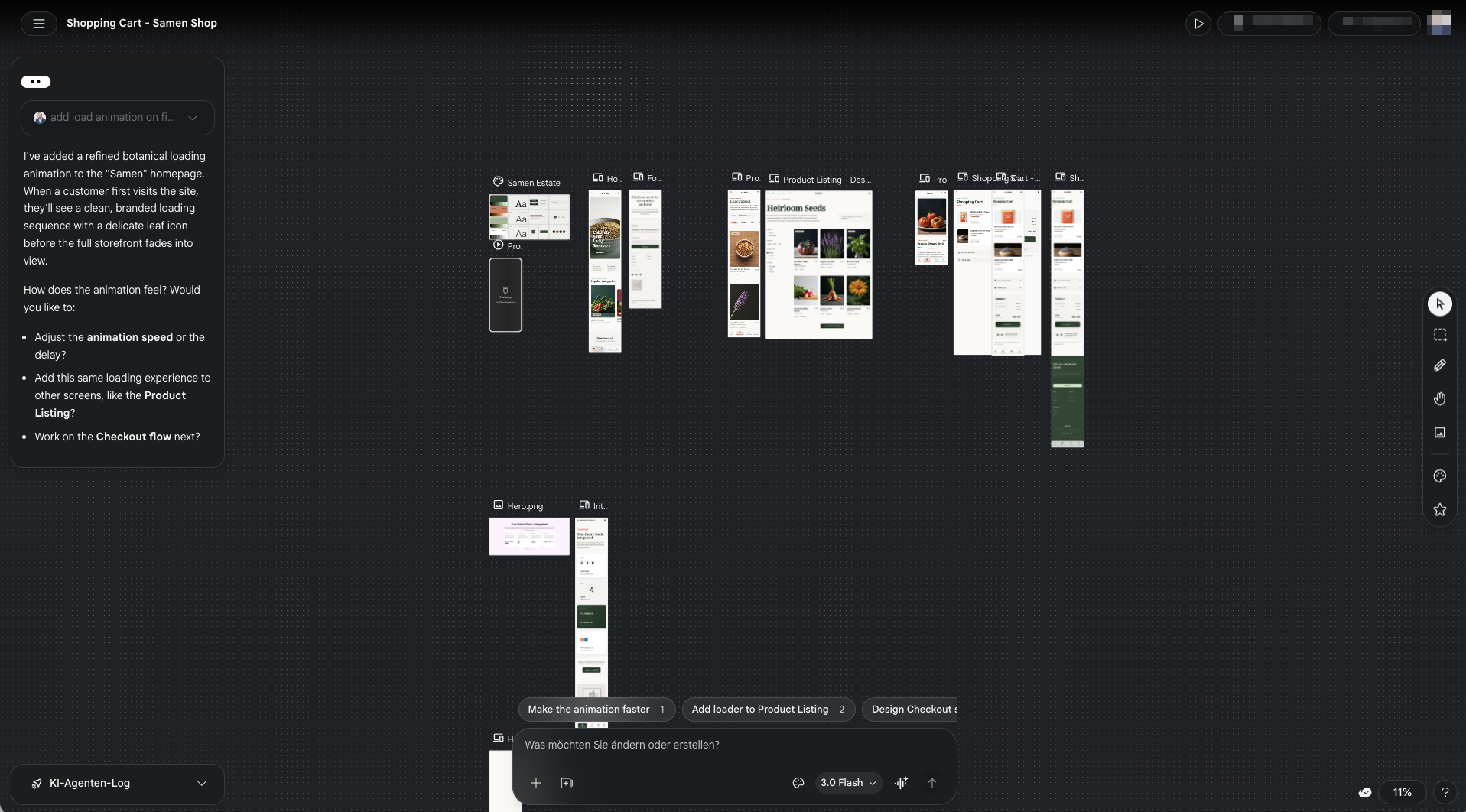
- Iterieren und verfeinern: Stitch erstellt in 15 bis 45 Sekunden einen mehrseitigen Prototyp. Betrachten Sie diese erste Ausgabe als einen Entwurf. Sie können verschiedene Layouts neu generieren oder das Designsystem global optimieren.
Schritt 2: Export nach Figma
Google Stitch eignet sich hervorragend für die Null-zu-Eins-Ideenfindung, aber für eine granulare Kontrolle und die Vorbereitung Ihrer Datei für einen Figma-Konverter benötigen Sie ein Vektor-Design-Tool.
- Stellen Sie sicher, dass Sie den Standardmodus von Stitch verwenden (der die Integration von Figma unterstützt).
- Klicken Sie auf die Schaltfläche Nach Figma exportieren.
- Nehmen Sie sich in Figma ein paar Minuten Zeit, um Ihre Ebenen zu bereinigen, Ihre Komponenten logisch zu gruppieren und sicherzustellen, dass das automatische Layout richtig funktioniert. Dieser Schritt ist wichtig, da Ihr Figma-Konvertierungstool auf eine strukturierte Datei angewiesen ist, um zu verstehen, wie sich die Elemente im Web responsiv verhalten sollen.
Schritt 3: Integrieren mit transjt.ai
Jetzt ist es an der Zeit, das statische Design in funktionalen Code zu verwandeln. Hier kommt transjt.ai als leistungsstarke KI-Brücke ins Spiel. transjt.ai analysiert Ihre Entwürfe und generiert responsives HTML, CSS und JS, während CMS-Felder nativ zugeordnet werden.
Wie man es einrichtet:
- Installieren Sie das Figma Plugin: Suchen Sie nach dem transjt.ai Plugin in der Figma Community und installieren Sie es.
- Installieren Sie das WordPress-Plugin: Laden Sie das transjt.ai-Plugin für WordPress herunter und installieren Sie es (Lesen Sie mehr in unserem Knowledge Hub)
- Starten Sie das AI Polish: Wählen Sie Ihre Komponenten oder Frames aus. Das transjt.ai-Plugin fungiert als fortschrittlicher WordPress-KI-Assistent, der Ihre Layouts analysiert und sie automatisch responsive macht (so dass Sie nicht einmal manuell mobile Breakpoints entwerfen müssen).
- Mappen Sie Ihre Felder: Wenn Sie Blogseiten haben, können Sie diese direkt im Plugin markieren, damit die KI weiß, dass es sich um dynamische CMS-Elemente handelt.
Schritt 4: Die nahtlose Übergabe von Figma an WordPress
Hier erwecken wir Ihr Design zum Leben. Vergessen Sie manuelle Kodierung oder umständliche Workarounds; transjt.ai verfügt über ein natives WordPress-Plugin, das eine makellose, direkte Brücke zwischen Ihrem Design und Ihrer Live-Website schlägt.
- Verbinden und authentifizieren: Installieren Sie das native transjt.ai-Plugin auf der WordPress-Website Ihres Kunden. Ein schneller Authentifizierungsprozess verbindet Ihr transjt.ai-Konto direkt mit der CMS-Umgebung.
- Themenerstellung mit einem Klick: In dem Moment, in dem Sie Ihren ersten Export von Figma nach WordPress auslösen, erstellt transjt.ai automatisch ein benutzerdefiniertes, leichtgewichtiges Projektthema speziell für Ihre Website. Sie müssen keine einzige PHP-Zeile anfassen und keine Ordner zippen.
- Bauen Sie mit Gutenberg-Blöcken: Hier liegt die wahre Magie dieses Figma-WordPress-Workflows. Nach dem Export wird jede Komponente, die Sie in Figma entworfen haben, sofort in der linken Gutenberg-Blöcke-Seitenleiste verfügbar. Sie können Ihre Seiten jetzt per Drag & Drop nativ in WordPress zusammenstellen und dabei genau Ihre benutzerdefinierten Blöcke verwenden.
Zusammenfassung
Die Kombination aus Google Stitch, intelligenten Figma-Konverter-Tools wie transjt.ai und dem Aufstieg von WordPress AI stellt die Zukunft der Webentwicklung dar. Durch die Verwendung von KI zur Generierung Ihres ursprünglichen Layouts und die Nutzung einer direkten Plugin-Verbindung zur sofortigen Befüllung Ihrer Gutenberg-Seitenleiste können Sie den Figma-WordPress-Workflow meistern. Bringen Sie Ihr Projekt von einer flüchtigen Idee zu einer voll funktionsfähigen, blockbasierten Website in nur wenigen Stunden statt in Wochen.