Wie man pixelgenaue, codefertige Weblayouts erstellt, indem man wie ein Browser denkt.
Die Gestaltung einer modernen Website in Figma erfordert die Abkehr von der statischen Positionierung der Leinwand und die Akzeptanz der fließenden Natur des Webs. Durch die Kombination von Auto-Layout und Komponentenarchitektur müssen Sie nicht mehr raten, wie Layouts auf verschiedenen Bildschirmen aussehen werden, sondern können mit denselben strukturellen Regeln arbeiten, die Webbrowser zum Rendern von Code verwenden.
Dieser umfassende Leitfaden integriert die offiziellen Figma-Mechanismen, Experten-Workflows für Stresstests und Prinzipien der Frontend-Entwicklung, um Ihnen zu helfen, responsives Webdesign zu meistern.
Teil 1:
Wie ein Browser denken (Die 3 Grundprinzipien)
Um eine Website erfolgreich in Figma zu erstellen, müssen Sie aufhören, Elemente mit willkürlichen Pixelkoordinaten zu positionieren, und anfangen, in Begriffen der fließenden Container-Mechanik zu denken.
Web-Layouts sind nur Stapel von Boxen
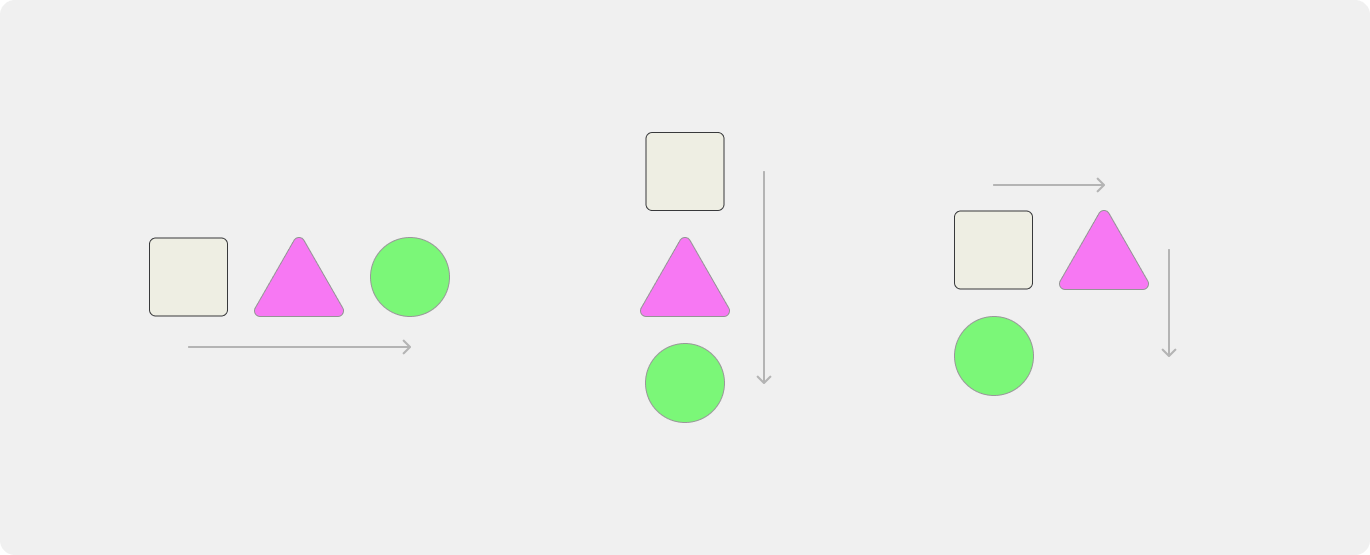
Jede Webseite besteht aus einer Reihe verschachtelter Boxen, die entweder vertikal oder horizontal verlaufen.
- Vertikale Layouts (): Sie werden verwendet, um die globalen Abschnitte einer Webseite zu stapeln (Navbar Held
Merkmale Fußzeile), Textblöcke (Überschrift + Absatz) oder vertikale Formulare. - Horizontale Layouts (): Wird für nebeneinander liegende Elemente wie Navigationslinks, mehrspaltige Funktionsraster oder Kartenlayouts verwendet.
- Die Wrap-Funktion: Wichtig für responsives Design. Wenn Sie eine Reihe von Produktkarten oder eine Wolke von Kategorie-Tags haben, zwingt die Einstellung des Rahmens auf Umbruch die Elemente dazu, automatisch in eine neue Zeile umzubrechen, wenn der Bildschirm von der Desktop- zur mobilen Ansichtsgröße schrumpft.
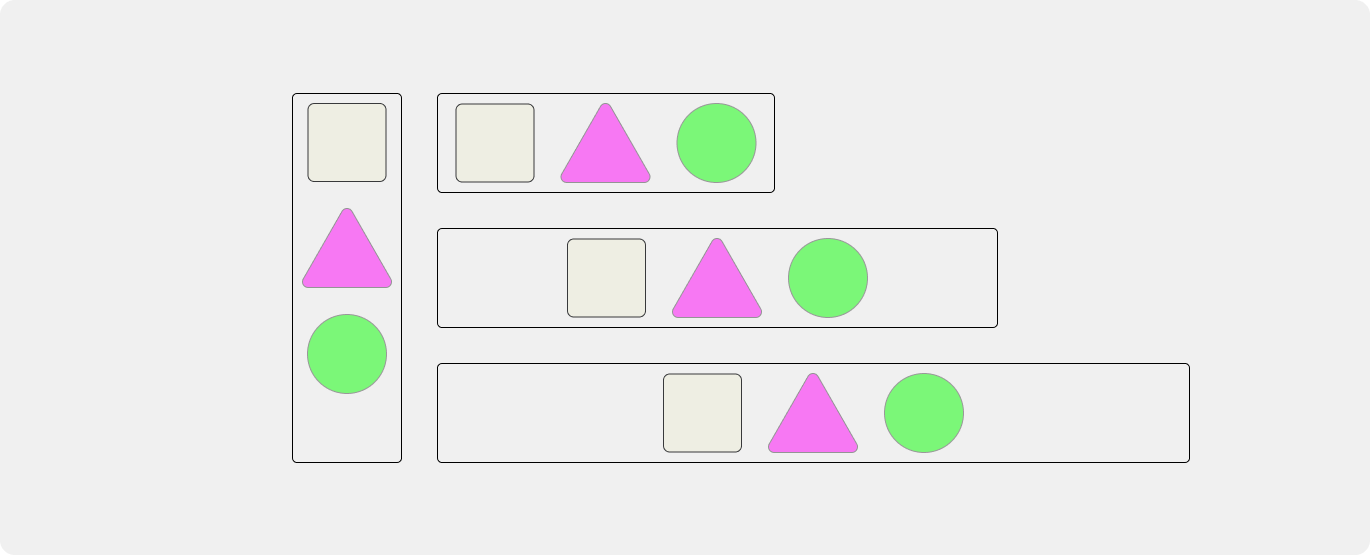
Die Physik der Größenanpassung: Umarmen vs. Füllen
Bei der Anpassung eines Canvas für das Webdesign stellt die Beherrschung der Größenbeschränkungen sicher, dass Ihr Layout nicht zerbricht, wenn sich der Text ändert oder die Ansichtsfenster skaliert werden.
- Inhalt umarmen: Der Container wird so geschrumpft, dass er perfekt zu seinem Inhalt passt. Verwenden Sie dies für Web-Schaltflächen (damit die Schaltfläche wächst, wenn sich der CTA-Text ändert) oder Kartenhöhen (damit sich die Karte vertikal ausdehnt, wenn eine längere Beschreibung eingegeben wird).
- Container ausfüllen: Das Element dehnt sich so aus, dass es 100 % der verfügbaren Breite oder Höhe des übergeordneten Rahmens einnimmt. Setzen Sie Web-Absätze und Textblöcke immer auf "Container füllen". Dadurch wird sichergestellt, dass der Text beim Verkleinern des Webseitenrahmens automatisch in die nächste Zeile umbricht und nicht überläuft oder abgeschnitten wird.
Canvas-Verknüpfungen & Absolute Positionierung
- Symmetrische Auffüllung: Halten Sie die
Wahltaste(Alt) gedrückt, während Sie die Auffüllungsgrenzen auf der Leinwand ziehen, um beide Seiten (links/rechts oder oben/unten) gleichzeitig anzupassen. Halten SieWahl+Umschaltgedrückt, um alle vier Ränder gleichmäßig zu skalieren. - Absolute Positionierung (Der Rasterbrecher): Wenn Sie möchten, dass ein Element den Rasterfluss der Website ignoriert, wie z. B. ein "Sale"-Badge, das über einem Produktbild schwebt, oder eine abstrakte Form mit dekorativem Hintergrund, klicken Sie auf die Schaltfläche Absolute Positionierung im Eigenschaftenfenster auf der rechten Seite. Dadurch kann das Objekt frei schweben, während es sicher in den responsiven übergeordneten Container eingebettet bleibt.
Teil 2:
Der Profi-Workflow: Gleichzeitiges Erstellen und Testen
(Inspiriert von Design System Workflow Mechanics)
Ein häufiger Fehler ist es, eine schöne Webseite zu entwerfen, sie am Ende in eine Komponente umzuwandeln und dann zuzusehen, wie sie bei der Dehnung völlig auseinanderfällt. Um belastbare Webabschnitte zu erstellen, folgen Sie diesem Reverse-Engineering-Workflow:
-
Schritt 1: [Grobes Layout] ➜ (Rohtext/Knoten)
Entwerfen Sie den Inhalt frühzeitig: Warten Sie nicht auf High-Fidelity-Stile. Schreiben Sie Ihren groben Text für den Helden und platzieren Sie einen einfachen Platzhalter für Ihr Bild. Gruppieren Sie sie und wenden Sie das automatische Layout an (Umschalttaste + A). -
Schritt 2: [Masterkomponente erstellen] ➜ (Frühzeitig in eine Komponente umwandeln)
Sofort in eine Komponente umwandeln: Verwandeln Sie diesen Basis-Layoutabschnitt in eine Hauptkomponente (Cmd + Option + Kauf Mac /Ctrl + Alt + Kauf Windows). -
Schritt 3: [Instanz herausziehen und dehnen] ➜ (Dehnen auf 1440px und 375px)
Ziehen Sie die Instanz heraus und führen Sie einen Stresstest durch: Duplizieren Sie die Komponente zweimal. Dehnen Sie eine Instanz auf eine Desktop-Breite von 1440px, und verkleinern Sie die andere auf eine Mobile-Breite von 375px. Platzieren Sie sie direkt neben Ihrer Hauptkomponente auf der Leinwand. - Schritt 4: [Design Live in Instance] ➜ (Beobachten Sie die Skalierung in Echtzeit)
Entwerfen Sie durch die Live-Instanzen: Gehen Sie zurück zu Ihrer Masterkomponente und fügen Sie Schriftarten, Farben und den eigentlichen Text hinzu. Da sich Ihre gestreckten Instanzen direkt daneben befinden, sehen Sie sofort, wenn eine Textzeile nicht umbricht oder ein Bild falsch skaliert wird. Korrigieren Sie die Layout-Logik im Master-Container, bis beide Layouts fehlerfrei aussehen.
Teil 3:
Schritt-für-Schritt-Architektur für Webkomponenten
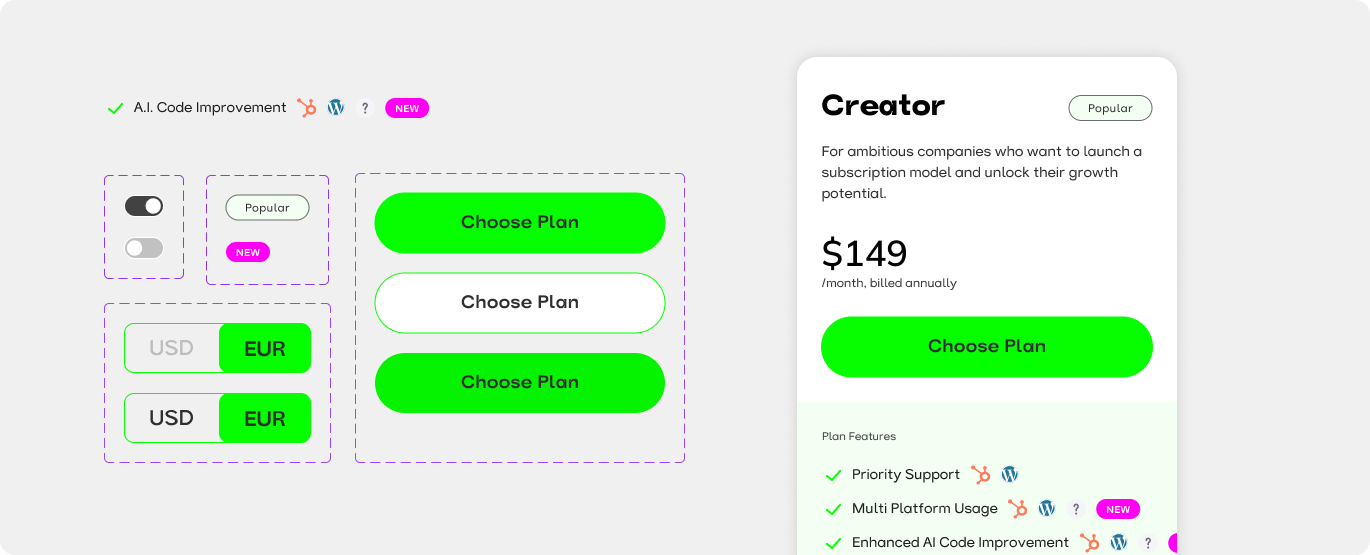
Websites werden mit einer verschachtelten Hierarchie aufgebaut. Sie bauen zuerst die kleinsten Blöcke auf und verschachteln sie in größeren Boxen, bis Sie eine vollständige, funktionale Webseite haben.
Atome: Die wichtigsten globalen UI-Steuerelemente
Beginnen Sie mit dem Aufbau der einzelnen UI-Teile, die sich auf der gesamten Website wiederholen.
- Schaltflächen und Links: Erstellen Sie eine Textebene, drücken Sie die Tastenkombination
Umschalt + A, fügen Sie Ihre Hintergrundfarbe hinzu und passen Sie die Auffüllung direkt an. Hinweis: Sie brauchen keine versteckte Rechteckebene darunter; ein Auto-Layout-Rahmen kann seine eigene Hintergrundfarbe, Konturen und Eckradien haben. - Eingabefelder: Kombinieren Sie Platzhaltertext mit einem Symbol-Slot in einem horizontalen Auto-Layout-Rahmen, der auf
Container fülleneingestellt ist.
Moleküle: Funktionale Inhaltsblöcke
Kombinieren Sie Ihre Atome miteinander, um wiederverwendbare Layoutmodule zu erstellen.
- Die Textgruppe: Gruppieren Sie eine
H2-Überschriftund einenTextkörperabsatzin einem vertikalen Auto-Layout. Setzen Sie den Abstand zwischen ihnen auf einen Wert von z.B.16px. Stellen Sie beide Textebenen auf Container füllen ein, damit sie sich beim Dehnen sauber anpassen. - Die Webkarte: Legen Sie ein Bild (horizontal auf
"Fill Container"eingestellt) über Ihre Textgruppe. Verpacken Sie sie in ein vertikales Auto-Layout, fügen Sie eine weiße Füllung, Eckradien und Polsterung hinzu. Stellen Sie das vertikale Verhalten der Karte auf Inhalt umarmen ein, damit sie dynamisch auf der Grundlage der Textlänge skaliert.
Organismen: Vollständig responsive Webabschnitte
Kombinieren Sie Ihre Moleküle, um die vollständigen Abschnittslayouts Ihrer Website zu erstellen.
-
Die globale Navigationsleiste: * Platzieren Sie eine Logo-Bildkomponente auf der linken Seite.
-
Erstellen Sie eine Gruppe von Menülinks mit einem horizontalen Auto-Layout, das auf
Inhalt umarmeneingestellt ist, auf der rechten Seite. -
Gruppieren Sie das Logo und den Linkstapel in einem äußeren Auto-Layout-Rahmen. Ändern Sie das Dropdown-Menü für den horizontalen Abstand von einem festen Pixelwert auf Auto (dadurch wird eine Verteilung "Abstand zwischen" ausgelöst).
- Stellen Sie die Rahmenbreite auf Container ausfüllen. Jetzt bleibt Ihr Logo am linken Rand und Ihre Navigation am rechten Rand fixiert, unabhängig von der Bildschirmgröße.
-
-
Das Responsive Feature Grid:
- Nehmen Sie drei Ihrer Webkarten und gruppieren Sie sie in einem horizontalen Auto-Layout.
- Setzen Sie jede Karte auf Container füllen.
- Aktivieren Sie die Eigenschaft Wrap. Bei der Anzeige auf einem Desktop werden die Karten sauber nebeneinander angeordnet. Wenn der Bildschirm auf eine mobile Breite reduziert wird, werden die Karten automatisch umgebrochen und vertikal gestapelt.
Teil 4:
Verwalten globaler Änderungen für responsive Bildschirme
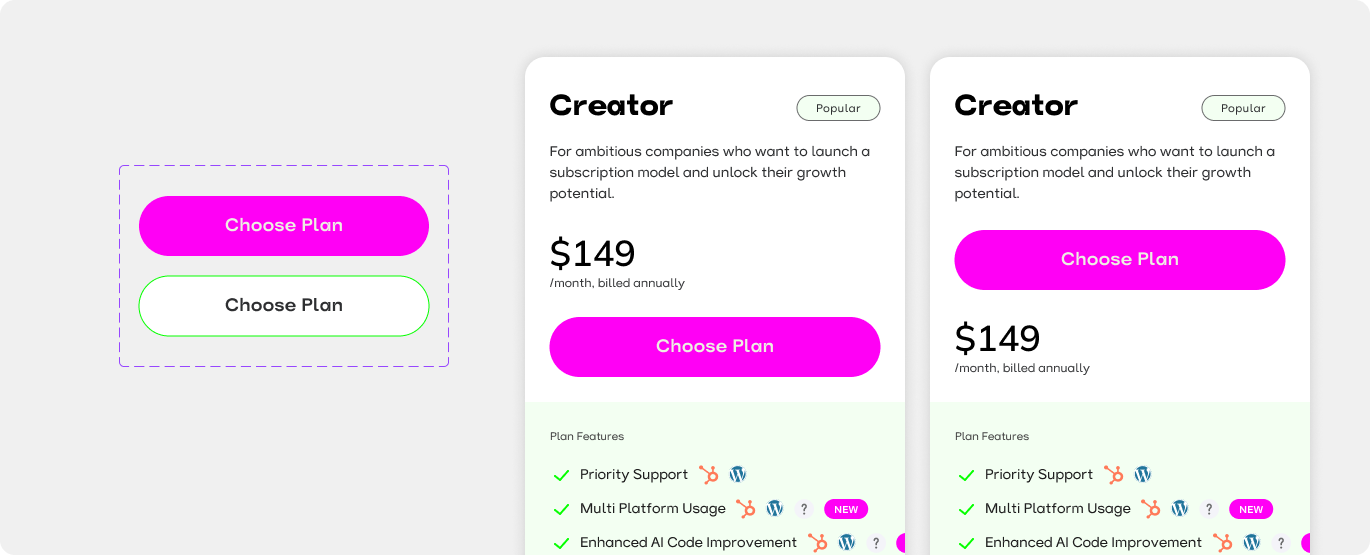
Sobald Sie Ihre Desktop- und mobilen Seitenversionen erstellt haben, kann die Verwaltung der Layouts bei Änderungen durch den Kunden überwältigend werden. Verwenden Sie die Multi-Edit-Suite von Figma, um Ihre responsiven Layouts gleichzeitig zu verwalten.
Wenn Sie die Kopie oder den Stil einer Feature-Card-Überschrift in allen Zeichenflächen von Desktop, Tablet und Mobile ändern müssen:
- Wählen Sie die Textebene in einem Rahmen aus.
- Halten Sie die
Umschalttastegedrückt und bewegen Sie den Mauszeiger über die anderen Ansichtsfenster - Figma markiert die passenden Strukturebenen auf der gesamten Zeichenfläche mit einem blauen Tracking-Ring. - Klicken Sie auf das Multi-Edit-Symbol in der oberen Bildschirmmitte.
- Geben Sie Ihren neuen Text ein oder ändern Sie die Werte für das Typografie-Layout, und der Text wird nahtlos und gleichzeitig in allen responsiven Bildschirmgrößen aktualisiert.
Das Resümee: Design mit Code im Kopf
Der Übergang zu einem responsiven, komponentengesteuerten Arbeitsablauf in Figma erfordert eine leichte Umstellung der Denkweise, aber der Nutzen ist enorm. Indem Sie Ihre Layouts mit denselben logischen Leitplanken strukturieren, die auch Webentwickler verwenden - verschachtelte Boxen, fließende Beschränkungen und modulare Komponenten -, vermeiden Sie Rätselraten und Pixelschieberei.
Wenn Sie das nächste Mal eine Webseite erstellen, sollten Sie nicht warten, bis das Design fertiggestellt ist, um zu sehen, ob es funktioniert. Richten Sie Ihre Auto-Layout-Systeme frühzeitig ein, testen Sie Ihre Instanzen über verschiedene Ansichtsfenster hinweg in Echtzeit, und lassen Sie Figma die Arbeit für Sie erledigen. Ihre Entwickler, Ihre Kunden und Ihr zukünftiges Ich werden es Ihnen danken.
Viel Spaß beim Entwerfen!
Möchten Sie tiefer eintauchen?