Logotipo de Figma – De Figma a HubSpot o WordPress
Logotipo de WordPress CMS – De Figma a WordPress CMS

Convertir Figma a WordPress sin necesidad de programar

Durante años, convertir un diseño de Figma a WordPress suponía un tedioso proceso de traspaso del diseño al desarrollo: los diseñadores perfeccionaban cada píxel en Figma, mientras que los desarrolladores pasaban semanas recreándolo todo a mano, lo que provocaba sobrecostes y retrasos. En 2026, eso se acabó: gracias a la conversión de diseños impulsada por IA, puedes convertir Figma a WordPress sin escribir código, transformando tu diseño en un sitio web de WordPress totalmente funcional y con una precisión de píxeles en cuestión de minutos. Tanto si eres un diseñador autónomo que busca nuevas fuentes de ingresos, un profesional independiente que entrega sitios web cinco veces más rápido o el propietario de una empresa que quiere prescindir de los costosos contratos de agencia, esta guía te ofrece el plan exacto sin código —utilizando transjt.ai para hacer el trabajo pesado—.

Empieza gratis
Trusted by:
vendortell-3
sparkforce
tier-one
learnslice
orixcom
merritt
poscash
md market design
worky
qxo
sweep
traceair
Remotelock
nexapp
travelnest-1
america AA-1
Desde el diseño hasta la página web

Cómo funciona realmente la conversión de Figma a WordPress sin necesidad de programar

Conversión impulsada por IA en WordPress_
La vía rápida

Conversión basada en IA

Una herramienta lee tu diseño de Figma, los nombres de las capas, la estructura de Auto Layout y los tokens de diseño, y luego genera automáticamente un resultado editable en WordPress. Así es como funciona transjt.ai: diseñas en Figma, ejecutas el plugin de transjt y obtienes un tema personalizado y adaptativo —con hasta un 90 % del trabajo ya hecho—, en lugar de que un desarrollador tenga que dedicar más de 240 horas a reconstruirlo a mano. Como transjt genera un tema personalizado real (y no solo una copia de un creador de páginas), conservas un código limpio y editable, así como los campos del CMS y de Gutenberg.
La ruta manual

La vía del generador visual

¿Prefieres reconstruirlo a mano? Puedes recrear tu diseño en un editor visual como el Editor de bloques de WordPress (Gutenberg + Edición completa del sitio) o Elementor/Divi, haciendo coincidir tus tokens de Figma a ojo. Esto te ofrece un control total, pero es lento y tienes que reconstruirlo todo manualmente —precisamente el cuello de botella que elimina la conversión mediante IA—.
La ruta manual
Otro conversor
Alternativas

Otro conversor

Existen otros convertidores basados en IA (UiChemy, Figmentor y otros plugins similares centrados en Elementor). Están bien para insertar marcos en un constructor de páginas, pero se quedan solo en WordPress. La ventaja de transjt.ai es que el mismo diseño también se convierte al CMS de HubSpot, por lo que, si alguna vez migras o utilizas ambos, un solo archivo de Figma cubre ambas plataformas. Consulta nuestra comparación entre transjt y UiChemy para ver el análisis completo.

Comparación de métodos de conversión

No todos los proyectos requieren el mismo enfoque. La vía más rápida no siempre es la más adecuada, y el control manual total conlleva un coste en horas de las que quizá no dispongas. Antes de elegir un método, conviene comparar cómo se comportan realmente ambas opciones en los aspectos que importan en el día a día: la rapidez, la precisión, la curva de aprendizaje y la facilidad de edición del resultado final. La tabla siguiente compara la conversión basada en IA con transjt.ai frente a la ruta tradicional del constructor visual, para que puedas adaptar el método al tipo de sitio web que estés creando, en lugar de recurrir por defecto a la primera herramienta que hayas abierto.

Característica / Métrica Conversión mediante IA (transjt.ai) Constructores visuales (Elementor / Gutenberg)
Velocidad ⚡ Minutos por página ⏳ Horas por página
Curva de aprendizaje Baja (se necesita un archivo de Figma bien organizado) Media (hay que aprender a usar la interfaz de WP/el constructor)
Precisión del diseño ~90–95 % tal cual, con pequeños ajustes 100 %, pero ajustado manualmente a ojo
Resultado Tema personalizado limpio + campos del CMS Bloques del constructor de páginas (más pesados)
También se puede exportar a HubSpot ✅ Sí ❌ No
Ideal para Páginas de destino, sitios web completos, blogs, agencias a gran escala Diseños complejos puntuales
Abrir en Figma
La calidad de un conversor depende del archivo que se le introduzca.

Paso a paso: guía para la conversión sin código

Diseño automático-1
Paso 1

Prepara tu archivo de Figma

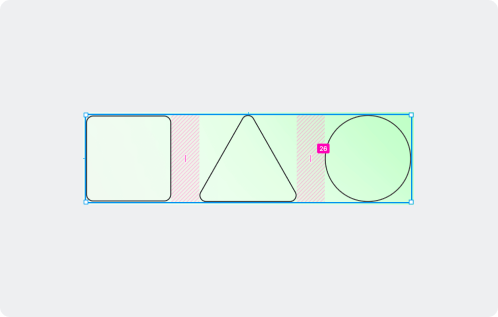
  • Aplica el diseño automático (Auto Layout) a botones, encabezados y contenedores: se corresponde directamente con la lógica responsiva de CSS Flexbox.
  • Agrupa los elementos en secciones que reflejen las regiones reales de la página (Hero, Features, Footer). transjt las trata como secciones o componentes del tema.
  • Diseña con componentes, nocon páginas «aplanadas»: los componentes individuales y reutilizables se convierten de forma mucho más fiable que un único marco gigante.
Paso 2

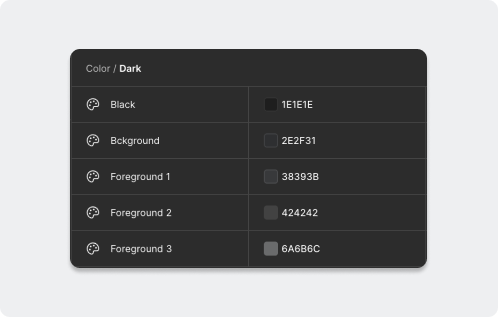
Configura tus tokens de diseño globales

Etiqueta de forma explícita los colores, los espacios y las escalas tipográficas en Figma (por ejemplo, «Primary-Brand», «Accent-Green»). transjt lee los estilos globales de Figma y los asigna al tema generado, de modo que tu sistema de marca se transfiera automáticamente en lugar de tener que introducirlo manualmente.
Fichas de diseño
Ejecutar el complemento transjt
Paso 3

Ejecuta el complemento transjt.ai

  • Abre tu maqueta de escritorio terminada en Figma.
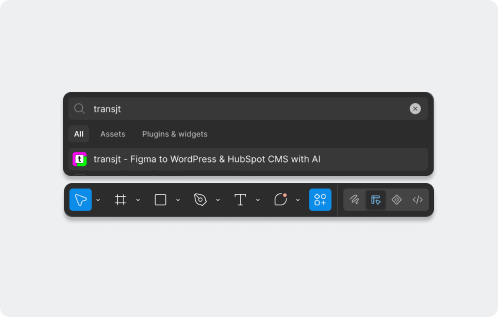
  • Inicia el complemento transjt de Figma (Complementos → transjt).
  • Selecciona los marcos o componentes que quieras convertir.
  • Elige WordPress como tipo de proyecto.
  • La IA de transjt genera el tema personalizado y lo envía a tu espacio de trabajo de transjt.ai.
Paso 4

Exportar a WordPress

  • Instala y activa el plugin transjt en tu sitio de WordPress.
  • Conecta tu sitio web a tu espacio de trabajo de transjt.ai.
  • Exporta el tema generado desde transjt directamente a WordPress.
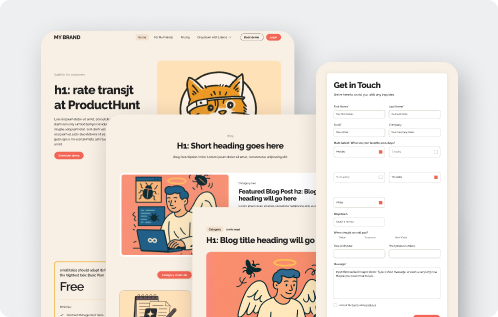
  • Tu tema personalizado y adaptativo ya está activo en WordPress, listo para crear páginas y contenido.
Exportar el tema a WordPress
Pulido y capacidad de respuesta tras la importación_
Paso 5

Pulido y capacidad de respuesta tras la importación

  • Comprueba la alineación: asegúrate de que las imágenes, el texto y los botones no se hayan desplazado ligeramente ni se hayan ajustado al ancho de la pantalla.
  • Prueba las ventanas de visualización: alterna entre las vistas previas para tableta y móvil; ajusta cualquier encabezado que resulte demasiado grande en la versión móvil.
  • Integra el contenido dinámico: conecta los campos del blog o del CMS donde lo requiera tu diseño.

Errores que hay que evitar

Con transjt puedes crear cualquier componente y página web: solo necesitas un poco de tiempo para pulir el diseño rápidamente.

Recursos sin comprimir

No envíes archivos PNG pesados directamente desde Figma. Utiliza SVG para logotipos e iconos y convierte las fotos a WebP antes de importarlas.


Omitir las pruebas de compatibilidad entre navegadores

Que se vea perfecto en Chrome no significa que sea perfecto en Safari o Firefox. Haz una comprobación rápida en distintos dispositivos antes del lanzamiento.

Archivos de Figma desordenados

La causa principal de un resultado deficiente. Capas ordenadas + Auto Layout + componentes = una conversión impecable.

Exceso de plugins

Instalar 40 complementos en WordPress merma el rendimiento. Un tema personalizado y limpio (como el que genera transjt) es mejor que acumular plugins de creación de páginas en lo que respecta a los Core Web Vitals.

El veredicto: ¿es el «no-code» adecuado para ti?

La época en la que se necesitaban semanas de trabajo personalizado en el frontend para crear sitios web estándar de marketing y empresariales está llegando a su fin. Si tu proyecto no requiere bases de datos propias, lógica de membresía personalizada ni integraciones hiperespecíficas, la conversión impulsada por IA supone un auténtico cambio revolucionario: reduce el tiempo de desarrollo de semanas a minutos, recorta los gastos generales y te permite realizar iteraciones sobre la marcha.

Valida tu diseño, confía en los límites de Auto Layout y deja que transjt.ai se encargue del trabajo pesado, tanto para WordPress como para HubSpot.

→ Empieza a convertir tu diseño de Figma con transjt.ai

Preguntas frecuentes

De Figma a WordPress con IA

Sí. Con un conversor de IA como transjt.ai, puedes diseñar en Figma y exportar automáticamente un tema de WordPress personalizado y adaptativo, sin necesidad de saber HTML, CSS ni PHP. Solo tienes que ajustar los detalles finales de forma visual.