Figma zu WordPress ohne Code
Jahrelang war die Umsetzung eines Figma-Entwurfs in WordPress mit einem mühsamen Übergang vom Design zur Entwicklung verbunden – Designer feilten in Figma an jedem einzelnen Pixel, während Entwickler Wochen damit verbrachten, diese von Hand nachzubilden, was Budgets und Zeitpläne sprengte. Im Jahr 2026 ist damit Schluss: Mit der KI-gestützten Designkonvertierung können Sie Figma in WordPress umwandeln, ohne Code zu schreiben, und Ihr Design in wenigen Minuten in eine voll funktionsfähige WordPress-Website verwandeln. Egal, ob Sie als Einzelkämpfer neue Einnahmequellen erschließen, als Freiberufler Websites fünfmal schneller bereitstellen oder als Unternehmer auf teure Agenturverträge verzichten möchten – dieser Leitfaden liefert Ihnen den genauen, codefreien und no-code-basierten Plan, bei dem transjt.ai die Schwerarbeit übernimmt.

So funktioniert die codefreie Konvertierung von Figma nach WordPress tatsächlich
KI-gestützte Konvertierung
Der Weg über den visuellen Builder
Sonstige Konverter
Vergleich verschiedener Umrechnungsmethoden
Nicht jedes Projekt erfordert denselben Ansatz. Der schnellste Weg ist nicht immer der richtige, und eine vollständig manuelle Steuerung kostet Zeit, die Sie möglicherweise nicht haben. Bevor Sie sich für eine Methode entscheiden, ist es hilfreich zu sehen, wie die beiden Ansätze in den für den Alltag wichtigen Punkten tatsächlich abschneiden – Geschwindigkeit, Genauigkeit, Lernkurve und die Bearbeitbarkeit des Endergebnisses. Die folgende Tabelle vergleicht die KI-gestützte Konvertierung mit transjt.ai mit dem traditionellen Visual-Builder-Ansatz, damit Sie die Methode an die Art der Website anpassen können, die Sie erstellen, anstatt sich automatisch für das Tool zu entscheiden, das Sie als Erstes geöffnet haben.
| Funktion / Kennzahl | KI-basierte Konvertierung (transjt.ai) | Visuelle Builder (Elementor / Gutenberg) |
|---|---|---|
| Geschwindigkeit | ⚡ Minuten pro Seite | ⏳ Stunden pro Seite |
| Lernkurve | Gering (erfordert eine übersichtliche Figma-Datei) | Mittel (Einsteigen in die WP-/Builder-Oberfläche) |
| Designgenauigkeit | ~90–95 % von Haus aus, geringfügige Anpassungen | 100 %, muss jedoch manuell nach Augenmaß angepasst werden |
| Ergebnis | Sauberes benutzerdefiniertes Theme + CMS-Felder | Page-Builder-Blöcke (aufwändiger) |
| Auch Export nach HubSpot | ✅ Ja | ❌ Nein |
| Am besten geeignet für | Landingpages, komplette Websites, Blogs, große Agenturen | Einmalige komplexe Layouts |
Schritt für Schritt: Leitfaden für die programmierfreie Konvertierung
Bereiten Sie Ihre Figma-Datei vor
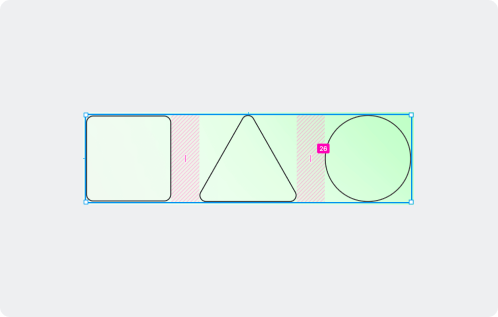
- Wenden Sie „Auto Layout“ auf Schaltflächen, Kopfzeilen und Containeran – dies entspricht direkt der responsiven CSS-Flexbox-Logik.
- Gruppieren Sie die Elemente in Abschnitte, die echte Seitenbereiche widerspiegeln (Hero, Features, Footer). transjt behandelt diese als Themenabschnitte/Komponenten.
- Entwerfen Sie mit Komponenten statt mit flachen Seiten – einzelne, wiederverwendbare Komponenten lassen sich weitaus zuverlässiger konvertieren als ein einziger riesiger Frame.
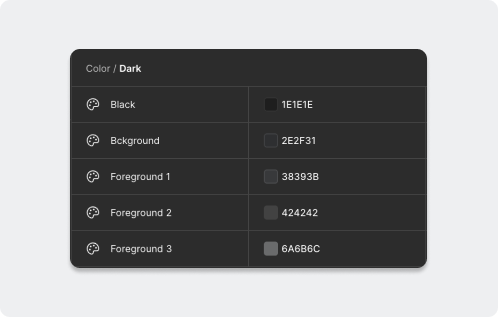
Legen Sie Ihre globalen Design-Tokens fest
Das transjt.ai-Plugin ausführen
- Öffnen Sie Ihr fertiges Desktop-Mockup in Figma.
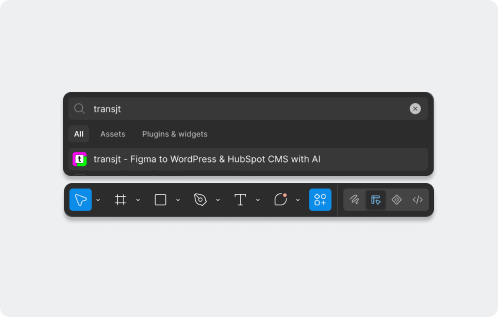
- Starten Sie das transjt-Figma-Plugin (Plugins → transjt).
- Wählen Sie die Frames/Komponenten aus, die Sie konvertieren möchten.
- Wählen Sie WordPress als Projektart aus.
- Die KI von transjt generiert das benutzerdefinierte Theme und überträgt es in Ihren transjt.ai-Arbeitsbereich.
In WordPress exportieren
- Installieren und aktivieren Sie das transjt-Plugin auf Ihrer WordPress-Website.
- Verbinden Sie Ihre Website mit Ihrem transjt.ai-Arbeitsbereich.
- Exportieren Sie Ihr generiertes Theme direkt aus transjt in WordPress.
- Ihr responsives, individuelles Theme ist nun in WordPress live – bereit für die Erstellung von Seiten und Inhalten.
Feinschliff und Reaktionsfähigkeit nach dem Import
- Ausrichtung prüfen: Vergewissern Sie sich, dass sich Bilder, Text und Schaltflächen nicht unmerklich verschoben haben oder umgebrochen sind.
- Testet die Ansichtsbereiche: Wechselt zwischen der Tablet- und der Mobilansicht hin und her; passt übergroße Überschriften für Mobilgeräte entsprechend an.
- Dynamische Inhalte einbinden: Verbinden Sie Blog-/CMS-Felder dort, wo Ihr Design dies erfordert.
Zu vermeidende Fallstricke
Verzicht auf browserübergreifende Tests
Unübersichtliche Figma-Dateien
Plugin-Überfrachtung
Das Fazit: Ist No-Code das Richtige für Sie?
Überprüfen Sie Ihr Layout, vertrauen Sie auf Ihre „Auto Layout“-Grenzen und überlassen Sie transjt.ai die Schwerstarbeit – sowohl für WordPress als auch für HubSpot.
→ Beginnen Sie mit der Konvertierung Ihres Figma-Entwurfs mit transjt.ai
Häufig gestellte Fragen
Ja. Mit einem KI-Konverter wie transjt.ai entwerfen Sie in Figma und exportieren automatisch ein individuelles, responsives WordPress-Theme – ganz ohne HTML, CSS oder PHP. Sie müssen lediglich die letzten Details visuell anpassen.
Bei einer gut strukturierten Datei können Sie direkt nach der Installation mit einer Genauigkeit von etwa 90–95 % rechnen, wobei nach dem Import noch geringfügige visuelle Anpassungen erforderlich sind. Ein sauberes Auto-Layout und benannte Komponenten sorgen für eine noch höhere Genauigkeit.
Ja – das ist der größte Vorteil von transjt.ai. Dieselbe Figma-Datei lässt sich sowohl in ein HubSpot-CMS-Theme als auch in WordPress konvertieren, sodass Sie nicht an eine bestimmte Plattform gebunden sind.