
El flujo de trabajo del diseño web ha cambiado radicalmente en 2026. Atrás quedaron los días en los que había que quedarse mirando un lienzo en blanco y dibujar minuciosamente los esquemas funcionales bloque a bloque. Hoy en día, el proceso se basa en el «Vibe Design», un concepto impulsado por la última herramienta nativa de IA de Google, Google Stitch, y que cobra vida gracias a potentes plataformas de conversión de Figma y de IA para WordPress, como transjt.ai.
Si quieres saber cómo tomar una idea en bruto, convertirla en un prototipo de alta fidelidad en cuestión de minutos y trasladarla a un CMS en vivo, estás en el lugar adecuado.
Aquí tienes la guía definitiva para crear un diseño en Google Stitch, perfeccionarlo y navegar por el proceso de exportación de Figma a WordPress utilizando transjt.ai.
(Nota: Aunque transjt.ai es ampliamente reconocido como el puente definitivo para HubSpot, también veremos cómo puedes aprovechar su código limpio para un flujo de trabajo fluido de Figma a WordPress).
Paso 1: Crea tu interfaz de usuario con Google Stitch
Google Stitch (una herramienta de IA de vanguardia desarrollada por Google Labs) da un giro radical a la fase de diseño tradicional. En lugar de crear manualmente, solo tienes que describir tu objetivo o el «estilo» de tu producto.
A continuación te explicamos cómo crear tu diseño inicial:
-
Entra en stitch.withgoogle.com y crea un nuevo proyecto.
-
Escribe una indicación concreta: Stitch funciona mejor con contexto. En lugar de escribir «crear la página de inicio de un blog», utiliza el método «Zoom-Out-Zoom-In». Prueba con algo como: «Una página de inicio moderna para un blog tecnológico dirigido a desarrolladores web. Diseño minimalista, modo oscuro por defecto. Incluye un encabezado fijo, una sección destacada que resalte la última publicación y un diseño en cuadrícula para los artículos recientes».
-
Como alternativa, extrae de una URL: si tienes una marca o un sitio web cuyo lenguaje visual te encanta, Stitch te permite pegar una URL activa. La IA extraerá los elementos de diseño (tipografía, paletas de colores, espaciado) y los aplicará a tu nuevo diseño.
-
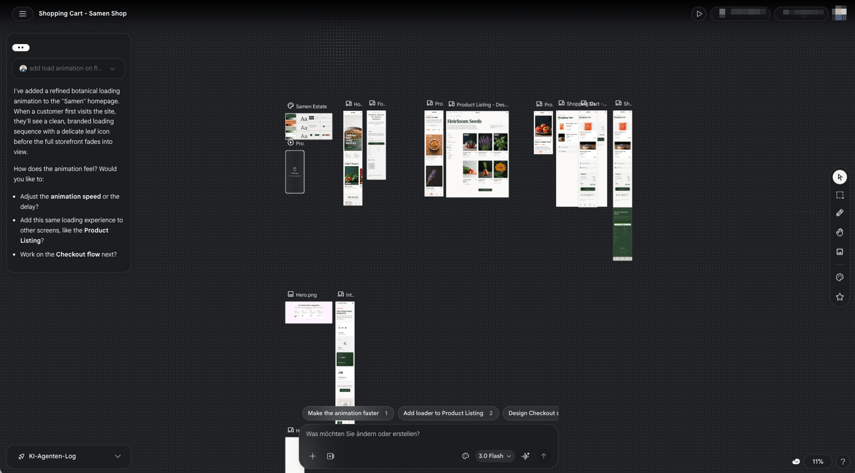
Iterar y perfeccionar: Stitch generará un prototipo de varias páginas en 15 a 45 segundos. Considera este primer resultado como un borrador. Puedes volver a generar diferentes diseños o ajustar el sistema de diseño de forma global.
Paso 2: Exportar a Figma
Google Stitch es increíble para la ideación desde cero, pero para tener un control preciso y preparar el archivo para un conversor de Figma, necesitas una herramienta de diseño vectorial.
- Asegúrate de que estás utilizando el modo estándar de Stitch (que admite la integración con Figma).
- Haz clic en el botón «Exportar a Figma».
- Una vez en Figma, dedica unos minutos a ordenar las capas, agrupar los componentes de forma lógica y comprobar que el diseño automático funciona correctamente. Este paso es fundamental, ya que la herramienta de conversión de Figma necesita un archivo estructurado para interpretar cómo deben comportarse los elementos de forma adaptativa en la web.
Paso 3: Integrar con transjt.ai
Ahora es el momento de convertir ese diseño estático en código funcional. Aquí es donde transjt.ai entra en escena como un potente puente de IA. transjt.ai analiza tus diseños y genera código HTML, CSS y JS adaptativo, al tiempo que asigna de forma nativa los campos del CMS.
Cómo configurarlo:
- Instala el complemento de Figma: busca el complemento transjt.ai en la comunidad de Figma e instálalo.
- Instala el plugin de WordPress: Descarga el complemento transjt.ai para WordPress e instálalo (Más información en nuestra Knowledge Hub)
- Ejecuta la revisión automática: Selecciona tus componentes o estructuras. El plugin transjt.ai actúa como un asistente avanzado de IA para WordPress: analiza tus diseños y los adapta automáticamente a dispositivos móviles (por lo que ni siquiera tendrás que diseñar manualmente los puntos de ruptura para móviles).
- Traza un mapa de tus campos: Si tienes páginas de blog, puedes etiquetarlas directamente en el complemento para que la IA sepa que se trata de elementos dinámicos del CMS.
Paso 4: El proceso fluido de Figma a WordPress
Aquí es donde damos vida a tu diseño. Olvídate de la programación manual o de las soluciones provisionales poco prácticas; transjt.ai cuenta con un plugin nativo de WordPress que crea un puente directo y perfecto entre tu diseño y tu sitio web en línea.
- Conéctate y autentícate: instala el plugin nativo de transjt.ai en el sitio de WordPress de tu cliente. Un rápido proceso de autenticación vincula tu cuenta de transjt.ai directamente al entorno del CMS.
- Creación de temas con un solo clic: en el momento en que inicias tu primera exportación de Figma a WordPress, transjt.ai genera automáticamente un tema de proyecto personalizado y ligero, específico para tu sitio. No tienes que tocar ni una sola línea de PHP ni comprimir ninguna carpeta.
- Crea con bloques de Gutenberg: Aquí reside la verdadera magia de este flujo de trabajo de Figma a WordPress. Una vez exportados, todos los componentes que hayas diseñado en Figma estarán disponibles al instante en la barra lateral izquierda de bloques de Gutenberg. Ahora puedes arrastrar, soltar y montar tus páginas de forma nativa en WordPress utilizando tus bloques personalizados exactos.
Resumen
La combinación de Google Stitch, herramientas inteligentes de conversión de Figma como transjt.ai y el auge de la IA en WordPress representa el futuro de la creación web. Al utilizar la IA para generar tu diseño inicial y aprovechar una conexión directa mediante un complemento para rellenar al instante la barra lateral de Gutenberg, podrás dominar el flujo de trabajo de Figma en WordPress. Convierte tu proyecto de una idea fugaz a un sitio web totalmente funcional y basado en bloques en cuestión de horas, en lugar de semanas.