
Der Workflow im Webdesign hat sich im Jahr 2026 grundlegend verändert. Vorbei sind die Zeiten, in denen man auf eine leere Leinwand starrte und mühsam Block für Block Wireframes zeichnete. Heute wird der Prozess von „Vibe Design“ bestimmt – einem Konzept, das von Googles neuestem KI-basierten Tool, Google Stitch, entwickelt und durch leistungsstarke WordPress- und Figma-Konverter-Plattformen wie transjt.ai zum Leben erweckt wurde.
Wenn Du wissen möchtest, wie Du eine grobe Idee in wenigen Minuten in einen hochauflösenden Prototyp verwandeln und diesen in ein Live-CMS übertragen kannst, bist Du hier genau richtig.
Hier ist der ultimative Leitfaden zur Erstellung eines Designs in Google Stitch, dessen Verfeinerung und zur Durchführung des Exportprozesses von Figma nach WordPress mit transjt.ai.
(Hinweis: Obwohl transjt.ai weithin als die ultimative Brücke für HubSpot gefeiert wird, zeigen wir Ihnen, wie Sie die saubere Code-Ausgabe auch für einen nahtlosen Figma-WordPress-Workflow nutzen können!)
Schritt 1: Erstellen Sie Ihre Benutzeroberfläche mit Google Stitch
Google Stitch (ein hochmodernes KI-Tool aus den Google Labs) stellt die herkömmliche Designphase völlig auf den Kopf. Anstatt das Design manuell zu erstellen, beschreiben Sie einfach Ihr Ziel oder die „Stimmung“ Ihres Produkts.
So erstellest Du Deinen ersten Entwurf:
- Öffne stitch.withgoogle.com und starte ein neues Projekt.
- Formuliere eine konkrete Vorgabe / Prompt: Stitch lebt vom Kontext. Anstatt einfach „Erstelle eine Blog-Startseite“ einzugeben, nutze das „Zoom-Out-Zoom-In“-Konzept. Versuche zum Beispiel so: „Eine moderne Tech-Blog-Startseite für Webentwickler. Minimalistisches Layout, standardmäßig im Dunkelmodus. Mit einer feststehenden Kopfzeile, einem Hero-Bereich, der den neuesten Beitrag hervorhebt, und einem Rasterlayout für aktuelle Artikel.“
- Alternativ: Aus einer URL extrahieren: Wenn Sie eine bestehende Marke oder eine Website haben, deren visuelle Gestaltung Ihnen besonders gut gefällt, kannst du in Stitch eine aktive URL einfügen. Die KI extrahiert die Design-Elemente (Typografie, Farbpaletten, Abstände) und wendet sie auf Ihr neues Layout an.
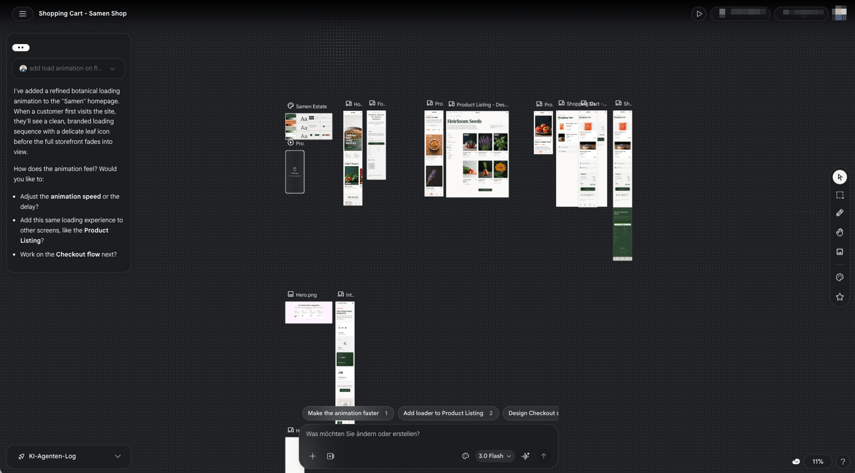
- Iterieren und verfeinern: Stitch erstellt innerhalb von 15 bis 45 Sekunden einen mehrseitigen Prototyp. Betrachte dieses erste Ergebnis als Entwurf. Du kannst verschiedene Layouts neu generieren oder das Designsystem global anpassen.
Schritt 2: Export zu Figma
Google Stitch eignet sich hervorragend für die erste Ideenfindung, aber für eine detaillierte Bearbeitung und die Vorbereitung deiner Datei für einen Figma-Konverter benötigst du ein Vektorgrafik-Tool.
- Stelle sicher, dass du den Standardmodus von Stitch verwendest (der die Figma-Integration unterstützt).
- Klicke Export to Figma Button.
- Sobald Du Figma geöffnet hast, nehmen dir ein paar Minuten Zeit, um Deine Ebenen zu bereinigen, Ihre Komponenten logisch zu gruppieren und sicherzustellen, dass das automatische Layout ordnungsgemäß funktioniert. Dieser Schritt ist entscheidend, da dein Figma-Konvertierungstool auf eine strukturierte Datei angewiesen ist, um zu verstehen, wie sich die Elemente im Web responsiv verhalten sollen.
Schritt 3: Integriere mit transjt.ai
Nun ist es an der Zeit, dieses statische Design in funktionsfähigen Code umzusetzen. Hier kommt transjt.ai als leistungsstarke KI-Brücke ins Spiel. transjt.ai analysiert Ihre Designs, generiert responsives HTML, CSS und JS und ordnet dabei CMS-Felder nativ zu.
So richtest Du alles ein:
- Figma Plugin installieren: Suche in der Figma-Community nach dem Plugin „transjt.ai“ und installiere es.
- WordPress Plugin installieren: Lade das transjt.ai-Plugin für WordPress herunter und installiere es (Weitere Informationen in Knowledge Hub)
- Führe die KI-Optimierung durch: Wähle deine Komponenten aus. Das transjt.ai-Plugin fungiert als fortschrittlicher WordPress-KI-Assistent, der Ihre Layouts analysiert und automatisch responsiv gestaltet (sodass Sie nicht einmal manuell Breakpoints für Mobilgeräte festlegen müssen).
- Felder mappen: Wenn Du Blog-Seiten hast, kannst Du diese direkt im Plugin kennzeichnen, damit die KI erkennt, dass es sich um dynamische CMS-Elemente handelt.
Schritt 4: Die nahtlose Pipeline von Figma zu WordPress
Hier erwecken wir Ihr Design zum Leben. Vergessen Sie manuelles Programmieren oder umständliche Workarounds: transjt.ai bietet ein natives WordPress-Plugin, das eine nahtlose, direkte Verbindung zwischen Ihrem Design und Ihrer Live-Website herstellt.
- Verbinden und authentifizieren: Installiere das native transjt.ai-Plugin auf der WordPress-Website Deines Kunden. Durch einen kurzen Authentifizierungsprozess wird Dein transjt.ai-Konto direkt mit der CMS-Umgebung verknüpft.
- Theme-Generierung mit einem Klick: Sobald Du den ersten Export von Figma nach WordPress gestartet hast, generiert transjt.ai automatisch ein individuelles, schlankes Projekt-Theme speziell für Deine Website. Du musst weder eine einzige Zeile PHP schreiben noch Ordner komprimieren.
- Mit Gutenberg Blocks gebaut: Das ist das Besondere an diesem Figma-WordPress-Workflow: Sobald die Komponenten exportiert sind, stehen alle von dir in Figma entworfenen Elemente sofort in der linken Gutenberg-Block-Seitenleiste zur Verfügung. Du kannst deine Seiten nun direkt in WordPress per Drag & Drop zusammenstellen und dabei genau die von dir erstellten benutzerdefinierten Blöcke verwenden.
Fazit
Die Kombination aus Google Stitch, intelligenten Figma-Konvertierungstools wie transjt.ai und dem Aufstieg der WordPress-KI stellt die Zukunft der Webgestaltung dar. Indem Sie mithilfe von KI Ihr erstes Layout erstellen und über eine direkte Plugin-Verbindung Ihre Gutenberg-Seitenleiste sofort befüllen, können Sie den Figma-WordPress-Workflow meistern. Verwandeln Sie Ihr Projekt innerhalb weniger Stunden statt Wochen von einer flüchtigen Idee in eine voll funktionsfähige, blockbasierte Website.